Jak odzyskać bazę PostgreSQL z ZFS RAIDZ2 we FreeBSD przez SSH
-
Autor:
Oksana Volyniuk

-
Redaktor:
Michał Mirosznyczenko



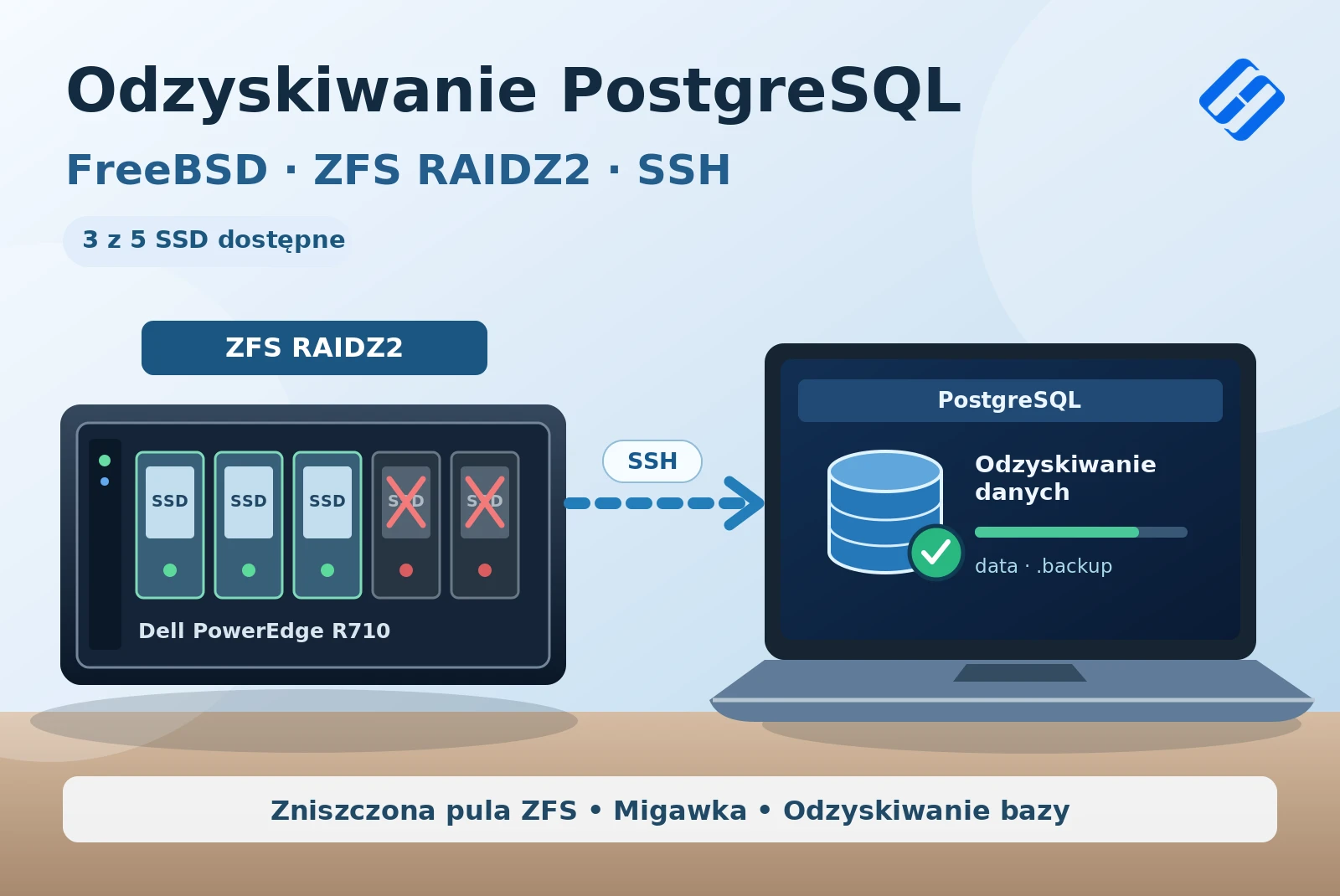
Jak odzyskać bazę PostgreSQL w systemie FreeBSD, jeśli jej pliki zostały usunięte lub pula ZFS została zniszczona wraz z partycjami GPT? Pokażemy, jak za pomocą Hetman RAID Recovery uzyskać przez SSH dostęp do macierzy RAIDZ2 z zaledwie trzema z pięciu dysków SSD, odzyskać katalog danych klastra i kopię zapasową z migawki, a następnie sprawdzić działanie bazy w DBeaver.
- Środowisko testowe FreeBSD, ZFS RAIDZ2 i PostgreSQL
- Podłączanie dysków FreeBSD przez SSH
- Automatyczna rekonstrukcja ZFS RAIDZ2 z trzech dysków
- Odzyskiwanie fizycznych plików PostgreSQL ze zniszczonej puli ZFS
- Odzyskiwanie zrzutu PostgreSQL z migawki ZFS
- Uruchamianie PostgreSQL z odzyskanego katalogu danych
- Logiczne odtwarzanie PostgreSQL ze zrzutu w DBeaver
- Podsumowanie
- Najczęściej zadawane pytania
- Komentarze
Nadmiarowość RAIDZ2 chroni przed awarią maksymalnie dwóch członków jednego vdev, lecz nie zastępuje kopii zapasowych. Usunięcie plików, zniszczenie puli lub uszkodzenie tablicy partycji może uniemożliwić dostęp zarówno do bazy, jak i do kopii zapisanych w tej samej pamięci masowej.
W tym teście Hetman RAID Recovery odzyskuje pliki z dwóch pul ZFS, a PostgreSQL i DBeaver służą do weryfikacji i logicznego odtworzenia bazy. Działanie programu pokazujemy w systemie Windows; jest on również dostępny dla systemów Linux i macOS.

Jak odzyskać bazę danych PostgreSQL z ZFS RAIDZ2 we FreeBSD przez SSH
Środowisko testowe FreeBSD, ZFS RAIDZ2 i PostgreSQL
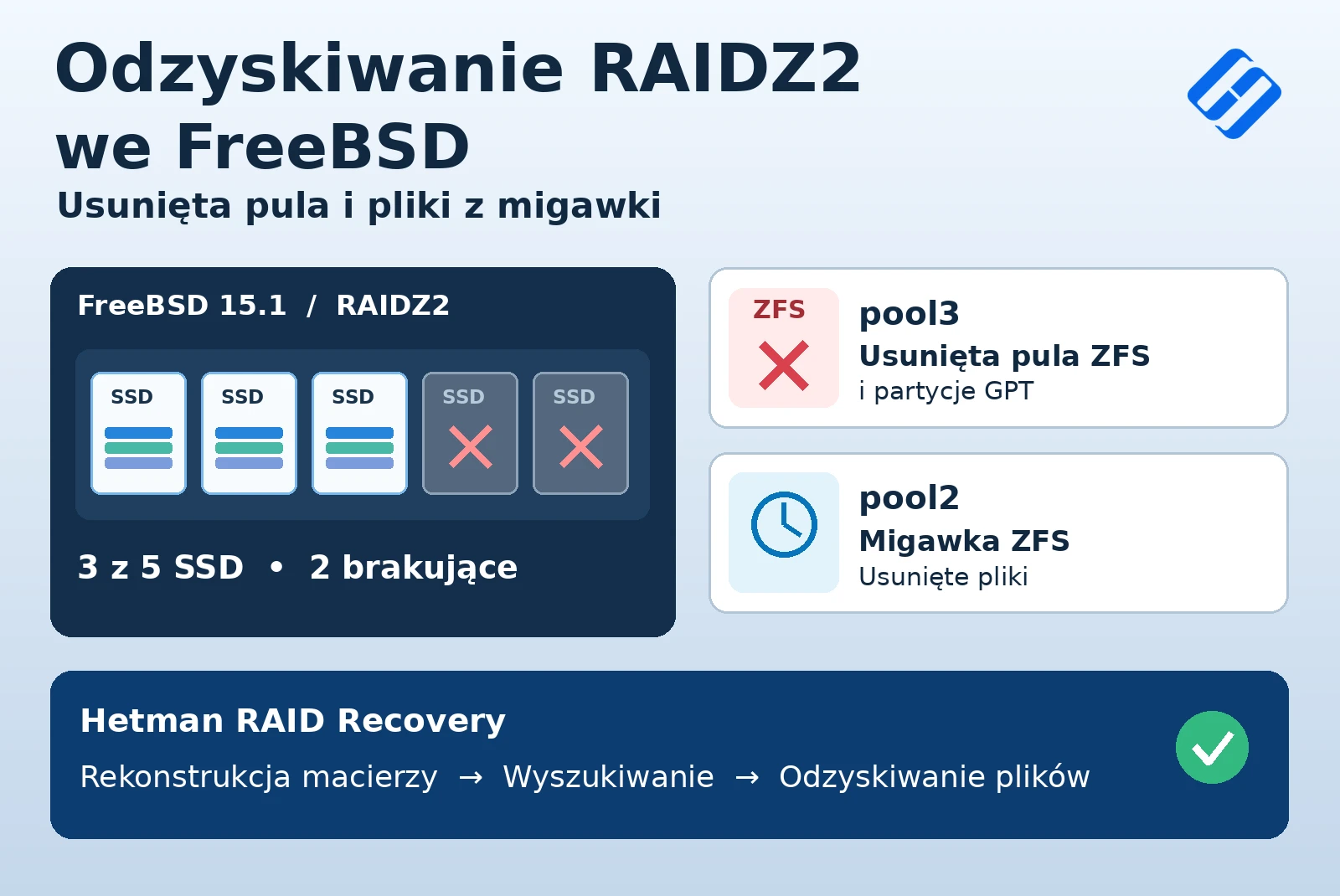
Do eksperymentu przygotowaliśmy serwer Dell PowerEdge R710 z FreeBSD 15.1. Na każdym z pięciu dysków SSD utworzyliśmy trzy partycje GPT. Zbudowaliśmy z nich trzy oddzielne pule ZFS, z których każda wykorzystuje jedną partycję z każdego SSD.
| Parametr | Charakterystyka |
|---|---|
| Serwer | Dell PowerEdge R710 |
| System operacyjny | FreeBSD 15.1-RELEASE-p3 |
| Nośniki | 5 SSD |
| Partycjonowanie | GPT, 3 partycje na każdym SSD |
| System plików i konfiguracja | ZFS RAIDZ2, 5 członków w każdej puli |
| Analizowane pule | pool2, pool3 |
| System zarządzania bazą danych | PostgreSQL 17.11 |
| Klient bazy danych | DBeaver |
| Dostęp podczas odzyskiwania | 3 z 5 SSD przez SSH |

Testowa baza PostgreSQL test_db symuluje działanie centrum serwisowego. Schemat service_center zawiera tabele devices, repair_orders i order_history z informacjami o urządzeniach, zleceniach naprawy i historii ich zmian. Do przeglądania tabel używamy DBeaver.

Fizyczna kopia klastra i zrzut logiczny
Przygotowaliśmy dwa zestawy plików: pełny katalog danych PostgreSQL (data) oraz zrzut pojedynczej bazy w formacie Custom z rozszerzeniem .backup. Katalog danych zawiera fizyczne pliki klastra, natomiast zrzut służy do odtworzenia struktury i danych pojedynczej bazy za pomocą pg_restore.
Kopie obu zestawów umieściliśmy w pool2 i pool3. Przed skopiowaniem katalogu data do pool3 zatrzymaliśmy PostgreSQL i nie uruchamialiśmy go do zakończenia kopiowania. Zwykła kopia plików działającego klastra bez specjalnej procedury tworzenia kopii zapasowej może być niespójna. Szczegóły znajdują się w dokumentacji PostgreSQL 17.

Dwa scenariusze utraty danych
W pool2 utworzyliśmy rekurencyjną migawkę głównego zestawu danych i jego podrzędnych zestawów danych. Następnie usunęliśmy pliki katalogu PostgreSQL i folderu ze zrzutem. Aby odzyskać kopię zapasową, wykorzystamy stan zachowany w migawce przed usunięciem.


W pool3 wykonaliśmy zpool destroy -f pool3, a następnie usunęliśmy odpowiednie partycje GPT na wszystkich pięciu SSD. Z tej puli odzyskamy fizyczną kopię klastra PostgreSQL. Zrzuty ekranu pokazują wykonanie polecenia destroy i usunięcie jednej z odpowiednich partycji GPT.


Po rzeczywistej utracie danych nie twórz nowych partycji ani pul w miejscu utraconych. Nie uruchamiaj TRIM ani innych operacji mogących zmodyfikować oryginalne nośniki. W przypadku SSD wynik zależy między innymi od tego, czy potrzebne bloki pozostały dostępne po operacjach zwalniania miejsca.
Podłączanie dysków FreeBSD przez SSH
Uruchom Hetman RAID Recovery na oddzielnym komputerze. Serwer FreeBSD musi być dostępny w sieci, usługa SSH musi działać, a konto musi mieć uprawnienia do odczytu potrzebnych urządzeń blokowych.
W programie nawiąż połączenie SSH z serwerem i dodaj dyski do analizy. W teście wybraliśmy tylko trzy z pięciu SSD należących do pul: mfid3, mfid4 i mfid5 (po 59,13 GB według interfejsu programu). Kreator SSH wykrył sześć fizycznych urządzeń dyskowych serwera, w tym oddzielny dysk puli systemowej zroot; do analizy dodaliśmy tylko trzy. Dwóch pozostałych nie udostępniliśmy programowi: symuluje to niedostępność dwóch członków, a nie ich fizyczne uszkodzenie. Aby znaleźć zniszczoną pulę pool3, trzeba odczytać same urządzenia dyskowe, nie tylko partycje widoczne obecnie w FreeBSD.

Przerwij zapis na oryginalnych nośnikach, zatrzymaj usługi korzystające z pamięci masowej i w miarę możliwości pracuj na pełnych obrazach dysków, bajt po bajcie. Samo połączenie SSH nie chroni nośników przed zapisem przez inne procesy FreeBSD.
Automatyczna rekonstrukcja ZFS RAIDZ2 z trzech dysków
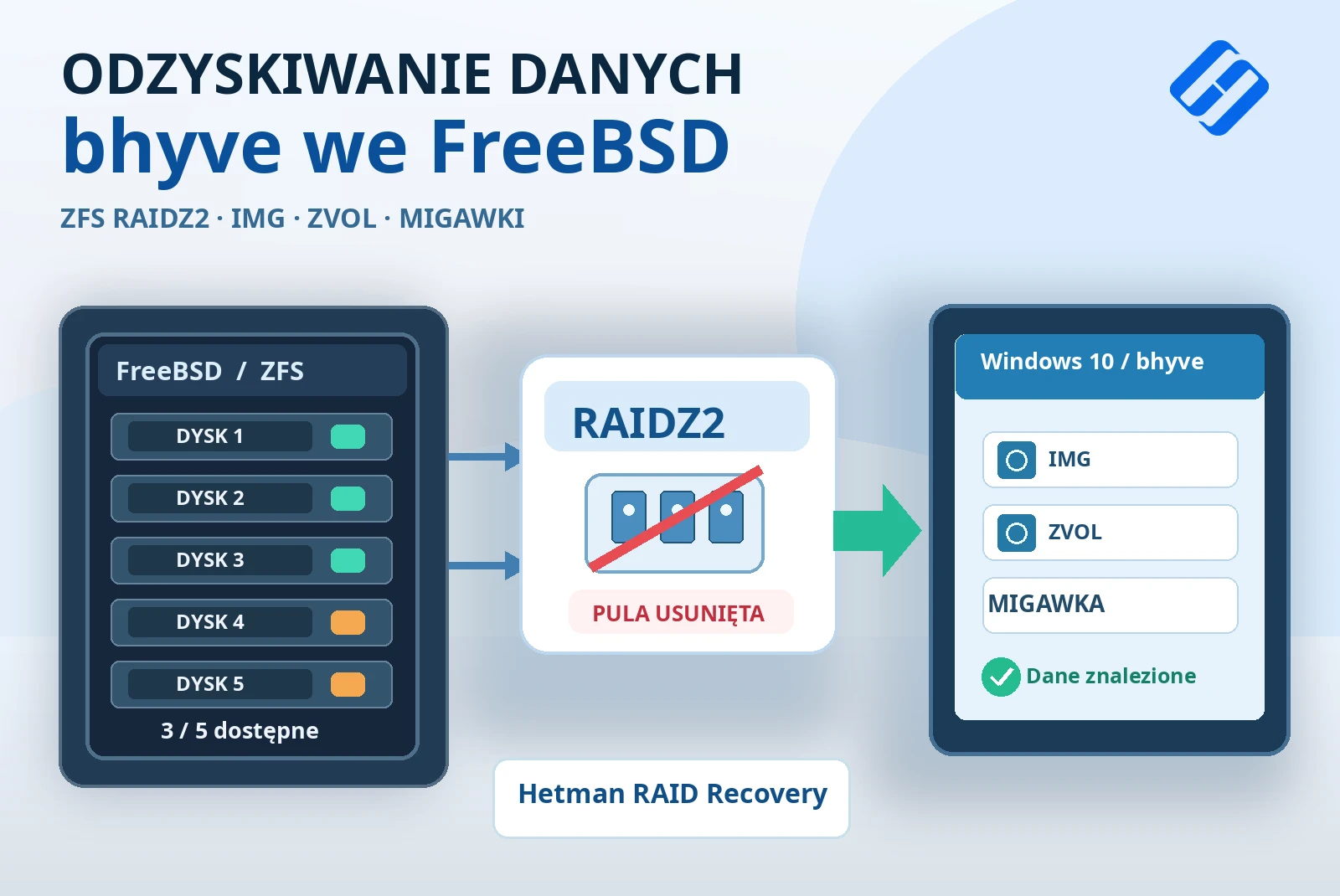
Po nawiązaniu połączenia program automatycznie wykrył konfigurację pul w sekcji RAID Volumes. Wśród wykrytych obiektów znajduje się pool3, mimo że pula została zniszczona, a jej partycje GPT usunięte.
Zaznacz pool3 i sprawdź parametry. W naszym teście program rozpoznał ZFS RAIDZ2 i wyświetlił trzy dostępne komponenty oraz dwie pozycje Empty disk. Dla pool3 program pokazał całkowity rozmiar 89,98 GB, a dla dostępnych komponentów po 23,12 GB. Są to rozmiary wyświetlane po usunięciu partycji GPT; nie należy ich utożsamiać z pierwotnymi rozmiarami partycji ani pełną pojemnością SSD.

W ten sam sposób sprawdź pool2. Program rozpoznał konfigurację RAIDZ2 z trzema dostępnymi członkami po 18 GB oraz dwiema pozycjami Empty disk. Podwójna parzystość umożliwia rekonstrukcję danych przy braku dwóch komponentów, o ile potrzebne bloki i metadane zachowały się na pozostałych nośnikach. Nie gwarantuje to odzyskania danych po każdym rodzaju uszkodzenia.

Odzyskiwanie fizycznych plików PostgreSQL ze zniszczonej puli ZFS
Skanowanie pool3
Kliknij dwukrotnie pool3 w Hetman RAID Recovery. W kreatorze analizy wybierz Fast scan. W teście szybkie skanowanie wystarczyło do odnalezienia struktury katalogów zniszczonej puli: kreator zgłosił 39 folderów i 1403 pliki. To liczba znalezionych obiektów, a nie miara integralności bazy.


Otwórz katalog postgresql/data. PostgreSQL przechowuje dane we własnej strukturze, między innymi w katalogach base, global i pg_wal. Wiele plików ma nazwy numeryczne, które nie odpowiadają nazwom tabel. Odzyskanie fizyczne wymaga pełnego, spójnego katalogu klastra, a nie pojedynczych plików tabel.

W konfiguracji testowej potrzebne pliki znajdowały się w data. Jeśli przestrzenie tabel, WAL lub pliki konfiguracyjne znajdują się poza nim, należy odzyskać również te zależności, zachowując odpowiednie ścieżki i dowiązania.
Zapisywanie katalogu data
Wróć o poziom wyżej, zaznacz cały katalog data i kliknij Recovery. Wybierz Save to hard disk i wskaż folder na oddzielnym fizycznym dysku komputera. Zachowaj pierwotną strukturę podkatalogów.

Po zakończeniu sprawdź, czy katalog został zapisany. Sama obecność plików nie dowodzi sprawności klastra: zweryfikujemy to przez uruchomienie PostgreSQL i odczyt rekordów.

Odzyskiwanie zrzutu PostgreSQL z migawki ZFS
Otwórz pool2 i wykonaj Fast scan. Po zakończeniu przejdź do sekcji Snapshots. W tym teście migawki zestawów danych noszą nazwę snapshot_0. Rekurencyjna migawka obejmuje odrębne zestawy danych, dlatego program wyświetla kilka obiektów o tym samym znaczniku czasu. Migawka oddzielnego zestawu danych PostgreSQL widnieje pod nazwą postgresql.

Folder db-backups w teście należał do głównego zestawu danych pool2, dlatego szukaj go w obiekcie snapshot_0. Otwórz tę migawkę, znajdź db-backups i wybierz zrzut z rozszerzeniem .backup.

Kliknij Recovery i zapisz zrzut na oddzielnym dysku komputera z Windows. Najpierw zakończ odzyskiwanie obu zestawów plików. Jeśli migawka jest dostępna za pomocą natywnych narzędzi ZFS, można również skopiować z niej pojedyncze pliki bez cofania całego zestawu danych.

Uruchamianie PostgreSQL z odzyskanego katalogu danych
Odzyskanie fizyczne wymaga zgodnej wersji PostgreSQL, platformy, konfiguracji i zależności klastra. W teście użyliśmy tej samej zainstalowanej wersji PostgreSQL 17.11.
Pracuj na kopii odzyskanego katalogu, nie na jedynym egzemplarzu znalezionych plików. W rzeczywistej sytuacji uruchamiaj klaster na oddzielnej, sprawnej pamięci masowej. W teście laboratoryjnym przenieśliśmy pliki z powrotem do pool2 dopiero po zakończeniu obu operacji odzyskiwania.
Przy zatrzymanej usłudze przenieś katalog data do odpowiedniego katalogu postgresql. Sprawdź, czy konfiguracja usługi wskazuje właściwy katalog. Ustaw użytkownika usługi PostgreSQL jako właściciela plików i skonfiguruj uprawnienia dostępu: pierwotne uprawnienia Unix mogły nie zostać zachowane podczas przenoszenia przez Windows. W laboratorium wykonaliśmy chown -R postgres /pool2/postgresql/data i chmod 700 /pool2/postgresql/data. Uprawnienia do plików wewnątrz katalogu również muszą spełniać wymagania PostgreSQL.

Uruchom PostgreSQL i sprawdź stan usługi. W teście polecenia service postgresql start oraz service postgresql onestatus potwierdziły, że serwer działa z katalogu /pool2/postgresql/data. Jeśli serwer się nie uruchamia, sprawdź dziennik: przyczyną może być nieprawidłowa ścieżka, uprawnienia, brakujące pliki lub niezgodność klastra. Nie wymuszaj resetowania WAL w celu obejścia błędów bez oddzielnej diagnostyki.

Po pomyślnym uruchomieniu połącz się z bazą przez DBeaver. W teście otworzyliśmy tabele urządzeń, zleceń naprawy i historii zmian, a następnie przejrzeliśmy rekordy. Potwierdza to dostępność sprawdzonych danych za pośrednictwem PostgreSQL, ale nie jest pełną weryfikacją wszystkich obiektów klastra.


Logiczne odtwarzanie PostgreSQL ze zrzutu w DBeaver
Odzyskany plik .backup można wykorzystać na działającym serwerze PostgreSQL. W teście przenieśliśmy zrzut z Windows do oddzielnego katalogu w FreeBSD. Utwórz nową pustą bazę o innej nazwie (w teście test_db_restored), aby nie nadpisać wyniku odzyskiwania fizycznego.
W DBeaver kliknij prawym przyciskiem myszy nową bazę i wybierz Tools — Restore. W polu Format wskaż Custom, a w Backup file wybierz odzyskany zrzut. Ten format wykorzystuje pg_restore, zamiast wykonywać plik jako zwykły skrypt SQL.

Sprawdź bazę docelową i kliknij Start. Poczekaj na zakończenie i sprawdź dziennik odtwarzania pod kątem błędów. W razie potrzeby przygotuj wcześniej wymagane role i rozszerzenia: zrzut pojedynczej bazy nie jest kopią wszystkich globalnych obiektów klastra.

Odśwież drzewo obiektów, otwórz tabele i przejrzyj rekordy. W naszym teście po zaimportowaniu zrzutu sprawdziliśmy dane w oddzielnej odtworzonej bazie. Na zrzucie ekranu widać wynik SELECT dla tabeli devices. W dostarczonych materiałach nie udokumentowano pełnego porównania liczby rekordów ani sum kontrolnych przed i po odzyskiwaniu.

Podsumowanie
W teście Hetman RAID Recovery automatycznie zrekonstruował przez SSH dwie pule ZFS RAIDZ2, wykorzystując tylko trzy z pięciu SSD. Ze zniszczonej pool3 odzyskaliśmy katalog danych, z którego uruchomiliśmy PostgreSQL 17, a z migawki pool2 uzyskaliśmy zrzut, który zaimportowaliśmy do oddzielnej bazy. W obu przypadkach sprawdziliśmy dostępność rekordów w DBeaver.
Wynik zależy od zachowania bloków i metadanych ZFS, spójności plików PostgreSQL oraz dostępności potrzebnych zależności. Migawka w tej samej puli nie zastępuje niezależnej kopii zapasowej. Po odzyskaniu sprawdź krytyczne tabele, liczbę rekordów i integralność danych oraz utwórz nową kopię zapasową na oddzielnym nośniku.