Cómo recuperar una base de datos PostgreSQL de ZFS RAIDZ2 en FreeBSD por SSH
-
Autor:
Raidel Arbelay Becerra
-
Editor:
Angel Villares



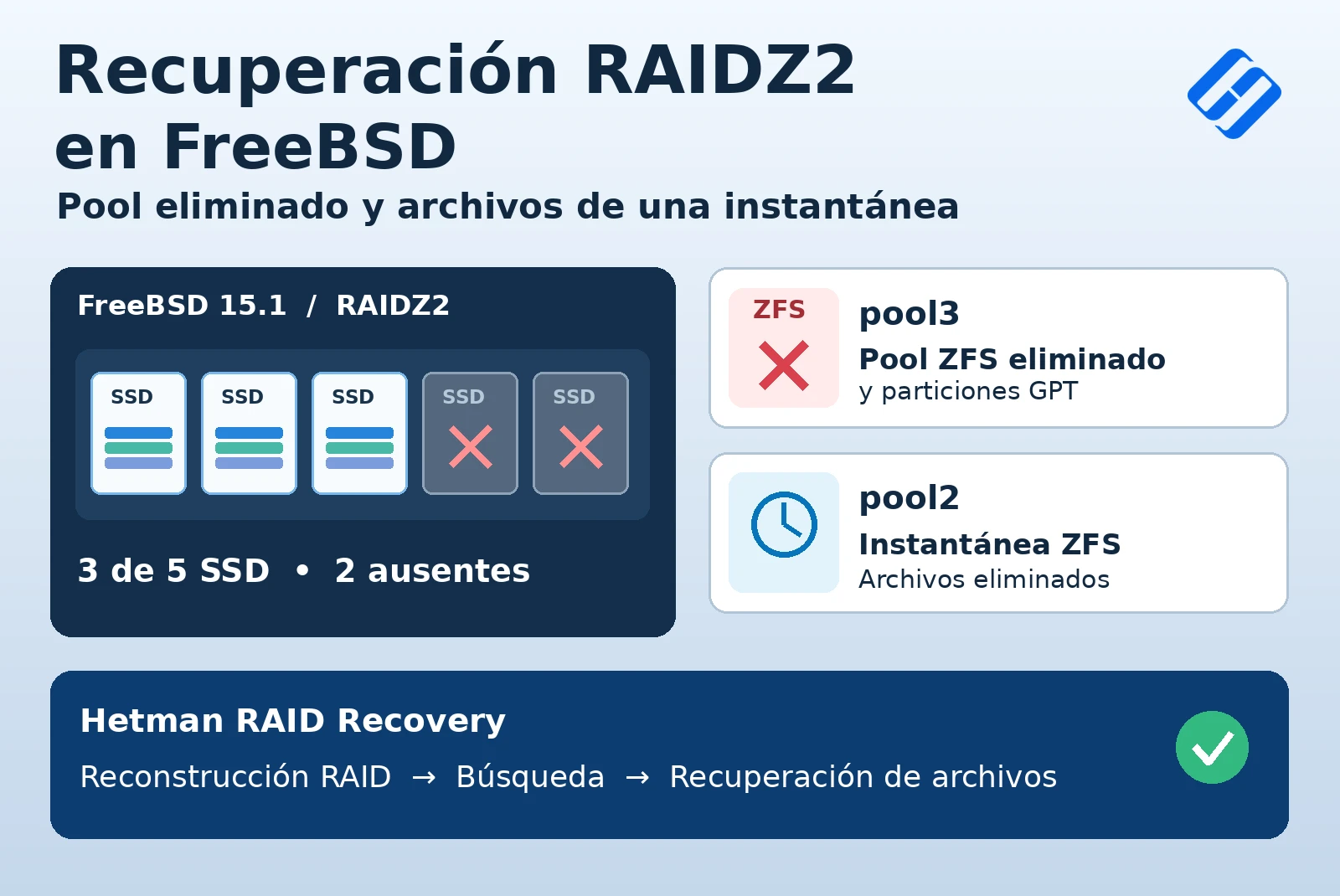
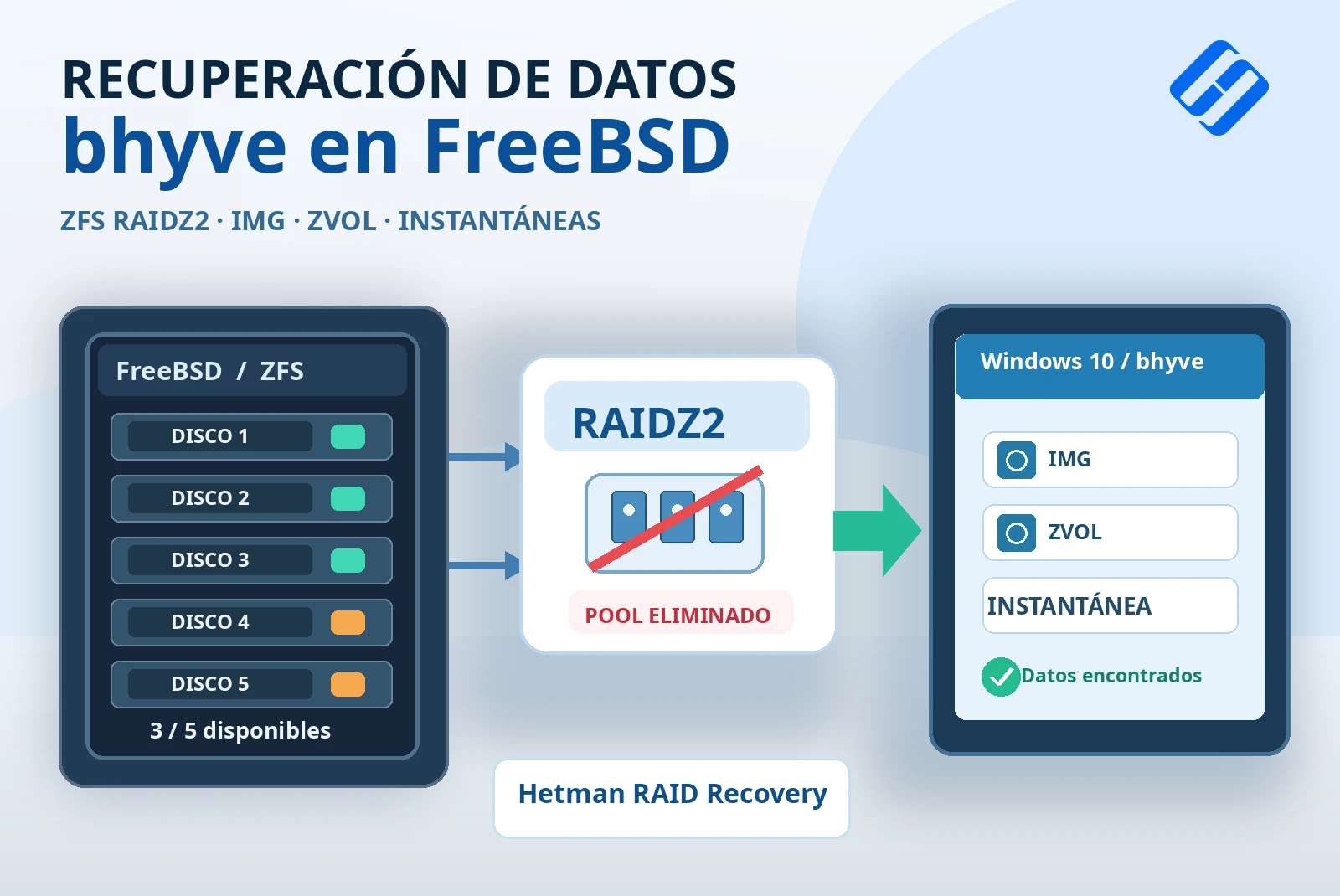
¿Cómo recuperar una base de datos PostgreSQL en FreeBSD si se han eliminado sus archivos o se ha destruido el pool ZFS junto con las particiones GPT? Mostramos cómo utilizar Hetman RAID Recovery a través de SSH para acceder a una matriz RAIDZ2 con solo tres de sus cinco SSD, recuperar el directorio de datos del clúster y una copia de seguridad desde una instantánea, y después comprobar el funcionamiento de la base de datos en DBeaver.
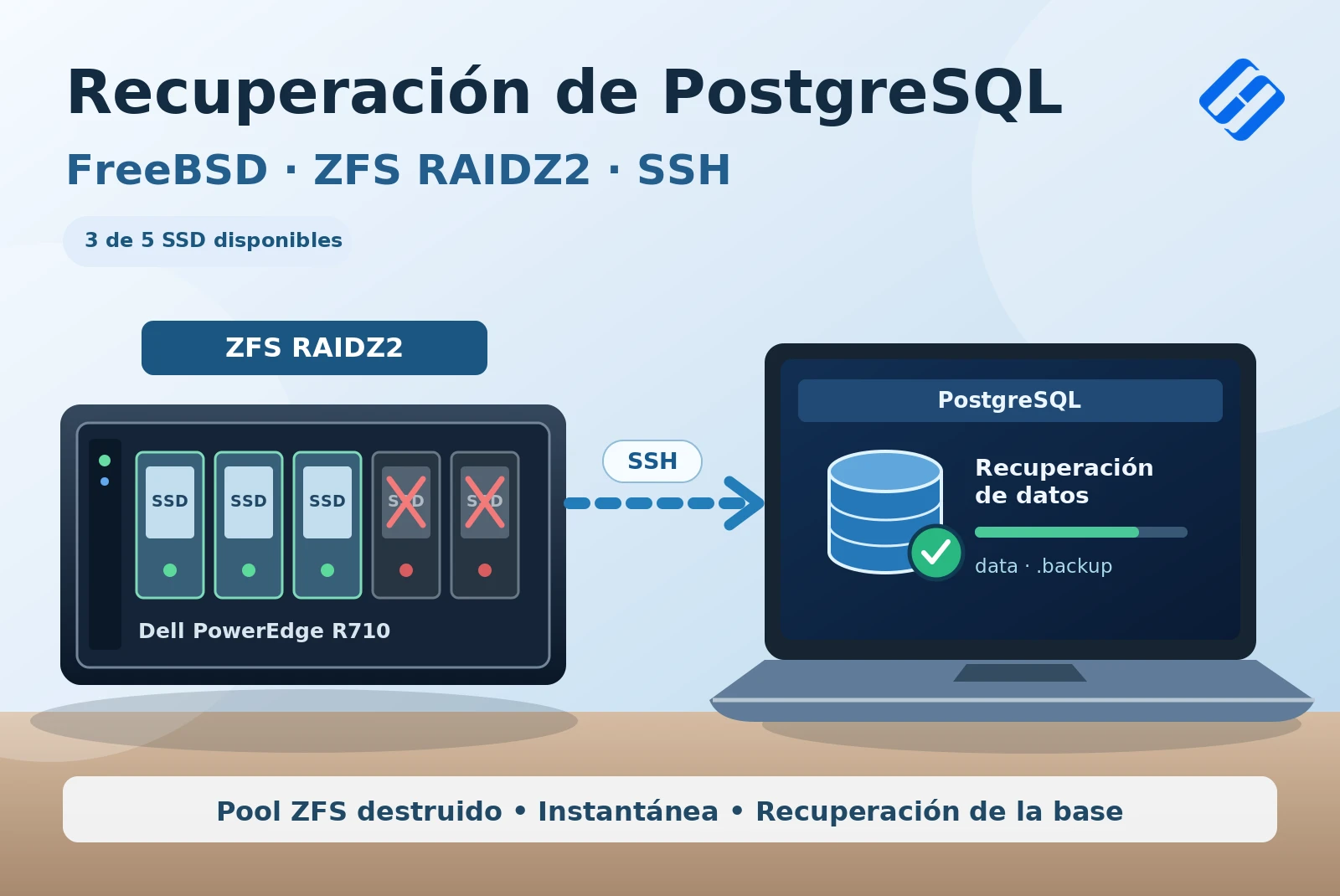
- Entorno de prueba con FreeBSD, ZFS RAIDZ2 y PostgreSQL
- Conexión de las unidades de FreeBSD a través de SSH
- Reconstrucción automática de ZFS RAIDZ2 a partir de tres discos
- Recuperación de archivos físicos de PostgreSQL desde el pool ZFS destruido
- Recuperación de un volcado de PostgreSQL desde una instantánea ZFS
- Inicio de PostgreSQL desde el directorio de datos recuperado
- Restauración lógica de PostgreSQL desde un volcado en DBeaver
- Conclusión
- Preguntas frecuentes
- Comentarios
La redundancia de RAIDZ2 protege frente al fallo de hasta dos miembros de un mismo vdev, pero no sustituye a las copias de seguridad. La eliminación de archivos, la destrucción de un pool o los daños en la tabla de particiones pueden dejar inaccesibles tanto la base de datos como las copias almacenadas en el mismo sistema de almacenamiento.
En esta prueba, Hetman RAID Recovery recupera archivos de dos pools ZFS, mientras que PostgreSQL y DBeaver se utilizan para verificar y restaurar lógicamente la base de datos. Mostramos el programa en Windows; también está disponible para Linux y macOS.

Cómo recuperar una base de datos PostgreSQL de ZFS RAIDZ2 en FreeBSD por SSH
Entorno de prueba con FreeBSD, ZFS RAIDZ2 y PostgreSQL
Para el experimento preparamos un servidor Dell PowerEdge R710 con FreeBSD 15.1. Creamos tres particiones GPT en cada uno de los cinco SSD y formamos tres pools ZFS independientes, cada uno con una partición de cada SSD.
| Parámetro | Características |
|---|---|
| Servidor | Dell PowerEdge R710 |
| Sistema operativo | FreeBSD 15.1-RELEASE-p3 |
| Unidades | 5 SSD |
| Particionado | GPT, 3 particiones por SSD |
| Sistema de archivos y configuración | ZFS RAIDZ2, 5 miembros por pool |
| Pools analizados | pool2, pool3 |
| SGBD | PostgreSQL 17.11 |
| Cliente de base de datos | DBeaver |
| Acceso durante la recuperación | 3 de 5 SSD a través de SSH |

La base de datos de prueba PostgreSQL test_db simula la actividad de un centro de reparaciones. El esquema service_center contiene las tablas devices, repair_orders y order_history, con información sobre dispositivos, órdenes de reparación y su historial de cambios. Usamos DBeaver para consultar las tablas.

Copia física del clúster y volcado lógico
Preparamos dos conjuntos de archivos: el directorio de datos completo de PostgreSQL (data) y un volcado de una base de datos individual en formato Custom con la extensión .backup. El directorio de datos contiene los archivos físicos del clúster, mientras que el volcado permite restaurar la estructura y los datos de una base de datos mediante pg_restore.
Guardamos copias de ambos conjuntos en pool2 y pool3. Antes de copiar el directorio data a pool3, detuvimos PostgreSQL y no lo reiniciamos hasta que terminó la copia. Una copia convencional de los archivos de un clúster en funcionamiento sin un procedimiento de respaldo específico puede ser incoherente. Consulte la documentación de PostgreSQL 17 para obtener más información.

Dos escenarios de pérdida de datos
En pool2 creamos una instantánea recursiva del dataset raíz y sus datasets secundarios. Después eliminamos los archivos del directorio PostgreSQL y de la carpeta del volcado. Para recuperar la copia de seguridad utilizaremos el estado conservado en la instantánea antes de la eliminación.


En pool3 ejecutamos zpool destroy -f pool3 y después eliminamos las particiones GPT correspondientes en los cinco SSD. Recuperaremos la copia física del clúster PostgreSQL desde este pool. Las capturas muestran la ejecución de destroy y la eliminación de una de las particiones GPT correspondientes.


Tras una pérdida real de datos, no cree particiones o pools nuevos sobre los perdidos. No ejecute TRIM ni otras operaciones que puedan modificar los soportes originales. En SSD, el resultado depende, entre otros factores, de si los bloques necesarios siguen siendo accesibles después de las operaciones de liberación de espacio.
Conexión de las unidades de FreeBSD a través de SSH
Inicie Hetman RAID Recovery en otro equipo. El servidor FreeBSD debe ser accesible por la red, el servicio SSH debe estar activo y la cuenta debe tener permisos de lectura sobre los dispositivos de bloques necesarios.
En el programa, establezca una conexión SSH con el servidor y añada las unidades para el análisis. En la prueba seleccionamos solo tres de los cinco SSD miembros de los pools: mfid3, mfid4 y mfid5 (59,13 GB cada uno según la interfaz del programa). El asistente SSH detectó seis dispositivos de disco físicos en el servidor, incluido un disco independiente para el pool de sistema zroot; solo añadimos tres al análisis. Los otros dos no se proporcionaron al programa: esto simula la indisponibilidad de dos miembros, no daños físicos. Para localizar pool3 destruido es necesario leer los propios dispositivos de disco, no solo las particiones que FreeBSD reconoce actualmente.

Interrumpa las escrituras en los soportes originales, detenga los servicios que utilizan el almacenamiento y, siempre que sea posible, trabaje con imágenes completas de los discos byte a byte. Una conexión SSH por sí sola no protege los soportes de las escrituras realizadas por otros procesos de FreeBSD.
Reconstrucción automática de ZFS RAIDZ2 a partir de tres discos
Tras la conexión, el programa identificó automáticamente las configuraciones de los pools en la sección RAID Volumes. Entre los objetos detectados figura pool3, aunque había sido destruido y sus particiones GPT eliminadas.
Seleccione pool3 y compruebe sus parámetros. En nuestra prueba, el programa identificó ZFS RAIDZ2 y mostró tres componentes disponibles y dos posiciones Empty disk. Para pool3 mostró un tamaño total de 89,98 GB y 23,12 GB por componente disponible. Estos tamaños se muestran después de eliminar las particiones GPT; no deben equipararse a los tamaños originales de las particiones ni a la capacidad total de los SSD.

Compruebe pool2 de la misma manera. El programa identificó su configuración RAIDZ2 con tres miembros disponibles de 18 GB cada uno y dos posiciones Empty disk. La doble paridad permite reconstruir los datos cuando faltan dos componentes, siempre que los bloques y metadatos necesarios se hayan conservado en los soportes restantes. Esto no garantiza la recuperación tras cualquier tipo de daño.

Recuperación de archivos físicos de PostgreSQL desde el pool ZFS destruido
Análisis de pool3
Haga doble clic en pool3 en Hetman RAID Recovery. En el asistente de análisis, seleccione Fast scan. En la prueba, el análisis rápido fue suficiente para localizar la estructura de directorios del pool destruido: el asistente informó de 39 carpetas y 1403 archivos encontrados. Es el número de objetos detectados, no una medida de la integridad de la base de datos.


Abra el directorio postgresql/data. PostgreSQL almacena los datos en su propia estructura, incluidos los directorios base, global y pg_wal. Muchos archivos tienen nombres numéricos que no coinciden con los nombres de las tablas. La recuperación física requiere un directorio del clúster completo y coherente, no archivos de tablas individuales.

En la configuración de prueba, los archivos necesarios estaban en data. Si los espacios de tablas, WAL o archivos de configuración se encuentran fuera de este directorio, también es necesario recuperar esas dependencias conservando sus rutas y enlaces correspondientes.
Guardado del directorio data
Suba un nivel, seleccione todo el directorio data y haga clic en Recovery. Elija Save to hard disk e indique una carpeta en otra unidad física del equipo. Conserve la estructura original de subdirectorios.

Una vez finalizado, compruebe que se ha guardado el directorio. La presencia de los archivos aún no demuestra que el clúster funcione: lo comprobaremos iniciando PostgreSQL y leyendo los registros.

Recuperación de un volcado de PostgreSQL desde una instantánea ZFS
Abra pool2 y ejecute Fast scan. Cuando termine, vaya a la sección Snapshots. En esta prueba, las instantáneas de los datasets se llaman snapshot_0. Una instantánea recursiva abarca datasets independientes, por lo que el programa muestra varios objetos con la misma marca temporal. La instantánea del dataset independiente de PostgreSQL aparece con el nombre postgresql.

En la prueba, la carpeta db-backups pertenecía al dataset raíz de pool2, por lo que debe buscarla en el objeto snapshot_0. Abra esa instantánea, localice db-backups y seleccione el volcado con extensión .backup.

Haga clic en Recovery y guarde el volcado en otra unidad del equipo Windows. Termine primero la recuperación de ambos conjuntos de archivos. Si la instantánea es accesible con las herramientas nativas de ZFS, también puede copiar archivos individuales de ella sin revertir todo el dataset.

Inicio de PostgreSQL desde el directorio de datos recuperado
La recuperación física requiere una versión de PostgreSQL, plataforma, configuración y dependencias del clúster compatibles. En la prueba utilizamos la misma versión instalada, PostgreSQL 17.11.
Trabaje con una copia del directorio recuperado, no con el único ejemplar de los archivos encontrados. En un caso real, inicie el clúster en un sistema de almacenamiento distinto y en buen estado. En la prueba de laboratorio, devolvimos los archivos a pool2 solo después de completar ambas operaciones de recuperación.
Con el servicio detenido, transfiera el directorio data al directorio postgresql correspondiente. Compruebe que la configuración del servicio apunta al directorio correcto. Asigne al usuario de servicio PostgreSQL la propiedad de los archivos y configure los permisos de acceso: los permisos Unix originales pueden haberse perdido durante la transferencia a través de Windows. En el laboratorio ejecutamos chown -R postgres /pool2/postgresql/data y chmod 700 /pool2/postgresql/data. Los permisos de los archivos contenidos también deben cumplir los requisitos de PostgreSQL.

Inicie PostgreSQL y compruebe el estado del servicio. En la prueba, service postgresql start y service postgresql onestatus confirmaron que el servidor funcionaba desde /pool2/postgresql/data. Si el servidor no se inicia, consulte el registro: las causas pueden ser una ruta incorrecta, permisos, archivos ausentes o incompatibilidad del clúster. No fuerce el restablecimiento de WAL para eludir errores sin un diagnóstico específico.

Tras iniciar correctamente el servidor, conéctese a la base de datos mediante DBeaver. En la prueba abrimos las tablas de dispositivos, órdenes de reparación e historial de cambios y consultamos los registros. Esto confirma la accesibilidad de los datos comprobados a través de PostgreSQL, pero no es una verificación completa de todos los objetos del clúster.


Restauración lógica de PostgreSQL desde un volcado en DBeaver
El archivo .backup recuperado puede utilizarse en un servidor PostgreSQL operativo. En la prueba transferimos el volcado desde Windows a un directorio independiente de FreeBSD. Cree una base de datos vacía con un nombre diferente (test_db_restored en la prueba) para no sobrescribir el resultado de la recuperación física.
En DBeaver, haga clic con el botón derecho en la nueva base de datos y seleccione Tools — Restore. En Format indique Custom y en Backup file seleccione el volcado recuperado. Este formato utiliza pg_restore en lugar de ejecutar el archivo como un script SQL ordinario.

Compruebe la base de datos de destino y haga clic en Start. Espere a que termine la operación y compruebe si hay errores en el registro de restauración. Si es necesario, prepare de antemano los roles y extensiones requeridos: el volcado de una base individual no es una copia de todos los objetos globales del clúster.

Actualice el árbol de objetos, abra las tablas y consulte los registros. En nuestra prueba, después de importar el volcado, comprobamos los datos en la base restaurada independiente. La captura muestra el resultado de SELECT para la tabla devices. Los materiales facilitados no documentan una comparación completa del número de registros o las sumas de comprobación antes y después de la recuperación.

Conclusión
En la prueba, Hetman RAID Recovery reconstruyó automáticamente dos pools ZFS RAIDZ2 a través de SSH con solo tres de cinco SSD. Del pool3 destruido recuperamos el directorio de datos con el que iniciamos PostgreSQL 17; de una instantánea de pool2 obtuvimos un volcado que importamos en una base independiente. En ambos casos comprobamos en DBeaver que los registros eran accesibles.
El resultado depende de la conservación de los bloques y metadatos de ZFS, la coherencia de los archivos PostgreSQL y la disponibilidad de las dependencias necesarias. Una instantánea en el mismo pool no sustituye a una copia de seguridad independiente. Después de la recuperación, compruebe las tablas críticas, el número de registros y la integridad de los datos, y cree una nueva copia de seguridad en un almacenamiento distinto.