Como recuperar uma base de dados PostgreSQL de ZFS RAIDZ2 em FreeBSD por SSH
-
Autor:
Raidel Becerra
-
Editor:
Mykhailo Miroshnichenko


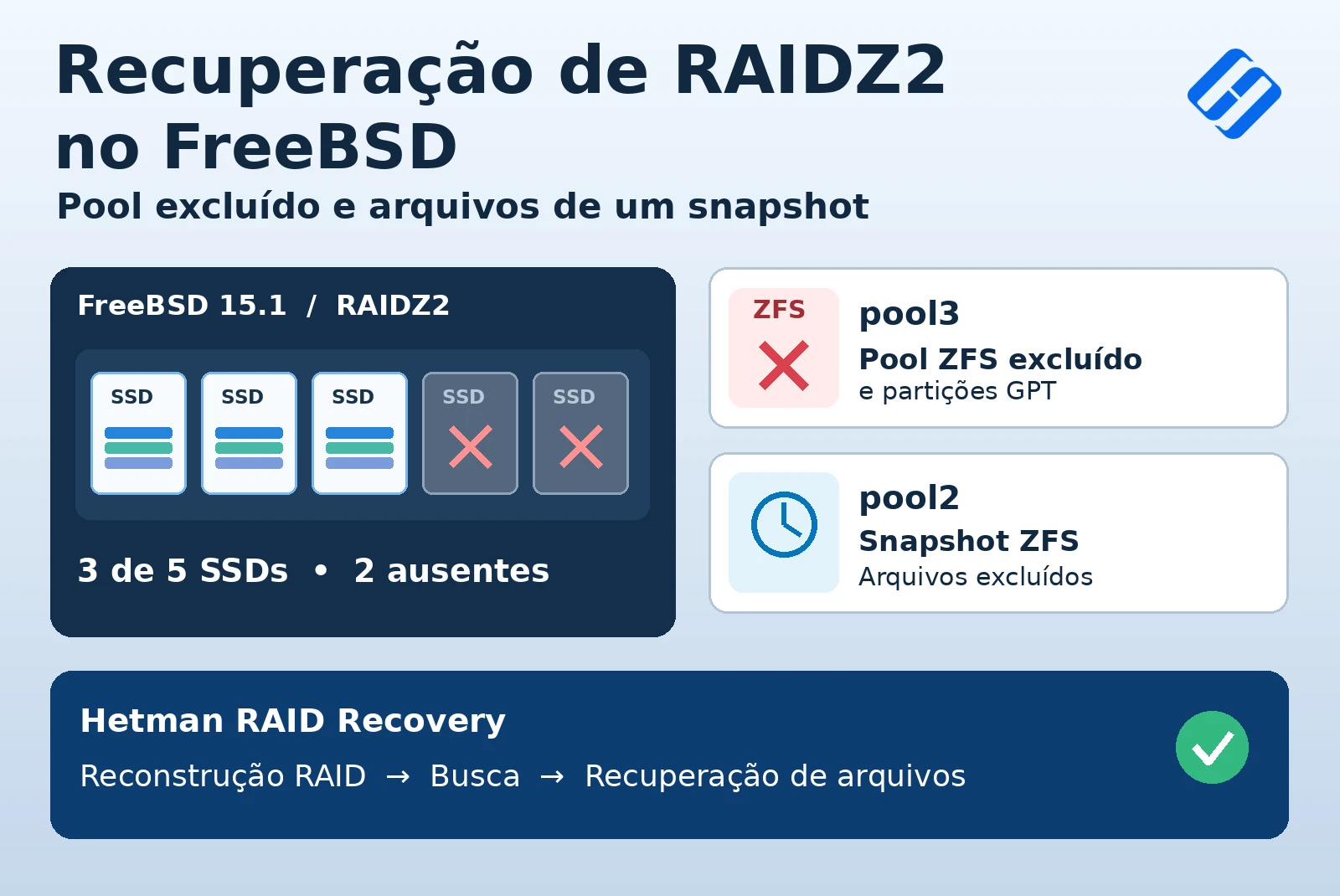
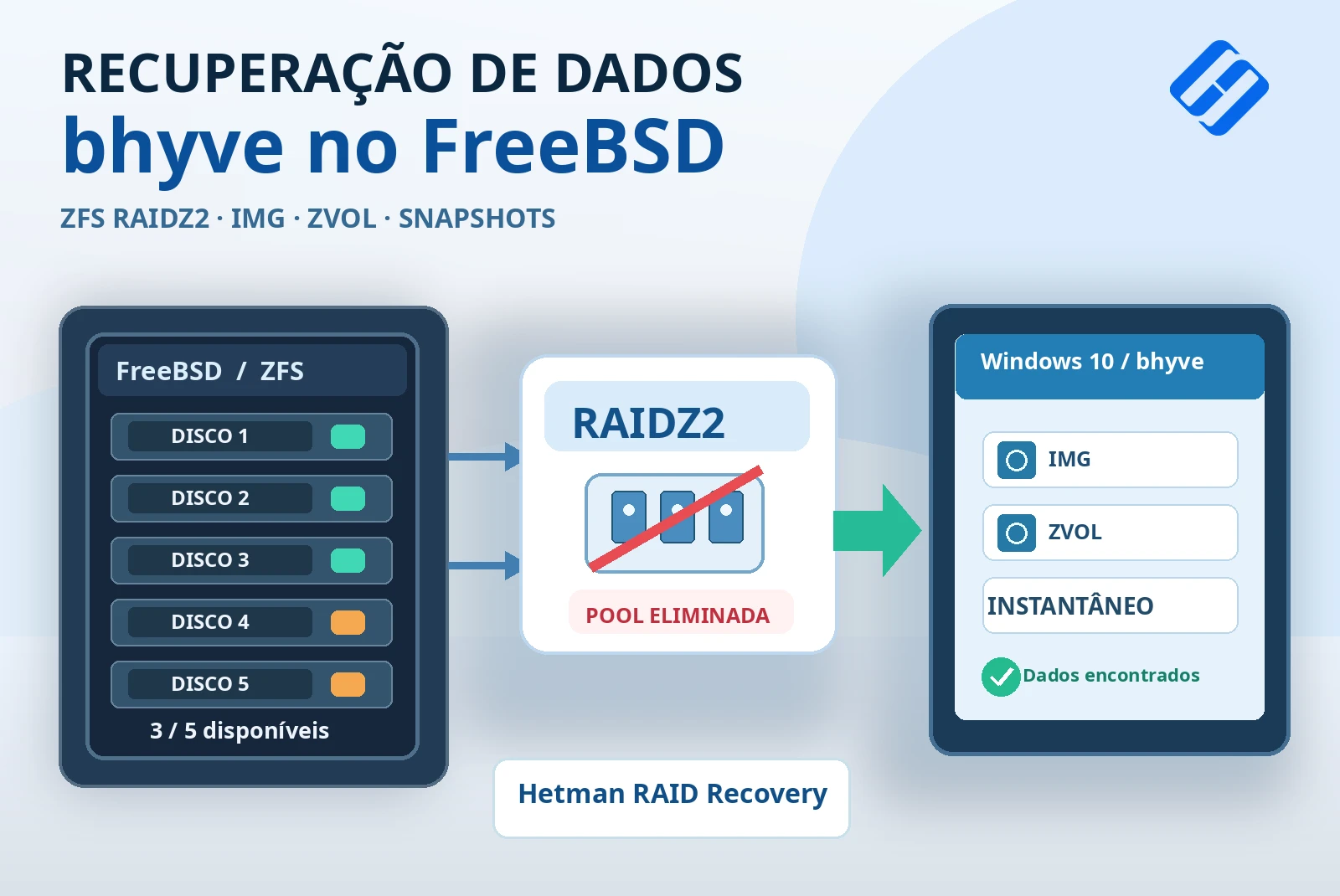
Como recuperar uma base de dados PostgreSQL em FreeBSD se os seus ficheiros tiverem sido eliminados ou se o pool ZFS tiver sido destruído juntamente com as partições GPT? Mostramos como utilizar o Hetman RAID Recovery através de SSH para aceder a uma matriz RAIDZ2 com apenas três dos cinco SSD, recuperar o diretório de dados do cluster e uma cópia de segurança a partir de um snapshot e, em seguida, verificar o funcionamento da base de dados no DBeaver.
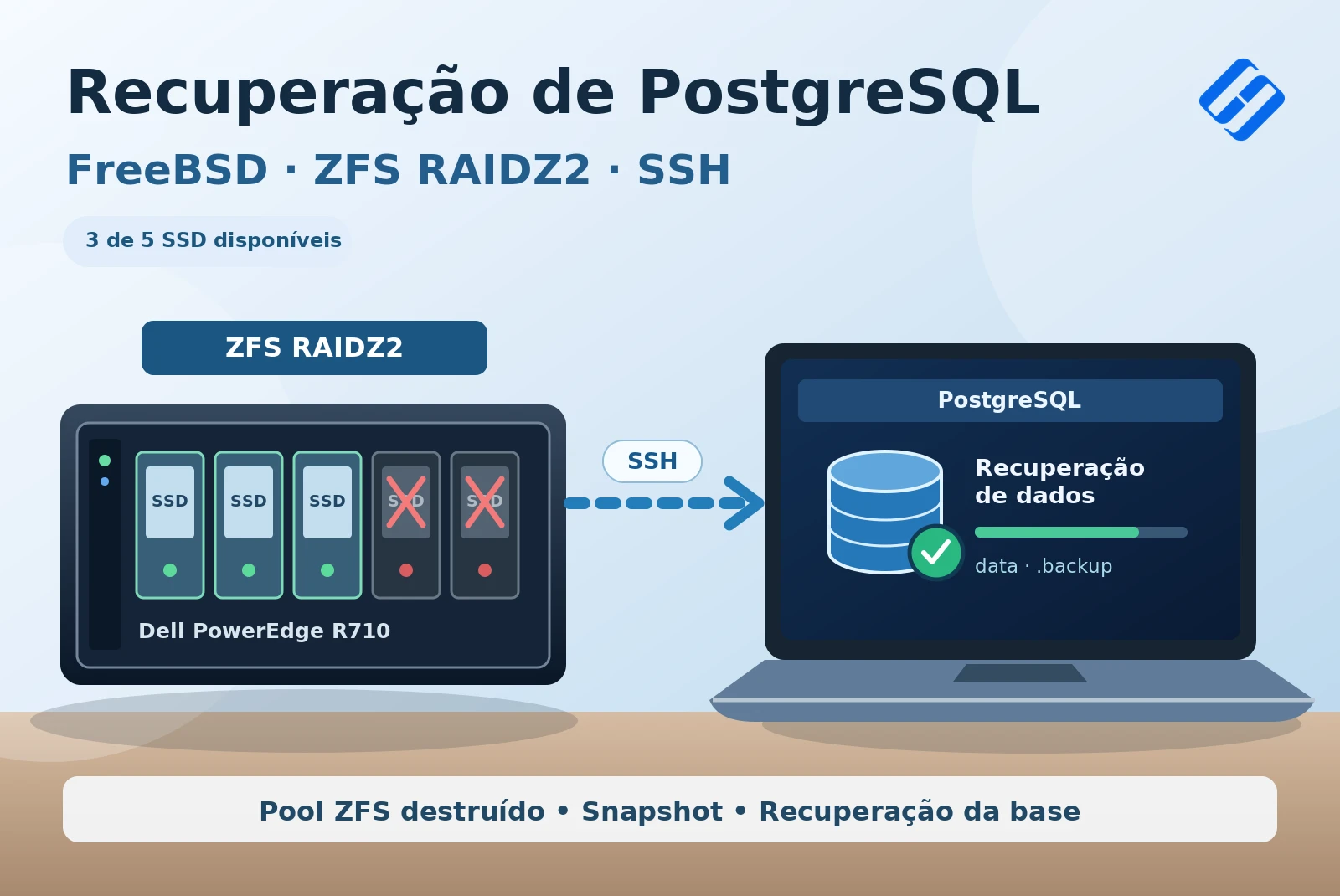
- Ambiente de teste com FreeBSD, ZFS RAIDZ2 e PostgreSQL
- Ligar as unidades FreeBSD através de SSH
- Reconstrução automática de ZFS RAIDZ2 a partir de três discos
- Recuperar ficheiros físicos do PostgreSQL a partir do pool ZFS destruído
- Recuperar um dump PostgreSQL a partir de um snapshot ZFS
- Iniciar o PostgreSQL a partir do diretório de dados recuperado
- Restauro lógico do PostgreSQL a partir de um dump no DBeaver
- Conclusão
- Perguntas frequentes
- Comentários
A redundância do RAIDZ2 protege contra a falha de até dois membros de um mesmo vdev, mas não substitui as cópias de segurança. A eliminação de ficheiros, a destruição de um pool ou a corrupção da tabela de partições podem tornar inacessíveis tanto a base de dados como as cópias de segurança guardadas no mesmo armazenamento.
Neste teste, o Hetman RAID Recovery recupera ficheiros de dois pools ZFS, enquanto o PostgreSQL e o DBeaver são utilizados para verificar e restaurar logicamente a base de dados. Demonstramos o programa em Windows; também está disponível para Linux e macOS.

Cómo recuperar una base de datos PostgreSQL de ZFS RAIDZ2 en FreeBSD por SSH
Ambiente de teste com FreeBSD, ZFS RAIDZ2 e PostgreSQL
Para a experiência, preparámos um servidor Dell PowerEdge R710 com FreeBSD 15.1. Criámos três partições GPT em cada um dos cinco SSD e, a partir delas, constituímos três pools ZFS independentes, cada um com uma partição de cada SSD.
| Parâmetro | Característica |
|---|---|
| Servidor | Dell PowerEdge R710 |
| Sistema operativo | FreeBSD 15.1-RELEASE-p3 |
| Unidades de armazenamento | 5 SSD |
| Particionamento | GPT, 3 partições por SSD |
| Sistema de ficheiros e configuração | ZFS RAIDZ2, 5 membros por pool |
| Pools analisados | pool2, pool3 |
| SGBD | PostgreSQL 17.11 |
| Cliente de base de dados | DBeaver |
| Acesso durante a recuperação | 3 de 5 SSD através de SSH |

A base de dados de teste PostgreSQL test_db simula a atividade de um centro de reparações. O esquema service_center contém as tabelas devices, repair_orders e order_history, com informações sobre dispositivos, ordens de reparação e o histórico das respetivas alterações. Utilizamos o DBeaver para consultar as tabelas.

Cópia física do cluster e dump lógico
Preparámos dois conjuntos de ficheiros: o diretório de dados completo do PostgreSQL (data) e um dump de uma base de dados individual no formato Custom, com a extensão .backup. O diretório de dados contém os ficheiros físicos do cluster, enquanto o dump se destina a restaurar a estrutura e os dados de uma base de dados através do pg_restore.
Colocámos cópias de ambos os conjuntos em pool2 e pool3. Antes de copiar o diretório data para pool3, parámos o PostgreSQL e não o reiniciámos até à conclusão da cópia. Uma simples cópia dos ficheiros de um cluster em funcionamento, sem um procedimento de cópia de segurança específico, pode ser inconsistente. Consulte a documentação do PostgreSQL 17 para mais informações.

Dois cenários de perda de dados
Em pool2, criámos um snapshot recursivo do dataset raiz e dos seus datasets subordinados. Em seguida, eliminámos os ficheiros do diretório PostgreSQL e da pasta do dump. Para recuperar a cópia de segurança, utilizaremos o estado preservado no snapshot antes da eliminação.


Em pool3, executámos zpool destroy -f pool3 e, em seguida, eliminámos as partições GPT correspondentes nos cinco SSD. Recuperaremos a cópia física do cluster PostgreSQL a partir deste pool. As capturas mostram a execução de destroy e a eliminação de uma das partições GPT correspondentes.


Após uma perda real de dados, não crie novas partições ou pools sobre os que foram perdidos. Não execute TRIM nem outras operações que possam alterar os suportes originais. Nos SSD, o resultado depende, entre outros fatores, de os blocos necessários continuarem acessíveis após as operações de libertação de espaço.
Ligar as unidades FreeBSD através de SSH
Inicie o Hetman RAID Recovery num computador distinto. O servidor FreeBSD tem de estar acessível pela rede, o serviço SSH tem de estar ativo e a conta tem de possuir permissões de leitura dos dispositivos de blocos necessários.
No programa, estabeleça uma ligação SSH ao servidor e adicione as unidades para análise. No teste, selecionámos apenas três dos cinco SSD membros dos pools: mfid3, mfid4 e mfid5 (59,13 GB cada, segundo a interface do programa). O assistente SSH detetou seis dispositivos de disco físicos no servidor, incluindo um disco separado para o pool de sistema zroot; apenas três foram adicionados à análise. Os outros dois não foram disponibilizados ao programa: isto simula a indisponibilidade de dois membros, não danos físicos. Para localizar pool3 destruído, é necessário ler os próprios dispositivos de disco, e não apenas as partições atualmente visíveis no FreeBSD.

Interrompa as escritas nos suportes originais, pare os serviços que utilizam o armazenamento e, sempre que possível, trabalhe com imagens completas dos discos, byte a byte. Uma ligação SSH, por si só, não protege os suportes contra escritas efetuadas por outros processos do FreeBSD.
Reconstrução automática de ZFS RAIDZ2 a partir de três discos
Após a ligação, o programa identificou automaticamente a configuração dos pools na secção RAID Volumes. Entre os objetos encontrados está pool3, apesar de ter sido destruído e de as suas partições GPT terem sido eliminadas.
Selecione pool3 e verifique os seus parâmetros. No nosso teste, o programa identificou ZFS RAIDZ2 e apresentou três componentes disponíveis e duas posições Empty disk. Para pool3 apresentou um tamanho total de 89,98 GB e 23,12 GB para cada componente disponível. Estes são os tamanhos apresentados após a eliminação das partições GPT; não devem ser equiparados aos tamanhos iniciais das partições nem à capacidade total dos SSD.

Verifique pool2 da mesma forma. O programa identificou a sua configuração RAIDZ2 com três membros disponíveis de 18 GB cada e duas posições Empty disk. A dupla paridade permite reconstruir os dados na ausência de dois componentes, desde que os blocos e metadados necessários tenham sido preservados nos restantes suportes. Isto não garante a recuperação após qualquer tipo de dano.

Recuperar ficheiros físicos do PostgreSQL a partir do pool ZFS destruído
Analisar pool3
Faça duplo clique em pool3 no Hetman RAID Recovery. No assistente de análise, selecione Fast scan. No teste, a análise rápida foi suficiente para localizar a estrutura de diretórios do pool destruído: o assistente indicou 39 pastas e 1403 ficheiros encontrados. Trata-se do número de objetos encontrados, e não de uma medida da integridade da base de dados.


Abra o diretório postgresql/data. O PostgreSQL guarda os dados numa estrutura própria, nomeadamente nos diretórios base, global e pg_wal. Muitos ficheiros têm nomes numéricos que não correspondem aos nomes das tabelas. A recuperação física exige um diretório de cluster completo e consistente, não ficheiros de tabelas isolados.

Na configuração de teste, os ficheiros necessários estavam em data. Se os tablespaces, WAL ou ficheiros de configuração estiverem fora deste diretório, é necessário recuperar também essas dependências, preservando os respetivos caminhos e ligações.
Guardar o diretório data
Suba um nível, selecione todo o diretório data e clique em Recovery. Escolha Save to hard disk e indique uma pasta numa unidade física distinta do computador. Preserve a estrutura original dos subdiretórios.

Após a conclusão, verifique se o diretório foi guardado. A mera presença dos ficheiros não comprova que o cluster funciona: verificaremos isso iniciando o PostgreSQL e lendo os registos.

Recuperar um dump PostgreSQL a partir de um snapshot ZFS
Abra pool2 e execute Fast scan. Quando terminar, aceda à secção Snapshots. Neste teste, os snapshots dos datasets têm o nome snapshot_0. Um snapshot recursivo abrange datasets distintos, pelo que o programa apresenta vários objetos com a mesma data e hora. O snapshot do dataset separado do PostgreSQL aparece com o nome postgresql.

No teste, a pasta db-backups pertencia ao dataset raiz de pool2, pelo que deve procurá-la no objeto snapshot_0. Abra esse snapshot, localize db-backups e selecione o dump com a extensão .backup.

Clique em Recovery e guarde o dump numa unidade distinta do computador Windows. Conclua primeiro a recuperação de ambos os conjuntos de ficheiros. Se o snapshot estiver acessível através das ferramentas nativas do ZFS, também é possível copiar ficheiros individuais a partir dele sem reverter todo o dataset.

Iniciar o PostgreSQL a partir do diretório de dados recuperado
A recuperação física exige uma versão do PostgreSQL, uma plataforma, uma configuração e dependências do cluster compatíveis. No teste, utilizámos a mesma versão instalada, PostgreSQL 17.11.
Trabalhe com uma cópia do diretório recuperado, não com o único exemplar dos ficheiros encontrados. Numa situação real, inicie o cluster num armazenamento separado e em bom estado. No teste de laboratório, voltámos a colocar os ficheiros em pool2 apenas após a conclusão das duas operações de recuperação.
Com o serviço parado, transfira o diretório data para o diretório postgresql correspondente. Verifique se a configuração do serviço aponta para o diretório correto. Atribua a propriedade dos ficheiros ao utilizador de serviço do PostgreSQL e configure as permissões de acesso: as permissões Unix originais podem não ter sido preservadas durante a transferência através do Windows. No laboratório, executámos chown -R postgres /pool2/postgresql/data e chmod 700 /pool2/postgresql/data. As permissões dos ficheiros contidos também têm de cumprir os requisitos do PostgreSQL.

Inicie o PostgreSQL e verifique o estado do serviço. No teste, service postgresql start e service postgresql onestatus confirmaram que o servidor estava em execução a partir de /pool2/postgresql/data. Se o servidor não iniciar, consulte o registo: as causas podem incluir um caminho incorreto, permissões, ficheiros em falta ou incompatibilidade do cluster. Não force a reposição de WAL para contornar erros sem um diagnóstico específico.

Após o arranque bem-sucedido, ligue-se à base de dados através do DBeaver. No teste, abrimos as tabelas de dispositivos, ordens de reparação e histórico de alterações e consultámos os registos. Isto confirma a acessibilidade dos dados verificados através do PostgreSQL, mas não constitui uma verificação completa de todos os objetos do cluster.


Restauro lógico do PostgreSQL a partir de um dump no DBeaver
O ficheiro .backup recuperado pode ser utilizado num servidor PostgreSQL funcional. No teste, transferimos o dump do Windows para um diretório distinto no FreeBSD. Crie uma nova base de dados vazia com outro nome (test_db_restored no teste) para evitar sobrescrever o resultado da recuperação física.
No DBeaver, clique com o botão direito do rato na nova base de dados e selecione Tools — Restore. Em Format, indique Custom e, em Backup file, selecione o dump recuperado. Este formato utiliza pg_restore, em vez de executar o ficheiro como um script SQL normal.

Verifique a base de dados de destino e clique em Start. Aguarde a conclusão e verifique se existem erros no registo de restauro. Se necessário, prepare antecipadamente os papéis (roles) e as extensões necessários: um dump de uma base de dados individual não constitui uma cópia de todos os objetos globais do cluster.

Atualize a árvore de objetos, abra as tabelas e consulte os registos. No nosso teste, após a importação do dump, verificámos os dados na base restaurada separadamente. A captura mostra o resultado de SELECT para a tabela devices. Os materiais fornecidos não documentam uma comparação completa do número de registos ou das somas de verificação antes e depois da recuperação.

Conclusão
No teste, o Hetman RAID Recovery reconstruiu automaticamente dois pools ZFS RAIDZ2 através de SSH, utilizando apenas três dos cinco SSD. Do pool3 destruído recuperámos o diretório de dados a partir do qual iniciámos o PostgreSQL 17; de um snapshot de pool2 recuperámos um dump que importámos para uma base de dados distinta. Em ambos os casos, verificámos no DBeaver que os registos estavam acessíveis.
O resultado depende da preservação dos blocos e metadados ZFS, da consistência dos ficheiros PostgreSQL e da disponibilidade das dependências necessárias. Um snapshot no mesmo pool não substitui uma cópia de segurança independente. Após a recuperação, verifique as tabelas críticas, o número de registos e a integridade dos dados e crie uma nova cópia de segurança num armazenamento separado.