Come recuperare un database PostgreSQL da ZFS RAIDZ2 in FreeBSD tramite SSH
-
Autore:
Anton Kryvoruchko

-
Editore:
Mykhailo Miroshnichenko



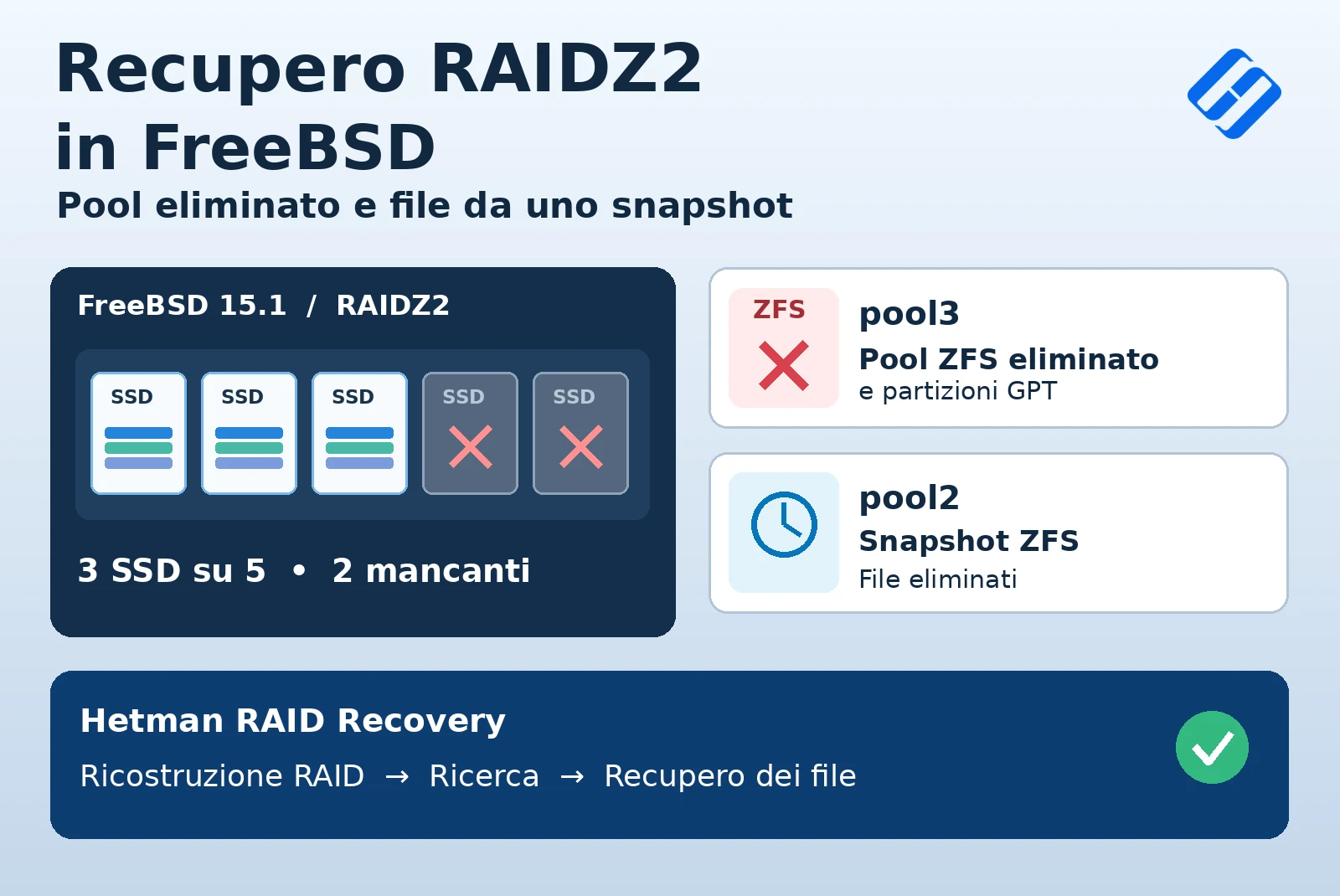
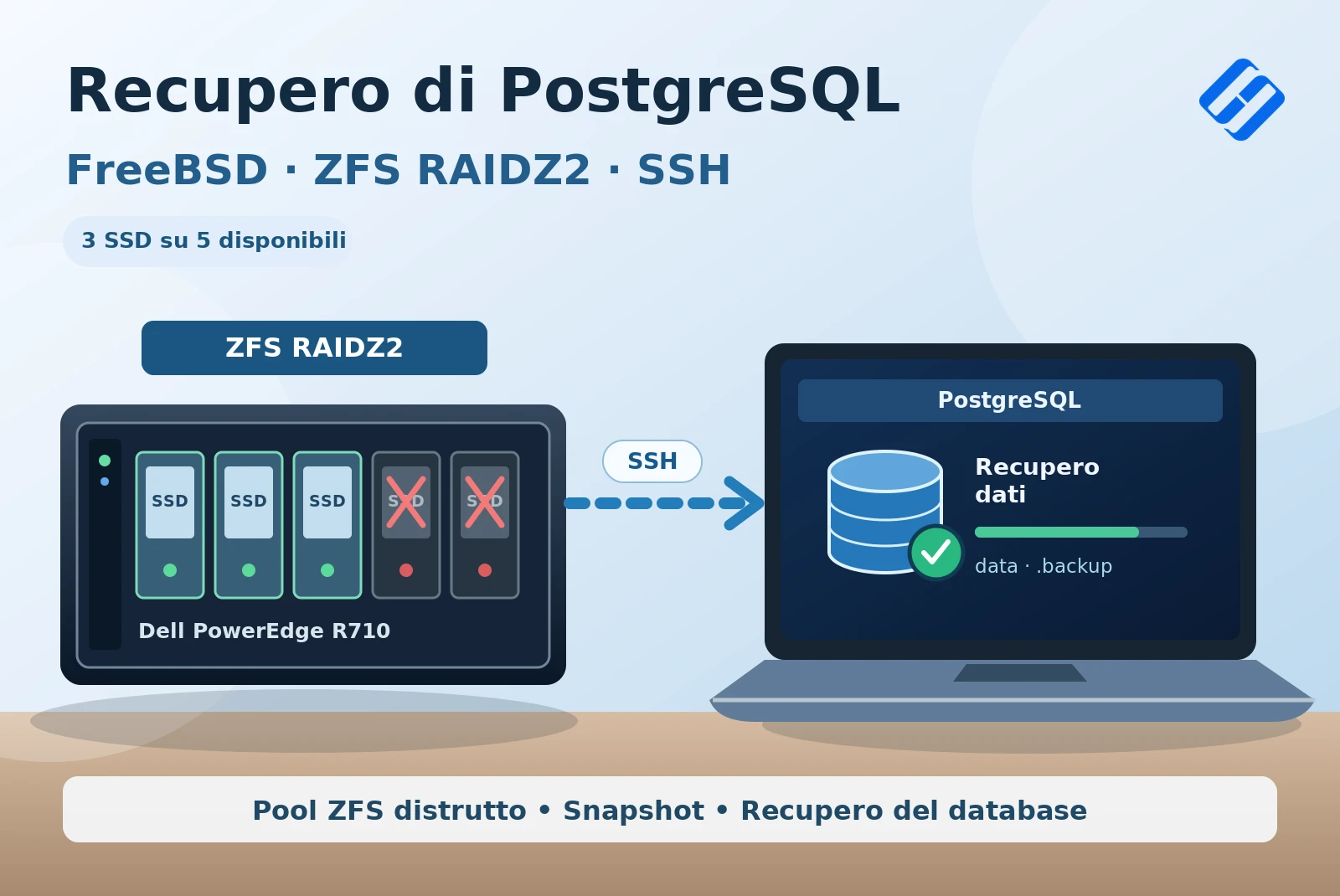
Come recuperare un database PostgreSQL in FreeBSD se i suoi file sono stati eliminati o il pool ZFS è stato distrutto insieme alle partizioni GPT? Mostriamo come utilizzare Hetman RAID Recovery tramite SSH per accedere a un array RAIDZ2 con soli tre dei cinque SSD, recuperare la directory dei dati del cluster e un backup da uno snapshot, quindi verificare il funzionamento del database in DBeaver.
- Ambiente di test con FreeBSD, ZFS RAIDZ2 e PostgreSQL
- Collegamento delle unità FreeBSD tramite SSH
- Ricostruzione automatica di ZFS RAIDZ2 da tre dischi
- Recupero dei file fisici di PostgreSQL dal pool ZFS distrutto
- Recupero di un dump PostgreSQL da uno snapshot ZFS
- Avvio di PostgreSQL dalla directory dei dati recuperata
- Ripristino logico di PostgreSQL da un dump in DBeaver
- Conclusione
- Domande frequenti
- Commenti
La ridondanza di RAIDZ2 protegge dal guasto di un massimo di due membri dello stesso vdev, ma non sostituisce i backup. L’eliminazione dei file, la distruzione del pool o il danneggiamento della tabella delle partizioni possono rendere inaccessibili sia il database sia i backup conservati sullo stesso sistema di archiviazione.
In questo test, Hetman RAID Recovery recupera i file da due pool ZFS, mentre PostgreSQL e DBeaver vengono utilizzati per verificare e ripristinare logicamente il database. Mostriamo il programma in Windows; è disponibile anche per Linux e macOS.

Come recuperare un database PostgreSQL da ZFS RAIDZ2 su FreeBSD tramite SSH
Ambiente di test con FreeBSD, ZFS RAIDZ2 e PostgreSQL
Per l’esperimento abbiamo preparato un server Dell PowerEdge R710 con FreeBSD 15.1. Abbiamo creato tre partizioni GPT su ciascuno dei cinque SSD, quindi abbiamo realizzato tre pool ZFS distinti, ciascuno dei quali utilizza una partizione di ogni SSD.
| Parametro | Caratteristica |
|---|---|
| Server | Dell PowerEdge R710 |
| Sistema operativo | FreeBSD 15.1-RELEASE-p3 |
| Unità di archiviazione | 5 SSD |
| Partizionamento | GPT, 3 partizioni per SSD |
| File system e configurazione | ZFS RAIDZ2, 5 membri per pool |
| Pool analizzati | pool2, pool3 |
| DBMS | PostgreSQL 17.11 |
| Client del database | DBeaver |
| Accesso durante il recupero | 3 SSD su 5 tramite SSH |

Il database di test PostgreSQL test_db simula l’attività di un centro di assistenza. Lo schema service_center contiene le tabelle devices, repair_orders e order_history, con informazioni sui dispositivi, sugli ordini di riparazione e sulla cronologia delle loro modifiche. Utilizziamo DBeaver per consultare le tabelle.

Copia fisica del cluster e dump logico
Abbiamo preparato due insiemi di file: la directory dei dati completa di PostgreSQL (data) e il dump di un singolo database in formato Custom con estensione .backup. La directory dei dati contiene i file fisici del cluster, mentre il dump serve a ripristinare la struttura e i dati di un singolo database mediante pg_restore.
Abbiamo collocato copie di entrambi gli insiemi su pool2 e pool3. Prima di copiare la directory data su pool3, abbiamo arrestato PostgreSQL e non lo abbiamo riavviato fino al termine della copia. Una normale copia dei file di un cluster in esecuzione, senza una specifica procedura di backup, può risultare incoerente. Per maggiori informazioni, consultate la documentazione di PostgreSQL 17.

Due scenari di perdita dei dati
Su pool2 abbiamo creato uno snapshot ricorsivo del dataset radice e dei relativi dataset figli. Abbiamo quindi eliminato i file della directory PostgreSQL e della cartella del dump. Per recuperare il backup utilizzeremo lo stato conservato nello snapshot prima dell’eliminazione.


Su pool3 abbiamo eseguito zpool destroy -f pool3, quindi eliminato le partizioni GPT corrispondenti su tutti e cinque gli SSD. Da questo pool recupereremo la copia fisica del cluster PostgreSQL. Le schermate mostrano l’esecuzione di destroy e l’eliminazione di una delle partizioni GPT interessate.


Dopo una perdita reale di dati, non create nuove partizioni o pool sopra quelli perduti. Non eseguite TRIM né altre operazioni che possano modificare i supporti originali. Sugli SSD, il risultato dipende anche dalla possibilità di accedere ai blocchi necessari dopo le operazioni di liberazione dello spazio.
Collegamento delle unità FreeBSD tramite SSH
Avviate Hetman RAID Recovery su un computer separato. Il server FreeBSD deve essere raggiungibile tramite la rete, il servizio SSH deve essere attivo e l’account deve disporre delle autorizzazioni di lettura per i dispositivi a blocchi necessari.
Nel programma stabilite una connessione SSH con il server e aggiungete le unità da analizzare. Nel test abbiamo selezionato solo tre dei cinque SSD appartenenti ai pool: mfid3, mfid4 e mfid5 (59,13 GB ciascuno secondo l’interfaccia del programma). La procedura guidata SSH ha rilevato sei dispositivi disco fisici del server, compreso un disco separato per il pool di sistema zroot; ne abbiamo aggiunti solo tre all’analisi. Gli altri due non sono stati messi a disposizione del programma: ciò simula l’indisponibilità di due membri, non il loro danneggiamento fisico. Per individuare pool3 distrutto occorre leggere i dispositivi disco stessi, non soltanto le partizioni attualmente visibili in FreeBSD.

Interrompete le scritture sui supporti originali, arrestate i servizi che utilizzano l’archiviazione e, se possibile, lavorate su immagini complete dei dischi, byte per byte. Una connessione SSH da sola non protegge i supporti dalle scritture di altri processi FreeBSD.
Ricostruzione automatica di ZFS RAIDZ2 da tre dischi
Dopo il collegamento, il programma ha identificato automaticamente le configurazioni dei pool nella sezione RAID Volumes. Tra gli oggetti rilevati figura pool3, anche se era stato distrutto e le sue partizioni GPT erano state eliminate.
Selezionate pool3 e verificate i parametri. Nel nostro test, il programma ha identificato ZFS RAIDZ2 e mostrato tre componenti disponibili e due posizioni Empty disk. Per pool3 ha indicato una dimensione totale di 89,98 GB e, per ogni componente disponibile, 23,12 GB. Si tratta delle dimensioni visualizzate dopo l’eliminazione delle partizioni GPT; non devono essere equiparate alle dimensioni originali delle partizioni o alla capacità totale degli SSD.

Verificate pool2 allo stesso modo. Il programma ha identificato la sua configurazione RAIDZ2 con tre membri disponibili da 18 GB ciascuno e due posizioni Empty disk. La doppia parità consente di ricostruire i dati in assenza di due componenti, purché i blocchi e i metadati necessari siano stati conservati sui supporti rimanenti. Ciò non garantisce il recupero dopo qualsiasi tipo di danno.

Recupero dei file fisici di PostgreSQL dal pool ZFS distrutto
Scansione di pool3
Fate doppio clic su pool3 in Hetman RAID Recovery. Nella procedura guidata di analisi selezionate Fast scan. Nel test, la scansione rapida è stata sufficiente per individuare la struttura delle directory del pool distrutto: la procedura guidata ha segnalato 39 cartelle e 1403 file trovati. È il numero degli oggetti rilevati, non una misura dell’integrità del database.


Aprite la directory postgresql/data. PostgreSQL archivia i dati nella propria struttura, in particolare nelle directory base, global e pg_wal. Molti file hanno nomi numerici che non corrispondono ai nomi delle tabelle. Il recupero fisico richiede una directory del cluster completa e coerente, non singoli file delle tabelle.

Nella configurazione di test, i file necessari si trovavano in data. Se i tablespace, i WAL o i file di configurazione si trovano al di fuori di questa directory, occorre recuperare anche tali dipendenze, conservando i rispettivi percorsi e collegamenti.
Salvataggio della directory data
Tornate al livello superiore, selezionate l’intera directory data e fate clic su Recovery. Scegliete Save to hard disk e indicate una cartella su un’altra unità fisica del computer. Conservate la struttura originale delle sottodirectory.

Al termine, verificate che la directory sia stata salvata. La sola presenza dei file non dimostra che il cluster funzioni: lo verificheremo avviando PostgreSQL e leggendo i record.

Recupero di un dump PostgreSQL da uno snapshot ZFS
Aprite pool2 ed eseguite Fast scan. Al termine, passate alla sezione Snapshots. In questo test, gli snapshot dei dataset si chiamano snapshot_0. Uno snapshot ricorsivo comprende dataset distinti, quindi il programma mostra più oggetti con la stessa data e ora. Lo snapshot del dataset PostgreSQL separato è visualizzato con il nome postgresql.

Nel test, la cartella db-backups apparteneva al dataset radice di pool2, quindi cercatela nell’oggetto snapshot_0. Aprite lo snapshot, individuate db-backups e selezionate il dump con estensione .backup.

Fate clic su Recovery e salvate il dump su un’unità separata del computer Windows. Completate prima il recupero di entrambi gli insiemi di file. Se lo snapshot è accessibile con gli strumenti nativi di ZFS, è possibile anche copiarne singoli file senza riportare l’intero dataset allo stato precedente.

Avvio di PostgreSQL dalla directory dei dati recuperata
Il recupero fisico richiede una versione di PostgreSQL, una piattaforma, una configurazione e dipendenze del cluster compatibili. Nel test abbiamo utilizzato la stessa versione installata, PostgreSQL 17.11.
Lavorate su una copia della directory recuperata, non sull’unico esemplare dei file trovati. In un caso reale, avviate il cluster su un sistema di archiviazione separato e integro. Nel test di laboratorio abbiamo riportato i file su pool2 solo dopo il completamento di entrambe le operazioni di recupero.
Con il servizio arrestato, trasferite la directory data nella directory postgresql appropriata. Verificate che la configurazione del servizio punti alla directory corretta. Assegnate all’utente di servizio PostgreSQL la proprietà dei file e configurate i permessi di accesso: i permessi Unix originali potrebbero non essere stati conservati durante il trasferimento tramite Windows. In laboratorio abbiamo eseguito chown -R postgres /pool2/postgresql/data e chmod 700 /pool2/postgresql/data. Anche i permessi dei file contenuti devono rispettare i requisiti di PostgreSQL.

Avviate PostgreSQL e verificate lo stato del servizio. Nel test, service postgresql start e service postgresql onestatus hanno confermato che il server era in esecuzione dalla directory /pool2/postgresql/data. Se il server non si avvia, consultate il log: tra le possibili cause vi sono un percorso errato, permessi insufficienti, file mancanti o incompatibilità del cluster. Non forzate la reimpostazione dei WAL per aggirare gli errori senza una diagnosi specifica.

Dopo l’avvio riuscito, connettetevi al database tramite DBeaver. Nel test abbiamo aperto le tabelle relative ai dispositivi, agli ordini di riparazione e alla cronologia delle modifiche e consultato i record. Ciò conferma l’accessibilità dei dati verificati tramite PostgreSQL, ma non costituisce una verifica completa di tutti gli oggetti del cluster.


Ripristino logico di PostgreSQL da un dump in DBeaver
Il file .backup recuperato può essere utilizzato su un server PostgreSQL funzionante. Nel test abbiamo trasferito il dump da Windows a una directory separata in FreeBSD. Create un nuovo database vuoto con un nome diverso (test_db_restored nel test), per non sovrascrivere il risultato del recupero fisico.
In DBeaver, fate clic con il pulsante destro sul nuovo database e scegliete Tools — Restore. In Format indicate Custom e in Backup file selezionate il dump recuperato. Questo formato utilizza pg_restore, anziché eseguire il file come un normale script SQL.

Verificate il database di destinazione e fate clic su Start. Attendete il completamento e controllate il log di ripristino per individuare eventuali errori. Se necessario, preparate in anticipo i ruoli e le estensioni richiesti: il dump di un singolo database non è una copia di tutti gli oggetti globali del cluster.

Aggiornate l’albero degli oggetti, aprite le tabelle e consultate i record. Nel nostro test, dopo l’importazione del dump abbiamo verificato i dati nel database ripristinato separatamente. La schermata mostra il risultato di SELECT per la tabella devices. Nei materiali forniti non è documentato un confronto completo del numero di record o delle checksum prima e dopo il recupero.

Conclusione
Nel test, Hetman RAID Recovery ha ricostruito automaticamente due pool ZFS RAIDZ2 tramite SSH utilizzando solo tre dei cinque SSD. Dal pool3 distrutto abbiamo recuperato la directory dei dati da cui abbiamo avviato PostgreSQL 17; da uno snapshot di pool2 abbiamo ottenuto un dump, importato in un database separato. In entrambi i casi abbiamo verificato in DBeaver che i record fossero accessibili.
Il risultato dipende dalla conservazione dei blocchi e dei metadati ZFS, dalla coerenza dei file PostgreSQL e dalla disponibilità delle dipendenze necessarie. Uno snapshot sullo stesso pool non sostituisce un backup indipendente. Dopo il recupero, verificate le tabelle critiche, il numero di record e l’integrità dei dati e create un nuovo backup su un sistema di archiviazione separato.