Wie man Dateien von verschlüsselten Oracle VirtualBox-Datenträgern und Snapshots wiederherstellt
-
Autor:
Glib Khomenko

-
Editor:
Alexandr Shafarenko



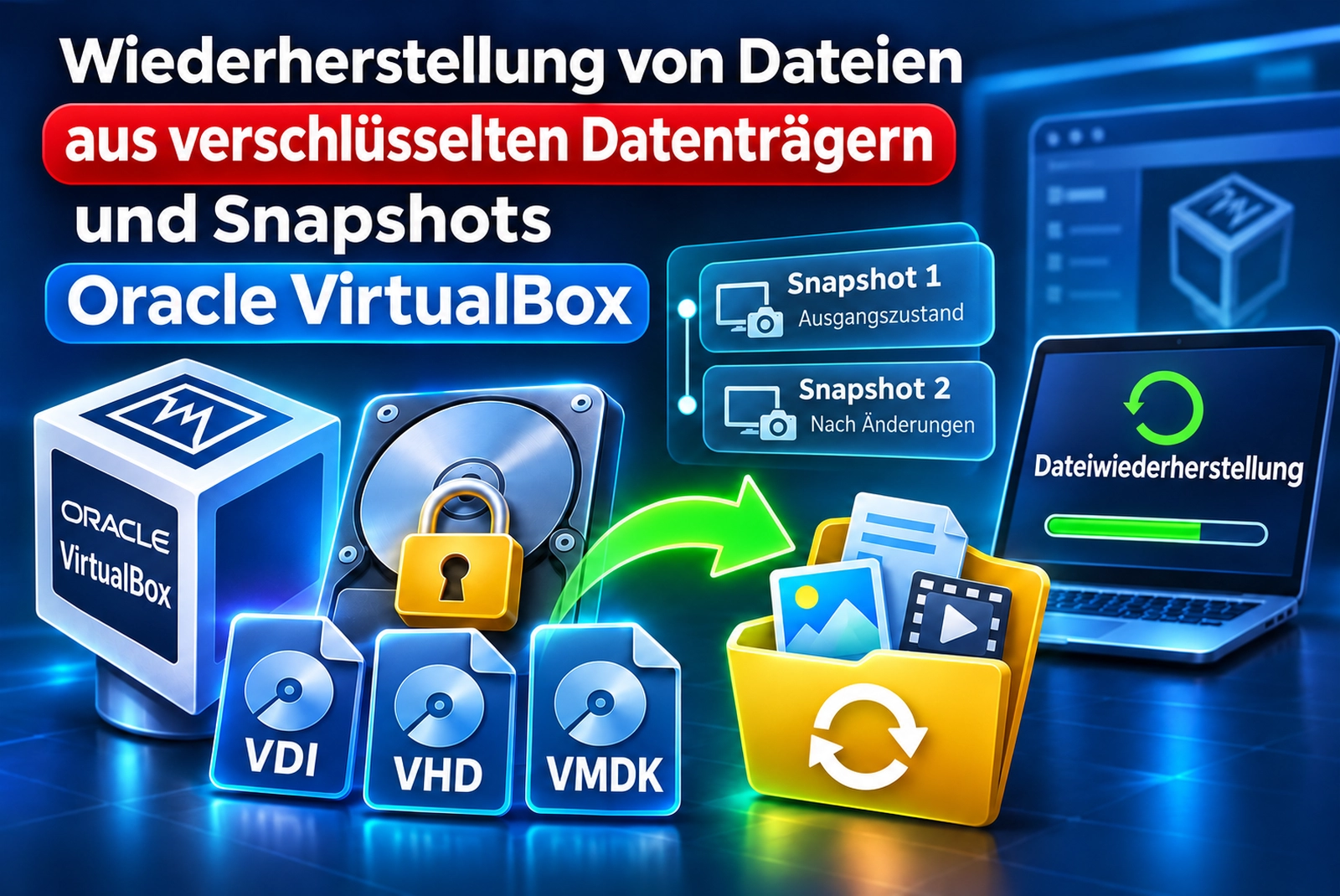
Das Löschen von Dateien, eine Beschädigung des Dateisystems oder das Formatieren einer Partition kann in einer virtuellen Oracle VirtualBox-Maschine zu Datenverlust führen. Wenn virtuelle Festplatten verschlüsselt sind, wird die Wiederherstellung komplizierter, da die Datenträgerabbilder entsperrt und Snapshot-Ketten korrekt rekonstruiert werden müssen. Betrachten wir, wie gelöschte Dateien gefunden, gespeicherte Datenträgerzustände verglichen und Daten wiederhergestellt werden können, ohne die virtuelle Maschine zu starten.
- Testumgebung
- SCHRITT 1. Verschlüsselte Datenträger verbinden
- SCHRITT 2. Datenträger entsperren und analysieren
- SCHRITT 3. Datenträger mit Snapshots einbinden
- SCHRITT 4. Dateivorschau und Wiederherstellung
- Fazit
- Häufig gestellte Fragen
- Bemerkungen
Verschlüsselte virtuelle Festplatten von Oracle VirtualBox können Dateien in verschiedenen Formaten speichern und mehrere abhängige Zustände oder Snapshots besitzen. Eine genaue Analyse erfordert die Quellabbilder, die zugehörigen Differenzdateien und die Konfigurationsdaten der virtuellen Maschine, die zum Entsperren der Verschlüsselung benötigt werden.
In unserer Testumgebung untersuchen wir VDI, VHD, VMDK, HDD, QCOW und QED, entsperren die Abbilder mit einem Passwort in Hetman RAID Recovery, vergleichen zwei Snapshots mit dem aktuellen Datenträgerzustand und speichern die gefundenen Dateien auf einem anderen Laufwerk.

Wiederherstellung von Dateien von verschlüsselten Datenträgern und Snapshots von OracleVirtualBox VM
Testumgebung
Für die Demonstration haben wir eine virtuelle Maschine mit dem Gastsystem Windows 10 in Oracle VirtualBox erstellt. Das Betriebssystem wurde auf einer 20-GB-VDI-Festplatte installiert, und für Testzwecke wurden neun zusätzliche 2-GB-Festplatten hinzugefügt:
- Drei Festplatten in den Formaten VDI, VHD und VMDK wurden mit vorab zugewiesenem Speicher erstellt.
- Sechs Festplatten in den Formaten HDD, QCOW, QED, VDI, VHD und VMDK verwenden dynamische Zuweisung, d. h. die Image-Dateien wachsen mit den geschriebenen Daten.
Unabhängig von der Speicherzuweisungsmethode hat jede zusätzliche Festplatte innerhalb der virtuellen Maschine eine Kapazität von 2 Gigabyte.
Testumgebung von Oracle VirtualBox:
| Komponente | Konfiguration und Eigenschaften |
|---|---|
| Virtualisierungsplattform | Oracle VirtualBox |
| Gastbetriebssystem | Windows 10 |
| Haupt-virtueller Datenträger | VDI |
| Kapazität des Hauptdatenträgers | 20 GB |
| Anzahl zusätzlicher Datenträger | 9 |
| Kapazität jedes zusätzlichen Datenträgers | 2 GB |
| Gesamtkapazität der zusätzlichen Datenträger | 18 GB |
| Gesamtanzahl virtueller Datenträger | 10 |
Zusätzliche Testdatenträger:
| Nr. | Datenträgerformat | Speicherzuweisung | Größe |
|---|---|---|---|
| 1 | VDI | Fest (vorab zugewiesen) | 2 GB |
| 2 | VHD | Fest (vorab zugewiesen) | 2 GB |
| 3 | VMDK | Fest (vorab zugewiesen) | 2 GB |
| 4 | HDD | Dynamisch | 2 GB |
| 5 | QCOW | Dynamisch | 2 GB |
| 6 | QED | Dynamisch | 2 GB |
| 7 | VDI | Dynamisch | 2 GB |
| 8 | VHD | Dynamisch | 2 GB |
| 9 | VMDK | Dynamisch | 2 GB |

Alle Datenträger wurden mit VirtualBox verschlüsselt. Beim Schreiben werden Daten automatisch verschlüsselt, und beim Lesen werden sie automatisch entschlüsselt. Für das Gastsystem Windows ist dieser Prozess transparent: Es arbeitet wie gewohnt mit Dateien. Der Zugriff auf die verschlüsselten Inhalte ist durch ein Passwort geschützt.
Testdateien wurden auf die zusätzlichen Datenträger geschrieben, und ein Snapshot wurde erstellt, um ihren Ausgangszustand zu erfassen. Anschließend wurde ein Ordner Video mit Videodateien hinzugefügt, und ein zweiter Snapshot wurde erstellt. Dadurch entstanden zwei gespeicherte Zustände: vor und nach dem Hinzufügen dieses Ordners.

Anschließend wurde ein Teil der Dateien mit Shift + Entf gelöscht, wobei der Papierkorb umgangen wurde, und die virtuelle Maschine wurde normal heruntergefahren. Die Datenträgerabbilder und beide Snapshots blieben verfügbar.

Nun analysieren wir den aktuellen Datenträgerzustand, finden die gelöschten Dateien und vergleichen den Inhalt der gespeicherten Zustände.
SCHRITT 1. Verschlüsselte Datenträger verbinden
Starten Sie Hetman RAID Recovery und klicken Sie auf Datenträger einbinden. Wählen Sie in der Liste der Image-Typen VirtualBox-Datenträgerabbilder aus.

Bei verschlüsselten Datenträgern ist zu berücksichtigen, in welchem Programm sie verschlüsselt wurden. Befindet sich ein Datenträger beispielsweise im VMDK-Format, die Verschlüsselung wurde jedoch in VirtualBox konfiguriert, sollten Sie beim Einbinden ebenfalls VirtualBox-Datenträgerabbilder auswählen. Wenn Sie ein solches Image als VMware-Datenträger einbinden, erkennt das Programm die Verschlüsselung möglicherweise nicht.
Wechseln Sie zum Speicherort unserer virtuellen Maschine und wählen Sie den Ordner mit ihren Dateien aus. Dadurch kann das Programm die zugehörigen Datenträger, Snapshots und die Konfigurationsdatei finden. Bei verschlüsselten Datenträgern ist diese Datei besonders wichtig: Sie enthält den passwortgeschützten Verschlüsselungsschlüssel, der zum Entsperren erforderlich ist. Danach werden die gefundenen Datenträger und zugehörigen Snapshots in der Liste angezeigt. Hier sehen wir ihre Namen und die Kapazität, und die Kennzeichnung Verschlüsselt weist auf eine erkannte Verschlüsselung hin.

Untersuchen wir eine der Gruppen. Sie enthält das Basisimage mit seinem ursprünglichen Namen und der Erweiterung sowie zugehörige differenzielle Images mit Dienstnamen. Das Basisimage ist mit Snapshot #1 gekennzeichnet: Nach der Erstellung des ersten Snapshots hat VirtualBox seinen Zustand gespeichert, und nachfolgende Änderungen wurden in separate Dateien geschrieben. Die Kennzeichnung Aktiv entspricht dem aktuellen Datenträgerzustand.
Zunächst zeigen wir, wie mit Basisimages in verschiedenen Formaten gearbeitet wird. Wählen Sie dazu in jeder erforderlichen Gruppe das Element mit der Kennzeichnung Snapshot #1 aus. Dies sind die Images mit den ursprünglichen Namen und den Erweiterungen VDI, VHD, VMDK, HDD, QCOW und QED.
Klicken Sie auf Weiter. Nach dem Einbinden werden die ausgewählten Datenträger im Hauptfenster unter Eingebundene Datenträger angezeigt.

Wählen Sie einen von ihnen aus, um seine Parameter im rechten Bereich anzuzeigen: Kapazität, Anzahl der Sektoren, Sektorgröße und Pfad zur Image-Datei. In unserem Fall hat der ausgewählte Datenträger eine Kapazität von 2 Gigabyte und eine Sektorgröße von 512 Bytes.

Im Abschnitt Verschlüsselung sehen wir den Typ VirtualBox Image und den Status Gesperrt — der Datenträger ist verschlüsselt und derzeit gesperrt.
SCHRITT 2. Datenträger entsperren und analysieren
Fahren wir mit der Analyse der eingebundenen verschlüsselten Datenträger fort.
Öffnen Sie einen der Datenträger mit einem Doppelklick. Geben Sie im Fenster Datenträger entsperren das während der Verschlüsselung in VirtualBox festgelegte Passwort ein und bestätigen Sie das Entsperren.
Hetman RAID Recovery verwendet das eingegebene Passwort für den Zugriff auf die verschlüsselten Daten. In unserem Test sind alle Datenträger mit demselben Passwort geschützt, und das Programm wendet es auch auf die anderen eingebundenen Images an — es ist nicht erforderlich, es für jedes einzelne erneut einzugeben.

Wählen Sie nach dem Entsperren Schnellscan und warten Sie, bis die Analyse abgeschlossen ist.

Als Ergebnis sehen wir eine Partition mit einer Größe von etwa 2 Gigabyte und dem Dateisystem NTFS.

Öffnen Sie die gefundene Partition. Im Stammverzeichnis sehen wir den Ordner General mit den Testdateien.

Wechseln Sie zu General: Die Verzeichnisstruktur ist erhalten, und die später gelöschten Dateien werden normal angezeigt. Dies ist der anfängliche Datenträgerzustand, der bei der Erstellung des ersten Snapshots erfasst wurde.

Führen Sie ebenso auf mehreren anderen eingebundenen Datenträgern einen Schnellscan durch und öffnen Sie deren Inhalte. Unabhängig vom Image-Format sehen wir dasselbe Bild: den Ordner General mit dem ursprünglichen Dateisatz, bevor der Ordner Video hinzugefügt wurde. Der Analyseprozess ist für alle diese Datenträger derselbe.
SCHRITT 3. Datenträger mit Snapshots einbinden
Wir haben bereits den anfänglichen Datenträgerinhalt geprüft. Vergleichen wir nun anhand eines Datenträgers, was sich nach dem Hinzufügen des Ordners Video und dem Löschen eines Teils der Dateien geändert hat. Dazu binden wir den Datenträger zusammen mit seinen Snapshots ein.
Klicken Sie auf Datenträger einbinden, wählen Sie VirtualBox-Datenträgerabbilder aus und geben Sie den Ordner der virtuellen Maschine an.

Wählen Sie in der Liste einen der Datenträger aus und markieren Sie alle drei Zustände: beide Snapshots und den aktuellen Zustand mit der Kennzeichnung Aktiv. Sie sind gruppiert, sodass klar erkennbar ist, welche Einträge zu demselben Datenträger gehören. Fügen Sie sie dem Programm hinzu.

Beginnen Sie mit dem ersten Snapshot. Entsperren Sie ihn mit dem Passwort und starten Sie Schnellscan.

Öffnen Sie die gefundene Partition: Hier sehen wir den vertrauten ursprünglichen Dateisatz im Ordner General, und der Ordner Video fehlt noch.

Das eingegebene Passwort wird auch auf die anderen Zustände dieses Datenträgers angewendet, sodass es nicht erneut eingegeben werden muss.
Öffnen Sie den zweiten Snapshot und führen Sie auf dieselbe Weise Schnellscan aus.

Jetzt sehen wir neben General auch den Ordner Video.

Öffnen Sie ihn — er enthält die Videodateien, die wir vor der Erstellung dieses Snapshots hinzugefügt haben. Auch die übrigen Testdaten sind vorhanden: Zu diesem Zeitpunkt wurde noch nichts gelöscht.

Nun müssen wir den aktuellen Datenträgerzustand prüfen — denjenigen, der beim Einbinden als Aktiv markiert wurde. Führen Sie Schnellscan aus und öffnen Sie die gefundene Partition.
Der Ordner Video ist vorhanden, und einige Testdateien sind mit einem roten Kreuz markiert — so kennzeichnet das Programm gelöschte Dateien. Der Datenträger blieb nach der Löschung über Shift + Entf und dem Herunterfahren der virtuellen Maschine in diesem Zustand.

SCHRITT 4. Dateivorschau und Wiederherstellung
Im aktuellen Datenträgerzustand hat das Programm die Dateien gefunden, die wir mit Shift + Entf gelöscht haben. Prüfen wir ihren Inhalt und speichern wir die erforderlichen Daten auf einem anderen Laufwerk.
Wählen Sie eine der mit einem roten Kreuz markierten Dateien aus. Ihr Inhalt wird im Bereich Vorschau angezeigt.
Für eine detailliertere Ansicht öffnen Sie die Datei im Vorschaufenster und maximieren Sie es. Das erleichtert die Prüfung von Bilddetails oder das Lesen von Dokumenttexten.

Überprüfen wir mehrere gelöschte Dateien unterschiedlicher Typen. Achten Sie bei Bildern darauf, ob die Darstellung vollständig und verzerrungsfrei ist. Bei Dokumenten ist der Text zu prüfen, bei Tabellen der Zelleninhalt. Starten Sie die Videodatei und überprüfen Sie die Wiedergabe. Bei einem Archiv ist die Liste der darin enthaltenen Dateien zu kontrollieren. So lässt sich der Inhalt der gefundenen Dateien vor der Wiederherstellung bewerten.

Wenn viele Dateien vorhanden sind, verwenden Sie die Funktion Datei suchen. Geben Sie den Namen der benötigten Datei oder einen Teil davon an und starten Sie die Suche. Bei Bedarf öffnen Sie Erweitert, um die Bedingungen zu präzisieren, beispielsweise durch Angabe der Dateigröße oder des Änderungsdatums. Suchergebnisse können ebenfalls in der Vorschau überprüft werden.

Um die erforderlichen Dateien zu speichern, wählen Sie sie aus und klicken Sie auf Wiederherstellen. Wählen Sie im Assistenten Auf Festplatte speichern und geben Sie einen Ordner an, in dem die Dateien auf einem anderen Laufwerk gespeichert werden sollen.

Speichern Sie wiederhergestellte Dateien nicht auf demselben physischen Laufwerk, das die Quellabbilder oder die wiederherzustellenden Daten enthält: Beim Schreiben könnten verlorene Informationen überschrieben werden. Starten Sie die Wiederherstellung und warten Sie, bis sie abgeschlossen ist.
Fazit
In diesem Artikel haben wir gezeigt, wie man mit Hetman RAID Recovery verschlüsselte Oracle VirtualBox-Datenträger in verschiedenen Formaten öffnet und gelöschte Dateien wiederherstellt. Wir haben Images mit vorab zugewiesener und dynamischer Speicherzuweisung analysiert und zwei Snapshots sowie den aktuellen Zustand eines Datenträgers verglichen. In allen Fällen reichte ein Schnellscan für die Analyse aus.
Wir haben nachverfolgt, wie sich der Inhalt des Datenträgers änderte: vom ursprünglichen Dateisatz über das Hinzufügen des Ordners Video bis zum anschließenden Löschen eines Teils der Daten. Die im aktuellen Zustand gefundenen gelöschten Dateien wurden in der Vorschau geprüft und auf ein anderes Laufwerk wiederhergestellt — ohne die virtuelle Maschine zu starten.
Wenn Sie in VirtualBox Datenverlust erlebt haben, schreiben Sie in die Kommentare, was passiert ist und ob Sie die Daten wiederherstellen konnten!