Як відновити файли із зашифрованих дисків і снапшотів Oracle VirtualBox
-
Автор:
Valery Martyshko
-
Редактор:
Valery Martyshko


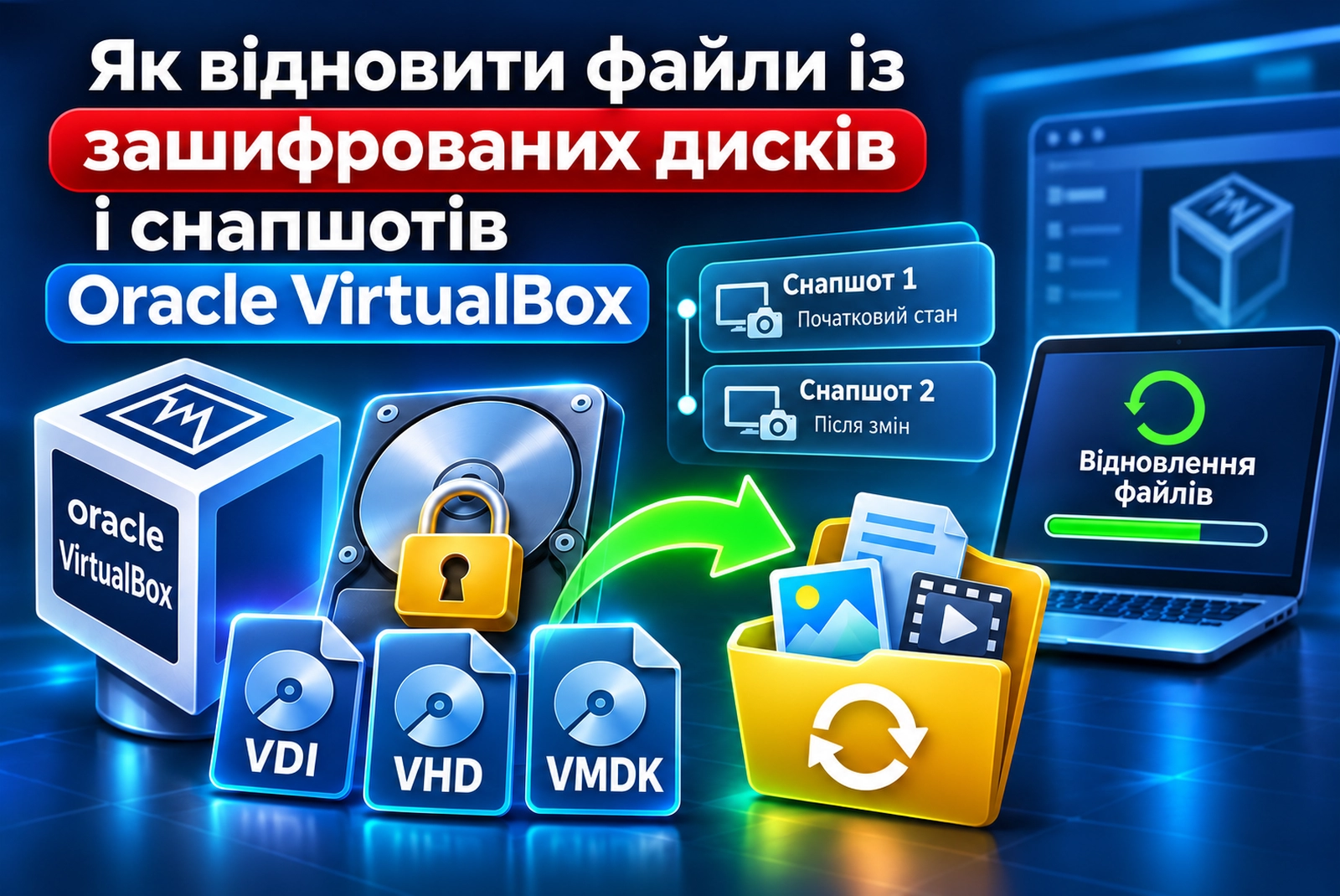
Видалення файлів, пошкодження файлової системи або форматування розділу можуть призвести до втрати даних у віртуальній машині Oracle VirtualBox. Якщо віртуальні диски зашифровані, відновлення ускладнюється необхідністю розблокувати образи та правильно відтворити ланцюжки снапшотів. Розглянемо, як знайти видалені файли, порівняти збережені стани диска й повернути дані без запуску віртуальної машини.
- Тестове середовище
- КРОК 1. Підключення зашифрованих дисків
- КРОК 2. Розблокування та аналіз дисків
- КРОК 3. Підключення диска зі снапшотами
- КРОК 4. Попередній перегляд і відновлення файлів
- Висновок
- Поширені запитання
- Коментарі
Зашифровані віртуальні диски Oracle VirtualBox можуть зберігати файли в різних форматах і мати кілька залежних станів — снапшотів. Для коректного аналізу потрібні вихідні образи, пов’язані різницеві файли та дані конфігурації віртуальної машини, необхідні для розблокування шифрування.
На тестовому стенді перевіримо VDI, VHD, VMDK, HDD, QCOW і QED, розблокуємо образи паролем у Hetman RAID Recovery, порівняємо два снапшоти та поточний стан диска, а також збережемо знайдені файли на інший накопичувач.

Відновленя файлів з зашифрованих дисків віртуальної машини Oracle VirtualBox
Тестове середовище
Для демонстрації створили в Oracle VirtualBox віртуальну машину з гостьовою Windows 10. Систему встановили на диск VDI 20 ГБ, а для тестів додали ще дев’ять дисків місткістю по 2 ГБ кожен:
- Три диски у форматах VDI, VHD і VMDK створили з попереднім виділенням місця.
- Шість дисків у форматах HDD, QCOW, QED, VDI, VHD і VMDK використовують динамічне виділення місця — файли образів збільшуються під час запису.
Незалежно від способу зберігання, усередині віртуальної машини кожен додатковий диск має місткість 2 гігабайти.
Тестове середовище Oracle VirtualBox:
| Компонент | Конфігурація та характеристики |
|---|---|
| Платформа віртуалізації | Oracle VirtualBox |
| Гостьова операційна система | Windows 10 |
| Основний віртуальний диск | VDI |
| Обсяг основного диска | 20 ГБ |
| Кількість додаткових дисків | 9 |
| Обсяг кожного додаткового диска | 2 ГБ |
| Загальний обсяг додаткових дисків | 18 ГБ |
| Загальна кількість віртуальних дисків | 10 |
Додаткові тестові диски:
| № | Формат диска | Виділення дискового простору | Розмір |
|---|---|---|---|
| 1 | VDI | Фіксований (попереднє виділення) | 2 ГБ |
| 2 | VHD | Фіксований (попереднє виділення) | 2 ГБ |
| 3 | VMDK | Фіксований (попереднє виділення) | 2 ГБ |
| 4 | HDD | Динамічний | 2 ГБ |
| 5 | QCOW | Динамічний | 2 ГБ |
| 6 | QED | Динамічний | 2 ГБ |
| 7 | VDI | Динамічний | 2 ГБ |
| 8 | VHD | Динамічний | 2 ГБ |
| 9 | VMDK | Динамічний | 2 ГБ |

Усі диски зашифрували засобами VirtualBox. Під час запису дані автоматично шифруються, а під час читання — розшифровуються. Для гостьової Windows цей процес непомітний: вона працює з файлами як зазвичай. Доступ до зашифрованого вмісту захищений паролем.
На додаткові диски записали тестові файли та створили снапшот, зафіксувавши їхній початковий стан. Потім додали папку Video з відеофайлами й створили другий снапшот. Так отримали два збережені стани: до та після додавання цієї папки.

Потім частину файлів видалили комбінацією Shift + Delete, оминаючи кошик, і штатно вимкнули віртуальну машину. Образи дисків та обидва снапшоти залишилися доступними.

Тепер проаналізуємо поточний стан дисків, знайдемо видалені файли та порівняємо вміст збережених станів.
КРОК 1. Підключення зашифрованих дисків
Запускаємо Hetman RAID Recovery та натискаємо Mount Disk. У списку типів образів вибираємо VirtualBox disk images.

Для зашифрованих дисків важливо враховувати, у якій програмі їх зашифрували. Наприклад, якщо диск має формат VMDK, але шифрування налаштували у VirtualBox, для підключення також вибираємо VirtualBox disk images. Якщо підключити такий образ як диск VMware, програма може не розпізнати шифрування.
Переходимо до розташування нашої віртуальної машини та вибираємо папку з її файлами. Так програма зможе знайти пов’язані диски, снапшоти та файл конфігурації. Для роботи із зашифрованими дисками цей файл особливо важливий: він містить захищений паролем ключ шифрування, необхідний для розблокування. Після цього знайдені диски та пов’язані з ними снапшоти відображаються у списку. Тут бачимо їхні назви й місткість, а позначка Encrypted указує на розпізнане шифрування.

Розглянемо одну з груп. Тут є базовий образ із початковою назвою та розширенням, а також пов’язані з ним різницеві образи зі службовими назвами. Базовий образ позначений як Snapshot #1: після створення першого снапшота VirtualBox зберегла його стан, а подальші зміни записувала вже в окремі файли. Позначка Active відповідає поточному стану диска.
Спочатку покажемо роботу з базовими образами різних форматів. Для цього в кожній потрібній групі вибираємо елемент із позначкою Snapshot #1. Саме ці образи мають початкові назви з розширеннями VDI, VHD, VMDK, HDD, QCOW і QED.
Натискаємо Next. Після підключення вибрані диски з’являються в головному вікні у групі Mounted Disks.

Вибираємо один із них, щоб переглянути його параметри на панелі праворуч: місткість, кількість секторів, розмір сектора та шлях до файлу образу. У нашому випадку вибраний диск має місткість 2 гігабайти та розмір сектора 512 байтів.

У блоці Encryption бачимо тип VirtualBox Image і статус Locked — диск зашифрований та поки заблокований.
КРОК 2. Розблокування та аналіз дисків
Перейдемо до аналізу підключених зашифрованих дисків.
Відкриваємо один із дисків подвійним клацанням. У вікні Unlock Disk вводимо пароль, який установили під час шифрування у VirtualBox, і підтверджуємо розблокування.
Hetman RAID Recovery використовує введений пароль для доступу до зашифрованих даних. У нашому тесті всі диски захищені однаковим паролем, і програма застосує його й до інших підключених образів — повторно вводити його для кожного з них не потрібно.

Після розблокування вибираємо Fast scan і чекаємо завершення аналізу.

У результаті бачимо розділ обсягом близько 2 гігабайтів із файловою системою NTFS.

Відкриваємо знайдений розділ. У його кореневому каталозі бачимо папку General із тестовими файлами.

Переходимо до General: структура каталогів збережена, а файли, які згодом видалили, відображаються як звичайні. Це початковий стан диска, зафіксований під час створення першого снапшота.

Так само виконуємо Fast scan для кількох інших підключених дисків і відкриваємо їхній вміст. Незалежно від формату образу, бачимо ту саму картину: папку General із початковим набором файлів, ще без доданої пізніше папки Video. Порядок аналізу для всіх цих дисків однаковий.
КРОК 3. Підключення диска зі снапшотами
Ми вже переглянули початковий вміст дисків. Тепер на прикладі одного з них порівняємо, що змінилося після додавання папки Video та видалення частини файлів. Для цього підключимо диск разом із його снапшотами.
Натискаємо Mount Disk, вибираємо VirtualBox disk images та вказуємо папку віртуальної машини.

У списку вибираємо один із дисків і позначаємо всі три його стани: обидва снапшоти та поточний із позначкою Active. Вони згруповані разом, тож видно, які записи належать до одного диска. Додаємо їх до програми.

Починаємо з першого снапшота. Розблоковуємо його за паролем і виконуємо Fast scan.

Відкриваємо знайдений розділ: тут уже знайомий нам початковий набір файлів у папці General, а папки Video ще немає.

Введений пароль застосовується й до інших станів цього диска, тому повторно вводити його не потрібно.
Відкриваємо другий снапшот і так само запускаємо Fast scan.

Тепер поруч із General бачимо папку Video.

Переходимо до неї — усередині є відеофайли, які ми додали перед створенням цього знімка. Решта тестових даних також на місці: на той момент ми ще нічого не видаляли.

Залишилося перевірити поточний стан диска — той, який під час підключення був позначений як Active. Виконуємо Fast scan та відкриваємо знайдений розділ.
Папка Video присутня, а частина тестових файлів позначена червоним хрестиком — так програма відмічає видалені файли. Саме в такому стані диск залишився після видалення через Shift + Delete та вимкнення віртуальної машини.

КРОК 4. Попередній перегляд і відновлення файлів
У поточному стані диска програма знайшла файли, які ми видалили через Shift + Delete. Перевіримо їхній вміст і збережемо потрібні дані на інший накопичувач.
Вибираємо один із файлів, позначених червоним хрестиком. На панелі Preview бачимо його вміст.
Для детальнішого перегляду відкриваємо файл у вікні попереднього перегляду та розгортаємо його на весь екран. Так зручніше роздивитися деталі зображення або прочитати текст документа.

Переглянемо кілька видалених файлів різних типів. Для зображень перевіряємо, чи відображається картинка повністю, без спотворень. У документах звертаємо увагу на текст, а в таблицях — на вміст комірок. Запускаємо відеофайл і перевіряємо відтворення. Для архіву переглядаємо список файлів усередині. Це допомагає оцінити вміст знайдених файлів перед відновленням.

Якщо файлів багато, скористайтеся функцією Find File. Укажіть назву потрібного файла або її частину та запустіть пошук. За потреби відкрийте Advanced, щоб уточнити умови, наприклад задати розмір файла або дату його зміни. Результати пошуку також можна перевірити в попередньому перегляді.

Щоб зберегти потрібні файли, виділіть їх і натисніть Recovery. У майстрі виберіть Save to hard disk та вкажіть папку для збереження на іншому накопичувачі.

Не зберігайте відновлені файли на той самий фізичний накопичувач, де розміщені вихідні образи або дані, які потрібно відновити: запис може перезаписати втрачену інформацію. Запустіть відновлення та дочекайтеся завершення.
Висновок
У цій статті ми розглянули, як за допомогою Hetman RAID Recovery відкрити зашифровані диски Oracle VirtualBox різних форматів і відновити видалені файли. Проаналізували образи з попереднім та динамічним виділенням місця, а також порівняли два снапшоти й поточний стан одного з дисків. Для аналізу в усіх випадках вистачило Fast scan.
Ми простежили, як змінювався вміст диска: від початкового набору файлів до додавання папки Video та подальшого видалення частини даних. Знайдені в поточному стані видалені файли перевірили в попередньому перегляді та відновили на інший накопичувач — без запуску віртуальної машини.
Якщо ви стикалися з втратою файлів у VirtualBox, напишіть у коментарях, що сталося та чи вдалося відновити дані!