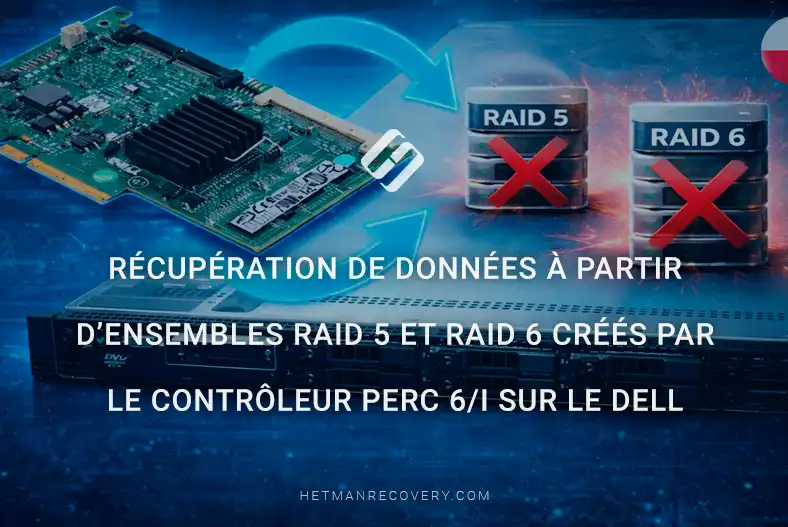
Récupération de données à partir d’ensembles RAID 5 et RAID 6 créés par le contrôleur PERC 6/i sur le Dell PowerEdge R610
-
Auteur:
Abdelhamid Balti

-
Éditeur:
Mykhailo Miroshnychenko



Cet article fournit un aperçu détaillé du processus de récupération des données à partir d’ensembles RAID 5 et RAID 6 gérés par le contrôleur DELL PERC 6/i dans un serveur DELL PowerEdge R610, ainsi que des actions à entreprendre en cas de panne du serveur ou de défaillance d’un ou plusieurs disques, et de la manière d’accéder aux données si le volume RAID devient indisponible.
- Serveur DELL PowerEdge R610
- Création d'un RAID 5 sur PERC 6/i
- Récupération des données d'un ensemble RAID 5 créé par PERC 6/i
- Récupération des données d'un ensemble RAID 6 créé par PERC 6/i
- Conclusion
- Questions fréquemment posées
- Commentaires
La fiabilité du stockage des données dans les systèmes serveurs dépend en grande partie du bon fonctionnement du contrôleur RAID et de la configuration de l’ensemble. Le serveur Dell PowerEdge R610 associé au contrôleur PERC 6/i est largement utilisé pour construire des systèmes tolérants aux pannes basés sur RAID 5 et RAID 6. Ces configurations offrent un compromis entre performance, capacité et protection des données, mais elles ne sont pas à l’abri des défaillances.
La défaillance d’un ou plusieurs disques, la corruption des métadonnées RAID, les erreurs du contrôleur ou des actions administratives incorrectes peuvent conduire à une perte d’accès à l’ensemble. Pour les RAID 5 et RAID 6, la situation est compliquée par la nécessité de reconstruire correctement la parité ; sans une reconstruction correcte de la parité, la récupération des données est impossible ou incomplète.
Dans cet article nous décrivons comment récupérer des données à partir d’ensembles RAID 5 et RAID 6 créés sur un contrôleur PERC 6/i dans un Dell PowerEdge R610 : quelles actions entreprendre après une panne, comment déterminer les paramètres de l’ensemble, et quels outils peuvent aider à restaurer l’information avec une perte minimale.

Comment récupérer des données RAID 5/6 avec PERC 6/i sur Dell PowerEdge R610
Serveur DELL PowerEdge R610
Au démarrage du Dell PowerEdge R610, une séquence POST s’affiche, pendant laquelle vous pouvez entrer rapidement dans le BIOS en appuyant sur F2 ou accéder aux réglages du contrôleur RAID PERC 6/i en appuyant sur Ctrl + R lorsqu’il est indiqué.

En configuration standard, le R610 est équipé de six baies de disques 2,5″ hot-swap supportant des disques SAS ou SATA.

Pour installer un disque SATA 2,5″, fixez-le dans le chariot métallique approprié (caddy), puis insérez-le délicatement dans la baie jusqu’à ce que le verrouillage s’enclenche.

Après une installation correcte, la LED d’activité en façade s’allumera ou clignotera, indiquant que le contrôleur a détecté le disque.
| Caractéristique | Valeur |
|---|---|
| Format | Serveur rack 1U |
| Processeurs | Jusqu’à 2 × Intel Xeon série 5500 / 5600 |
| Nombre de cœurs | Jusqu’à 12 cœurs (selon le CPU) |
| Mémoire | Jusqu’à 192 Go DDR3 ECC |
| Emplacements mémoire | 12 DIMM |
| Disques | Jusqu’à 6 × 2,5″ HDD ou SSD SAS / SATA |
| Contrôleur RAID | PERC 6/i, H700, S100 (optionnel) |
| Niveaux RAID pris en charge | 0, 1, 5, 6, 10 (dépend du contrôleur) |
| Réseau | 4 × Gigabit Ethernet |
| Emplacements d’extension | 2 × PCIe |
| Ports | USB, VGA, Série |
| Alimentation | Alimentations redondantes en double |
| Gestion à distance | iDRAC (Integrated Dell Remote Access Controller) |
| Systèmes d’exploitation | Windows Server, Linux (y compris Ubuntu, VMware) |
| Cas d’utilisation | Virtualisation, bases de données, serveurs de fichiers |
Création d’un RAID 5 sur PERC 6/i
Après ouverture de l’interface, vous verrez la liste des disques physiques et des disques virtuels actuels. S’il existait une configuration précédente sur les disques, avant de créer un nouvel ensemble appuyez sur F2, choisissez le menu Foreign Config, puis Clear pour effacer les paramètres antérieurs.

Ceci est nécessaire car d’anciennes configurations peuvent rester sur les disques et empêcher le système d’afficher tous les disques disponibles pour la création d’un nouveau RAID.

Ensuite, allez dans VD Mgmt (Gestion des disques virtuels) et sélectionnez Create New VD.

Dans la liste des types d’ensemble disponibles choisissez RAID 5, puis cochez les disques à combiner. Lors de la création de l’ensemble, vous pouvez définir la capacité RAID et lui attribuer un nom.

Ensuite, configurez les paramètres de l’ensemble tels que la Taille de stripe, la politique de cache Write Back ou Write Through. Des options supplémentaires Initialize, Configure Hot Spare et Force WB with No Battery sont disponibles si nécessaire.

Après confirmation de ces paramètres, le disque virtuel sera créé et apparaîtra dans la liste des disques disponibles.

Vous pouvez consulter ses paramètres dans la section Virtual Disks.

Après avoir terminé dans l’utilitaire, vous pouvez poursuivre le démarrage du système d’exploitation ; le stockage créé sera prêt à recevoir des données.
Récupération des données d’un ensemble RAID 5 créé par PERC 6/i
ÉTAPE 1. Détection automatique du RAID 5
La récupération d’un RAID 5 nécessite de la prudence en raison de la distribution des données et de la parité. Lorsqu’un disque tombe en panne, l’ensemble fonctionne en mode dégradé, mais toute panne supplémentaire entraînera une perte totale des données. Si plusieurs disques sont défaillants ou si l’ensemble devient indisponible, arrêtez immédiatement l’utilisation du serveur afin d’éviter que des données ne soient écrasées lors de tentatives de reconstruction automatique.
Si le contrôleur PERC 6/i du Dell PowerEdge R610 est défaillant, utilisez Hetman RAID Recovery pour restaurer l’accès aux fichiers. L’application lit automatiquement les paramètres du contrôleur, analyse l’état des disques et reconstruit la structure de l’ensemble tout en préservant l’intégrité des répertoires.

Avant de commencer, veillez à enregistrer l’ordre des disques dans le serveur, car modifier leur séquence complique la récupération. Après avoir retiré les disques, numérotez-les (par exemple avec un marqueur) et connectez-les à un PC via des câbles SATA ou une station d’accueil. Une fois tous les supports connectés de manière stable, lancez l’analyse dans Hetman RAID Recovery.

Si il est impossible de connecter physiquement tous les disques en même temps, une alternative consiste à créer des images complètes des disques pour une analyse ultérieure.
Après montage de l’image du disque manquant directement dans Hetman RAID Recovery, le logiciel la reconnaîtra comme un périphérique réel et, combinée aux autres supports physiques, reconstruira automatiquement la structure de l’ensemble. Cela permet de lancer la récupération des données même avec un nombre limité de ports de connexion, en préservant l’intégrité des données à chaque étape.
Lancez Hetman RAID Recovery. Au démarrage, le programme détectera automatiquement tous les médias connectés, analysera leur état et tentera de reconstruire la configuration RAID à partir des informations de service. La fenêtre principale affichera les disques trouvés et les ensembles reconstruits disponibles pour un scan, une analyse de structure et la récupération des données.

Sélectionnez votre ensemble RAID et lancez le mode Analyse rapide.

Après la fin du scan, la fenêtre du programme affichera le contenu de l’ensemble RAID disponible pour récupération. Marquez les fichiers et dossiers nécessaires et cliquez sur le bouton Récupération dans le menu supérieur.

Dans l’étape suivante, spécifiez le dossier de destination pour les données récupérées et confirmez en cliquant sur Récupération.

Après avoir terminé toutes les étapes de récupération, les données de l’ensemble RAID seront de nouveau disponibles pour une utilisation ultérieure.

ÉTAPE 2. Récupération RAID 5 à l’aide du RAID Constructor
Si la détection automatique n’a pas donné de résultats, utilisez le RAID Constructor et effectuez une configuration manuelle. Cela est nécessaire lorsque les informations de service sur les disques sont endommagées et que le logiciel ne peut pas lire correctement les paramètres du RAID 5.

En mode manuel, vous pouvez définir l’ordre de connexion des disques et les caractéristiques techniques de l’ensemble en préparation du scan.

Gardez à l’esprit que l’architecture RAID 5 tolère seulement une défaillance de disque. Grâce à la parité, le logiciel peut reconstruire les blocs de données manquants et restaurer l’accès aux fichiers si tous les autres disques restent opérationnels. Cependant, si deux disques ou plus tombent en panne, l’intégrité des données est perdue et la récupération standard par logiciel devient impossible.
Pour travailler correctement dans le RAID Constructor, vous devez connaître les paramètres clés de l’ensemble de disques :
- niveau RAID,
- ordre des disques,
- algorithme de rotation des blocs,
- taille des blocs,
- octets par secteur.

Ces valeurs ont été définies lors de la création de l’ensemble. Sans elles, la reconstruction précise de la configuration RAID est impossible.
Ouvrez le RAID Constructor et sélectionnez le Mode manuel.
Étant donné que ces paramètres sont connus au moment de la création de l’ensemble, ils peuvent être saisis manuellement. En général, pour le RAID 5 dans la plupart des configurations de contrôleur PERC 6/i, les valeurs suivantes sont utilisées :
- ordre des blocs — Left Synchronous,
- taille des blocs — 64 KB,
- octets par secteur — 512.

Lors de la saisie de ces valeurs, vérifiez qu’elles correspondent aux réglages d’origine du contrôleur, car elles peuvent varier en fonction de la configuration spécifique.
Après avoir saisi les paramètres requis, dans le champ Disques disponibles sélectionnez les disques appartenant à l’ensemble RAID et déplacez-les vers le champ Disques sélectionnés, en respectant la séquence correcte utilisée dans l’ensemble.

Si un ou plusieurs disques ne peuvent pas être connectés physiquement, utilisez la fonction Ajouter un disque vide pour ajouter un disque vide afin d’émuler le disque manquant.

Il est important de préserver l’ordre exact des disques dans l’ensemble car le modifier peut conduire à une reconstruction incorrecte du RAID et rendre la récupération des données impossible.
Si l’ordre exact des disques dans l’ensemble est inconnu, il peut être déterminé par essais. Changez l’ordre des supports dans le champ Disques sélectionnés à l’aide des flèches haut et bas et mettez à jour le résultat de reconstruction à chaque fois. La séquence correcte permettra l’identification appropriée des volumes et le scan et la récupération ultérieurs des données.

Après avoir terminé la configuration, cliquez sur Ajouter en bas à droite pour déplacer l’ensemble reconstruit vers la fenêtre principale pour un scan et une récupération supplémentaires.

Récupération des données d’un ensemble RAID 6 créé par PERC 6/i
ÉTAPE 1. Connexion des disques pour la récupération
La perte de données peut survenir de manière inattendue même avec RAID 6, qui tolère deux pannes de disques mais n’offre pas de garantie à 100 %. Si le contrôleur est défaillant, l’accès aux données est impossible sans le remplacer. Lorsque le remplacement du contrôleur n’aide pas, utilisez Hetman RAID Recovery.
Considérez une situation où des fichiers ont été accidentellement supprimés sur un RAID 6 en fonctionnement.
Avant la récupération, assurez-vous que le disque de destination ou le support de sauvegarde dispose d’assez d’espace libre pour toutes les données que vous prévoyez de restaurer. Si le contrôleur PERC 6/i est défaillant, retirez tous les disques du Dell PowerEdge R610 et connectez-les directement à un ordinateur par tous moyens disponibles.
Conservez l’ordre précis des disques dans l’ensemble : chaque disque dans RAID 6 correspond à une portion spécifique de données et de parité, donc tout réordonnancement peut corrompre des fichiers, perturber la structure de l’ensemble et compliquer considérablement la récupération. Il est recommandé de photographier ou d’enregistrer préalablement la position des emplacements des disques pour une manipulation sûre.

ÉTAPE 2. Détection automatique des paramètres RAID
Au lancement, Hetman RAID Recovery analysera automatiquement tous les médias connectés et examinera leurs en-têtes de service pour localiser la configuration RAID 6.
Le programme reconnaît les paramètres du contrôleur PERC 6/i tels que la taille de bloc et l’ordre des disques et tentera d’assembler virtuellement l’ensemble dans son état d’origine. Tous les périphériques physiques détectés et les volumes logiques reconstruits apparaîtront dans la fenêtre principale, prêts pour une analyse et la récupération des fichiers.

Lorsque le programme détecte automatiquement la configuration RAID 6, vous pouvez utiliser Analyse rapide pour analyser rapidement le système de fichiers, ce qui est particulièrement utile si l’accès aux données a été perdu à la suite d’une suppression accidentelle de fichiers sur le serveur en production.

Après la fin, l’espace de travail affichera le contenu de l’ensemble — vous pourrez voir tous les dossiers et fichiers, y compris ceux supprimés. Il suffit de sélectionner les données requises et de cliquer sur Récupération.

Dans la boîte de dialogue, spécifiez le chemin vers un disque sain où l’information sera copiée et confirmez l’action.

Le programme copiera les données sélectionnées en préservant leur structure d’origine, après quoi il ne vous restera plus qu’à cliquer sur Terminer.

À présent, tous les fichiers qui étaient auparavant supprimés ou inacessibles sur le serveur défaillant sont prêts à être utilisés sur un nouveau dispositif.

ÉTAPE 3. Récupération RAID 6 à l’aide du RAID Constructor
Lorsque le fonctionnement du RAID 6 est compromis non seulement par la suppression de fichiers mais aussi par une défaillance physique d’un ou deux disques, la détection automatique peut échouer. Dans ce cas, utilisez l’outil RAID Constructor pour reconstruire manuellement la configuration, permettant au logiciel d’assembler l’ensemble à partir des supports survivants et des blocs de parité.

Après avoir lancé Hetman RAID Recovery, allez dans le menu principal et sélectionnez RAID Constructor.

Ensuite, choisissez le Mode manuel pour reconstruire manuellement la configuration de l’ensemble.

Pour une configuration manuelle correcte, vous devez spécifier les caractéristiques techniques de base que le contrôleur PERC 6/i a définies lors de l’initialisation :
- type de RAID,
- ordre des blocs et taille des blocs,
- octets par secteur.
Si les paramètres exacts ne sont pas disponibles, utilisez les paramètres typiques pour la plupart des systèmes Dell PowerEdge, où les valeurs suivantes sont couramment utilisées :
- ordre des blocs — Left Synchronous,
- taille des blocs — 64 KB,
- octets par secteur — 512.

La saisie correcte de ces valeurs dans le RAID Constructor permet au programme de reconstruire virtuellement la structure endommagée et de fournir l’accès aux données survivantes et précédemment supprimées pour un enregistrement ultérieur.
Après avoir spécifié les caractéristiques techniques, procédez à la construction de la structure de l’ensemble : dans la fenêtre Disques disponibles, sélectionnez vos disques RAID 6 et faites-les glisser dans la liste Disques sélectionnés.

Parce que l’architecture RAID 6 est basée sur une double parité distribuée, la récupération des données reste possible même avec deux disques manquants.
Le programme reconstruira automatiquement les segments de données manquants en les calculant à partir des blocs de parité présents sur les supports survivants, permettant la récupération complète de l’intégrité du système de fichiers et de la structure des répertoires du serveur Dell PowerEdge R610.
Pour émuler des disques endommagés, utilisez la fonction Ajouter un disque vide, qui insérera des médias virtuels vides dans la configuration.

Il est crucial de préserver l’ordre d’origine des disques, car tout changement d’ordre rendra la récupération impossible. Si la séquence exacte est inconnue, déterminez-la par essais : déplacez les disques vers le haut ou le bas dans la liste Disques sélectionnés jusqu’à ce que les volumes logiques soient correctement identifiés.
Une fois la structure reconstruite, cliquez sur Ajouter en bas à droite pour faire apparaître l’ensemble virtuel dans la fenêtre principale du programme pour le scan et la récupération des fichiers.

Après une reconstruction réussie, votre RAID 6 apparaîtra à l’écran principal en tant que périphérique logique prêt à l’emploi.

Cliquez dessus et sélectionnez Analyse rapide pour analyser rapidement la structure du système de fichiers.

Une fois le processus terminé, utilisez la fonction Aperçu dans la partie droite de la fenêtre pour vérifier l’intégrité des documents, photos ou vidéos trouvés avant de les enregistrer.

Ensuite, cochez les répertoires et fichiers requis et cliquez sur Récupération dans le panneau de contrôle.

Dans la boîte de dialogue finale, spécifiez le chemin vers un disque sain où les données doivent être copiées et confirmez l’action en cliquant de nouveau sur Récupération. Le programme effectuera automatiquement la copie, restaurant intégralement vos données depuis l’ensemble.
Conclusion
La récupération des données à partir d’ensembles RAID 5 et RAID 6 créés sur un contrôleur PERC 6/i dans un Dell PowerEdge R610 est un processus complexe mais réalisable si on l’aborde correctement. Malgré la haute tolérance aux pannes de ces niveaux RAID, des défaillances matérielles, la corruption des métadonnées ou des erreurs de configuration peuvent causer une perte d’accès aux données.
Le RAID 5 permet la récupération après la panne d’un seul disque, tandis que le RAID 6 peut tolérer la panne de deux disques. Cependant, dans des pannes graves, la reconstruction correcte des paramètres de l’ensemble — y compris l’ordre des disques, la taille des blocs et l’algorithme de parité — est critique.
Pour maximiser les chances de succès de la récupération, évitez toute opération susceptible de modifier les données d’origine : ne recréez pas l’ensemble, n’initialisez pas les disques et, dans la mesure du possible, travaillez uniquement sur des copies. L’utilisation de logiciels spécialisés ou la consultation de professionnels augmente significativement les chances d’une récupération réussie.
Ainsi, même en cas de défaillances critiques d’un ensemble RAID sur un Dell PowerEdge R610, en suivant la séquence d’actions correcte et en agissant avec prudence, il est possible de restaurer l’accès à des informations importantes et de minimiser les pertes.