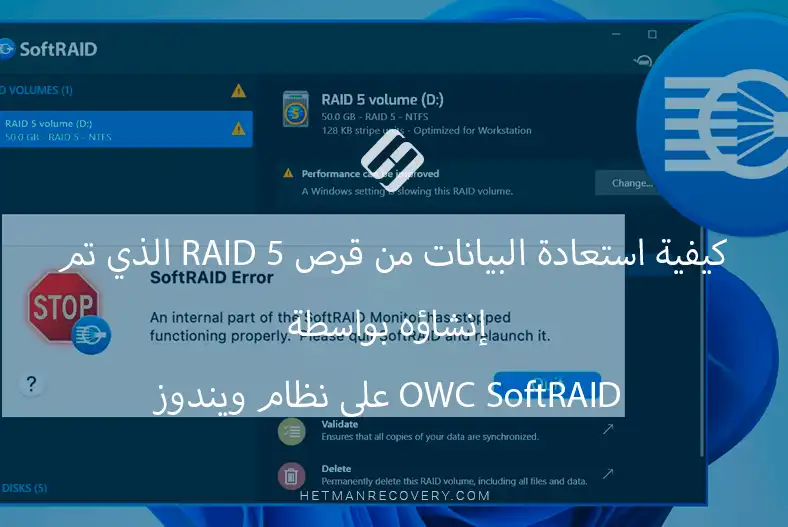
كيفية استعادة البيانات من قرص RAID 5 الذي تم إنشاؤه بواسطة OWC SoftRAID على نظام ويندوز
-
المؤلف:
Abdelhamid Balti

-
محرر:
Mykhailo Miroshnichenko



في هذه المقالة سنستعرض، كيفية استعادة البيانات من مصفوفة RAID التي تم إنشاؤها باستخدام SoftRAID بعد الحذف أو الفرمتة. كما سنتناول الإجراءات المتبعة إذا توقفت المصفوفة عن العمل أو لم تعد معرفة من قبل النظام.
- ما هو SoftRAID؟
- كيفية تثبيت SoftRAID على Windows
- كيفية إنشاء مصفوفة RAID باستخدام SoftRAID
- كيفية استعادة البيانات من مصفوفة RAID أنشأتها SoftRAID
- الخلاصة
- الأسئلة الشائعة
- التعليقات
سنشرح أيضًا كيفية فتح أقراص SoftRAID على Windows حتى لو تم إنشاء المصفوفة على macOS، وما البرامج المستخدمة لتحليل واستعادة بنية المصفوفة، وكيفية حفظ الملفات المستعادة بأمان.
بعد الاطلاع على المقال ستعرف كيفية التصرف عند فشل المصفوفة، حذف الأقسام أو تلف الأقراص، وستتمكن من استعادة الوصول إلى بياناتك المهمة بنفسك.

How to Recover Data From a RAID 5 Array Created with OWC SoftRAID on Windows
ما هو SoftRAID؟
SoftRAID هو برنامج لإنشاء وإدارة ومراقبة مصفوفات RAID على أجهزة macOS وWindows دون الحاجة إلى متحكم RAID مادي مخصص.
يتيح SoftRAID دمج عدة أقراص في وحدة تخزين منطقية واحدة لزيادة الأداء أو موثوقية التخزين. وهو بديل برمجي لمتحكمات RAID المادية.
| الميزة | الوصف |
|---|---|
| المنصات | macOS، Windows. |
| مستويات RAID المدعومة | RAID 0، RAID 1، RAID 10، RAID 4، RAID 5. |
| أنواع الأقراص | HDD، SSD، NVMe (عبر محولات)، وحدات تخزين خارجية USB/Thunderbolt. |
| أنظمة الملفات | APFS، HFS+، exFAT، NTFS؛ العمل مع أقسام أنظمة ملفات أخرى عبر نظام التشغيل |
| مراقبة حالة الأقراص | مراقبة S.M.A.R.T. مفصلة في الوقت الحقيقي. |
| فحص الأقراص | فحص الأخطاء، فحص السطح، اختبارات موثوقية مدمجة. |
| إنشاء RAID دون فقدان البيانات | متوفر لبعض مستويات RAID. |
| تحسين SSD | أدوات TRIM مدمجة (macOS). |
| الاستبدال الساخن للقرص | مدعوم في مصفوفات RAID 1/4/5/10. |
| التشغيل عبر المنصات | إمكانية قراءة مصفوفات SoftRAID على macOS وWindows. |
| التراخيص | Lite، Standard، Pro — تختلف بحسب مستويات RAID والميزات المتاحة. |
| أدوات مفيدة | سجلات، تشخيص الأقراص، تحليل الأداء، تنبيهات تلقائية. |
| دعم الحلول المادية | العمل مع مصفوفات Thunderbolt من OWC ومع معظم الحاويات الخارجية. |
كيفية تثبيت SoftRAID على Windows
يختلف تثبيت SoftRAID على Windows عن تثبيت أي برنامج آخر. يكفي تنزيل البرنامج من الموقع الرسمي ثم تشغيل ملف التثبيت.

بعد ذلك، قم بتثبيت البرنامج باتباع تعليمات معالج التثبيت.

كيفية إنشاء مصفوفة RAID باستخدام SoftRAID
لإنشاء مصفوفة RAID باستخدام SoftRAID، قم بتوصيل الأقراص التي تنوي استخدامها إلى جهاز الكمبيوتر.
لكي تعمل مصفوفة RAID بسرعة واستقرار ودون مخاطر فقدان البيانات، من الضروري للغاية استخدام أقراص متساوية الحجم والنوع ويفضل — نفس الطراز.
إذا كانت الأقراص مختلفة، فـ:
- السرعة — تقل؛
- الاستقرار — ينخفض؛
- الموثوقية — معرضة للخطر؛
- استعادة البيانات بعد عطل — تصبح أكثر تعقيدًا.
أفضل ممارسة: استخدام أقراص متماثلة في الحجم والنوع والطراز وحتى دفعة التصنيع.
تذكّر أن إنشاء مصفوفة RAID سيحذف جميع البيانات على الأقراص التي تُنشأ عليها المصفوفة.
بعد ذلك، شغّل SoftRAID على جهازك. عند فتح البرنامج، اذهب في النافذة الرئيسية إلى قسم كل الأقراص. هنا سترى كل الأقراص المتصلة بالجهاز.

افتح قائمة البرنامج واختر وحدة تخزين RAID جديدة.

اختر نوع RAID الذي تريد إنشاءه. سأختار RAID5.

حدد الأقراص التي ستُنشأ عليها المصفوفة.

حدد اسم الوحدة، الحجم المطلوب، ونظام الملفات.

حدد غرض استخدام المصفوفة وإعدادات الأمان.

راجع الإعدادات مرة أخرى وأكد إنشاء المصفوفة. عند انتهاء البرنامج من إنشاء المصفوفة سترى إشعارًا بذلك.

انتقل إلى قائمة أقسام RAID وسترى مواصفات المصفوفة التي تم إنشاؤها للتو.

كيفية استعادة البيانات من مصفوفة RAID أنشأتها SoftRAID
استعادة البيانات من مصفوفة أقراص SoftRAID بعد حذفها أو فرمتتها
لنفترض أن لدينا مصفوفة RAID برمجية أنشئت باستخدام SoftRAID.

تحتوي على بعض الملفات. افترض أننا حذفنا بعض الملفات أو فرمتنا القسم الذي أنشأه SoftRAID.

في هذه الحالة يمكننا استعادتها باستخدام برنامج استعادة بيانات الأقراص الصلبة – Hetman Partition Recovery.
بعد التشغيل، سيشاهد البرنامج هذه المصفوفة البرمجية كقسم عادي على القرص الصلب. ويمكن استعادة البيانات بنفس طريقة استعادة البيانات من قرص عادي: يكفي فحص القسم المطلوب داخل المصفوفة البرمجية، العثور على الملفات المطلوبة واستعادتها.

لن أتوسع في هذا السيناريو؛ لدينا على قناتنا فيديوهات حول استعادة البيانات من وسائط مختلفة باستخدام Hetman Partition Recovery.
How to Recover Files From a Virus-Infected USB Drive

استعادة البيانات إذا فقدت مصفوفة SoftRAID وظيفتها
ماذا لو فقدت مصفوفة الأقراص SoftRAID (الإصدار 05.18) وظيفتها؟ أو أن القسم الذي أنشأه البرنامج لا يظهر في مجلد هذا الكمبيوتر أو لا يمكن فتحه؟ كيف تحصل على الوصول إلى البيانات المفقودة في هذه الحالة؟
عند تشغيل Hetman Partition Recovery قد لا نرى القسم المطلوب في قائمة البرنامج. فهذه الأداة ليست مخصصة لاستعادة بيانات مصفوفات RAID.

في هذه الحالة سيعرض Hetman Partition Recovery فقط مجموعة الأقراص التي استخدمت سابقًا لإنشاء المصفوفة، لكنه لن يتمكن من استعادة البيانات بشكل صحيح: سيتم استعادة الملفات جزئيًا وغالبًا ما تكون تالفة.
في مثل هذه الحالات يجب استخدام Hetman RAID Recovery — أداة مصممة خصيصًا لاستعادة البيانات من مصفوفات RAID.
شغّل Hetman RAID Recovery وستلاحظ أن البرنامج في الشاشة الأولية لا يرى المصفوفة التي تم إنشاؤها على هذه الأقراص. لإعادة بنائها اضغط على زر منشئ RAID.

سنحاول استعادة مصفوفتنا في الوضع التلقائي.

حدد الأقراص التي بُنيت عليها المصفوفة. يمكن تحديد الأقراص عن طريق السعة أو الاسم.

يمكن رؤية أسماء الأقراص في إدارة أقراص Windows بفتح خصائص القرص المطلوب.

انتظر حتى يجد البرنامج المصفوفة المطلوبة. قد يستغرق ذلك بعض الوقت. عثر البرنامج على مصفوفتنا. اضغط زر إضافة.

انقر مرتين على المصفوفة المكتشفة في الوضع التلقائي وابدأ الفحص. بعد الفحص السريع لم تتمكن الأداة من استعادة كل ملفات المصفوفة: المجلدات موجودة لكنها فارغة أو تحتوي على ملفات تالفة.

ابدأ التحليل الكامل. النتيجة كانت مماثلة.

قد يحدث ذلك إذا لم تستطع الأداة تلقائيًا تحديد معلمات المصفوفة المكتشفة بشكل صحيح.

سنجرب استعادة المصفوفة في الوضع اليدوي.
ارجع إلى منشئ RAID واختر وظيفة — الإنشاء يدويًا.

باستخدام هذه الوظيفة يتيح Hetman RAID Recovery إمكانية إدخال كل معلمات المصفوفة يدويًا لاستعادة المصفوفة المعطلة بشكل أدق. هذه المعلمات لا يجب أن تخيفك لأن جميعها معروفة؛ فقد كانت مرئية عند إنشاء المصفوفة في برنامج SoftRAID:
- نوع RAID: RAID5.
- ترتيب الكتل: تماثلي أيسر (Left synchronous).
- حجم الكتلة: 128 كيلوبايت.

ننتقل إلى الأقراص: لقد حددنا سابقًا أي منها كان جزءًا من المصفوفة. نضيفها إلى المختارة. انقر على القرص المطلوب ثم اضغط زر السهم الأزرق.

بعد إضافة الأقراص، يجب ضبط ترتيبها بشكل صحيح.
ترتيب الأقراص هو معلمة مهمة، لا تتجاهلها. يمكنك أيضًا رؤية ترتيب الأقراص داخل برنامج SoftRAID.

ضبطها بشكل صحيح: انقر على القرص وحركه بالضغط على السهم الأزرق للأعلى أو للأسفل.
بعد ذلك، يجب تحديد الإزاحة المستخدمة عند إنشاء المصفوفة وحجم القسم على القرص. كيف نحدد هذه القيم؟

يعرضها Hetman RAID Recovery إذا اخترت القرص المناسب من الشاشة الرئيسية في قائمة المعلمات الإضافية.
نرى أن أقراص المصفوفة مقسمة إلى أقسام. هناك منطقة غير مهيئة وقرص محلي.
القرص المحلي — هو المنطقة التي تُخزن عليها فعليًا ملفات المصفوفة.
حددها.
في أسفل قائمة البرنامج نرى معلمات القسم المحدد. ما يهمنا: القطاع الأول وعدد القطاعات. هاتان هما الإزاحة وحجم القرص المطلوبتان.

لذلك:
- في حقل الإزاحة أدخل قيمة القطاع الأول.
- وفي حقل الحجم أدخل عدد القطاعات.
- كل هذه القيم تقاس بـ القطاعات.
كرر نفس العملية لكل قرص.

بعد إدخال المعلمات اضغط زر تحديث بجانب نافذة مصفوفة RAID الناتجة. سترى أن البرنامج حدد المصفوفة المستعادة واسمها وسعتها بشكل صحيح.

اضغط زر إضافة.
المصفوفة المكونة يدويًا ظهرت بين الأقراص في البرنامج. شغّل الفحص السريع.

كما نرى الآن يعرض البرنامج بشكل صحيح كل المجلدات والملفات التي كانت موجودة سابقًا على المصفوفة، وكذلك الملفات التي حُذفت سابقًا (معلّمة بعلامة × حمراء).

اختر المجلدات والملفات المطلوبة واستعدها. احفظها في موقع مناسب.

بنفس الطريقة، باستخدام Hetman RAID Recovery، يمكنك استعادة البيانات من مصفوفة أقراص SoftRAID في حالة فشل واحد أو أكثر من الأقراص، أو من مصفوفة أُنشئت على نظام التشغيل macOS.
الخلاصة
إذًا، استعرضنا خطوة بخطوة كيفية استعادة البيانات من مصفوفات SoftRAID على بيئة Windows باستخدام Hetman RAID Recovery. حتى إذا تعطل نظام SoftRAID، أو لم تُركب المصفوفة، أو لم تتعرف Windows على الأقراص — تتيح الأداة استعادة معلمات RAID وقراءة نظام الملفات وإرجاع الوصول إلى ملفاتك.
تذكّر:
- الأهم — لا تُهيئ ولا تُفرمت الأقراص في Windows؛
- اعمل فقط على نسخ أو قم بتوصيل الوسائط الفيزيائية في وضع “للقراءة فقط”;
- ويجب تنفيذ الاستعادة من جميع أقراص المصفوفة.