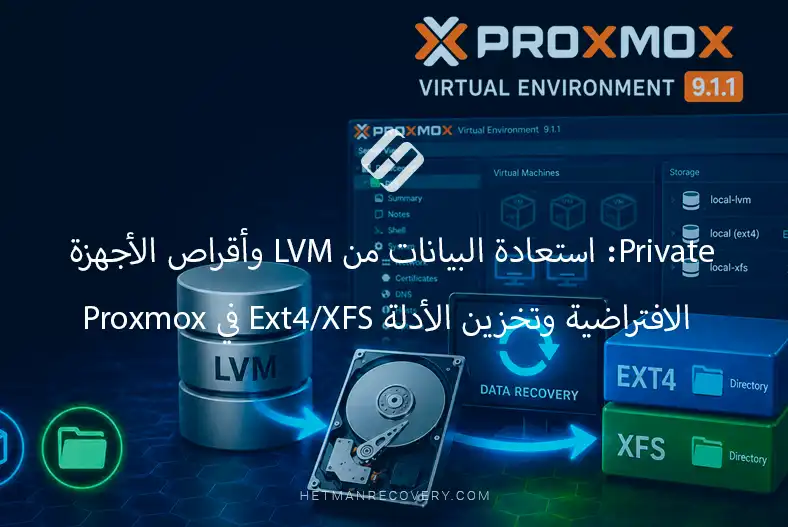
استعادة البيانات من LVM وأقراص الأجهزة الافتراضية وتخزين الأدلة Ext4/XFS في Proxmox
-
المؤلف:
Abdelhamid Balti

-
محرر:
Mykhailo Miroshnichenko



في هذه المقالة، سنستعرض عملية استعادة البيانات من LVM وأقراص الأجهزة الافتراضية وDirectory storage المحلي استنادًا إلى أنظمة الملفات Ext4 وXFS المنشأة في Proxmox Virtual Environment 9.1.1.
- قدرات Proxmox VE
- طرق توصيل الأقراص
- كيفية إنشاء صور الأقراص للاستعادة
- كيفية استعادة البيانات من Proxmox VE
- الخلاصة
- الأسئلة الشائعة
- التعليقات
Proxmox Virtual Environment (Proxmox VE) هي إحدى أشهر منصات الافتراضية مفتوحة المصدر، وتُستخدم على نطاق واسع لنشر خوادم المؤسسات والسحابة الخاصة وبنية الأجهزة الافتراضية. وهي تدعم أنواعًا مختلفة من التخزين، بما في ذلك LVM وLVM-Thin وصور أقراص الأجهزة الافتراضية، بالإضافة إلى Directory storage المستند إلى أنظمة الملفات Ext4 وXFS، مما يتيح تنظيمًا مرنًا لتخزين البيانات.
ومع ذلك، حتى البنية التحتية الموثوقة ليست بمنأى عن الأعطال. قد يؤدي تلف نظام الملفات، أو أخطاء التهيئة، أو تعطل الأقراص، أو فشل تحديثات Proxmox، أو الحذف غير المقصود لجهاز افتراضي إلى فقدان الوصول إلى البيانات المهمة. في مثل هذه الحالات، القاعدة الأساسية هي عدم تنفيذ إجراءات قد تؤدي إلى استبدال البيانات، إذ يمكن في معظم الحالات استعادتها بنجاح.
في هذه المقالة، سنستعرض كيفية استعادة البيانات من تخزين LVM، وأقراص الأجهزة الافتراضية (VM disks)، وDirectory storage الخاص بـ Ext4 وXFS في Proxmox. ستتعرف على مكان تخزين ملفات الأجهزة الافتراضية، وما الخصائص المحددة لأنواع التخزين المختلفة، وما الأدوات والطرق التي يمكن أن تساعد في استعادة البيانات المفقودة حتى بعد الأعطال الجسيمة للنظام.

How to Recover Data from Proxmox: LVM, VM Disks, Ext4, and XFS
قدرات Proxmox VE
Proxmox Virtual Environment هي منصة افتراضية قوية مفتوحة المصدر تجمع بين مشغل KVM للأجهزة الافتراضية الكاملة وتقنية LXC للحاويات المعزولة. يتيح ذلك للمسؤولين نشر وإدارة البنية التحتية بالكامل من خلال واجهة ويب واحدة، مما يبسّط بشكل كبير صيانة الخوادم.

من أهم مزايا Proxmox دعم مجموعة واسعة من أنظمة التخزين. وتشمل:
- LVM;
- LVM-Thin;
- ZFS;
- Ceph;
- Directory storage مع أنظمة الملفات Ext4 وXFS.
يتيح ذلك تهيئة تخزين أقراص الأجهزة الافتراضية بمرونة بصيغ qcow2 وraw وvmdk، مع تحقيق توازن مثالي بين الأداء وسهولة الإدارة. وفي الوقت نفسه، فإن هذه المرونة تخلق بنية معقدة ومتعددة الطبقات لتخزين البيانات.
على الرغم من موثوقية النظام العالية، فإن أي بنية تحتية ليست محصنة ضد فقدان البيانات. قد تؤدي أعطال الأقراص المادية، أو أخطاء المسؤول، أو تلف نظام الملفات، أو فشل التحديثات إلى فقدان الأجهزة الافتراضية أو وحدات LVM أو الملفات الفردية.
نظرًا للبنية المعمارية الخاصة بـ Proxmox، فإن طرق الاستعادة القياسية غالبًا ما تكون غير فعالة هنا. لذلك، من الضروري للغاية فهم مبادئ تخزين البيانات في هذا النظام والقدرة على استخدام الأدوات المتخصصة لاستعادتها.
| الميزة | الوصف |
|---|---|
| الافتراضية KVM | إنشاء وإدارة أجهزة افتراضية كاملة الوظائف تعمل بنظام Windows وLinux وأنظمة تشغيل أخرى. |
| حاويات LXC | تشغيل حاويات Linux خفيفة الوزن مع استهلاك محدود لموارد الخادم. |
| دعم أنواع متعددة من التخزين | التوافق مع LVM وLVM-Thin وZFS وCeph وNFS وCIFS/SMB وiSCSI وDirectory storage (Ext4, XFS) وغيرها من حلول التخزين. |
| إدارة الأقراص الافتراضية | دعم صيغ صور أقراص الأجهزة الافتراضية RAW وQCOW2 وVMDK وغيرها. |
| الإدارة عبر الويب | إدارة مركزية للبنية التحتية من خلال متصفح ويب دون الحاجة إلى برامج إضافية. |
| عناقيد Proxmox | دمج عدة خوادم فعلية في عنقود واحد للإدارة المركزية. |
| الترحيل المباشر | نقل الأجهزة الافتراضية قيد التشغيل بين عقد العنقود دون توقف. |
| التوافر العالي (HA) | إعادة تشغيل الأجهزة الافتراضية تلقائيًا على عقدة أخرى عند تعطل المضيف. |
| النسخ الاحتياطي | إنشاء نسخ احتياطية كاملة وتزايدية للأجهزة الافتراضية والحاويات مع دعم الأتمتة. |
| اللقطات | إنشاء لقطات فورية لحالات الأجهزة الافتراضية من أجل استعادة سريعة. |
| قدرات الشبكات | دعم Linux Bridge وOpen vSwitch وVLANs وBonding وSoftware-Defined Networking (SDN). |
| إدارة التخزين | إضافة موارد التخزين المحلية والشبكية وإزالتها ومراقبتها وتهيئتها. |
| مراقبة النظام | مراقبة فورية لوحدة المعالجة المركزية والذاكرة والشبكة والتخزين وسجلات أحداث النظام. |
| واجهة برمجة التطبيقات والأتمتة | REST API وCLI ودعم الأتمتة عبر Ansible وTerraform وأدوات إدارة أخرى. |
| استعادة البيانات | عند حدوث عطل، يمكن غالبًا استعادة البيانات من LVM وLVM-Thin وأقراص الأجهزة الافتراضية وDirectory storage المستند إلى Ext4 وXFS باستخدام برامج متخصصة لاستعادة البيانات. |
طرق توصيل الأقراص
لذا، قبل البدء في الاستعادة البرمجية، نحتاج إلى توصيل أقراص الخادم بجهاز كمبيوتر يعمل بنظام Windows بشكل صحيح.
يمكن القيام بذلك بعدة طرق:
- الخيار الأكثر موثوقية هو توصيل SATA التقليدي مباشرة باللوحة الأم. يضمن ذلك أعلى سرعة قراءة وأقل زمن تأخير.
- إذا لم تكن اللوحة الأم تحتوي على موصلات كافية للمصفوفة بالكامل، فإن محول PCIe-SATA يُعد حلًا ممتازًا يتيح توصيل أقراص إضافية.
- إذا كنت لا ترغب في تفكيك هيكل الكمبيوتر، يمكنك استخدام قواعد إرساء USB الخارجية أو كابلات المحولات. ومع ذلك، يجب الانتباه إلى أن سرعة الفحص عبر USB ستكون أقل بكثير، مما يؤثر بشكل ملحوظ في الوقت المطلوب للعمل مع مجموعات البيانات الكبيرة.
والقاعدة الأهم: يجب دائمًا التفكير في إنشاء صور أقراص byte-by-byte. ويكتسب ذلك أهمية خاصة إذا كانت الأقراص تحتوي على قطاعات تالفة، أو تصدر أصواتًا غير معتادة، أو كان هناك خطر من تدهور إضافي. في هذه الحالة، سيعمل البرنامج مع نسخة افتراضية دون تحميل إضافي على القرص المادي التالف.

كيفية إنشاء صور الأقراص للاستعادة
في الحالات التي يكون فيها من المستحيل تقنيًا توصيل جميع الأقراص المطلوبة للاستعادة إلى الكمبيوتر في الوقت نفسه (على سبيل المثال، بسبب نقص المنافذ المتاحة)، يمكنك استخدام طريقة إنشاء صور لها.
الصورة هي نسخة مطابقة حرفيًا للقرص المادي محفوظة كملف عادي على جهاز تخزين آخر ذي سعة كبيرة. يمكنك توصيل الأقراص بالنظام واحدًا تلو الآخر، وإنشاء صور منها، ثم تحميل جميع الملفات الناتجة إلى البرنامج.

ستعمل أداة استعادة البيانات Hetman Partition Recovery مع الصور المركّبة بالطريقة نفسها تمامًا كما مع الأقراص المادية الحقيقية، مما يتيح لك استعادة بنية تخزين Proxmox بالكامل واستخراج البيانات المطلوبة منها.
لإنشاء صورة، شغّل Hetman Partition Recovery، ثم اختر القرص المطلوب من القائمة، وانقر فوق الزر حفظ القرص.

في النافذة التي تظهر، حدّد موقع حفظ الملف.
ملاحظة: سيكون حجم الصورة مساويًا للسعة الكاملة للقرص المصدر، بغض النظر عن مقدار امتلائه. لذلك، تأكد مسبقًا من أن جهاز التخزين الهدف يحتوي على مساحة خالية كافية.

بعد حفظ الصورة، انتقل إلى القائمة الرئيسية واختر تركيب القرص. في قائمة الأنواع، اختر صور الأقراص Raw وقم بتحميل ملفك.

ستظهر في قائمة الأجهزة إلى جانب الأقراص المتصلة فعليًا. إذا كانت لديك عدة أقراص بها مشكلات، فكرّر هذه العملية لكل قرص.

بعد توفر جميع الأقراص المطلوبة في النظام، سواء فعليًا أو على شكل صور، سيكتشف البرنامج تلقائيًا بنية LVM ونظام الملفات وأقراص الأجهزة الافتراضية، ويعرضها كاملة وجاهزة للتحليل والاستعادة.
كيفية استعادة البيانات من Proxmox VE
الاستعادة من Directory Ext4
يُعد تخزين Directory المستند إلى نظام الملفات Ext4 أحد أكثر التنسيقات مباشرة في Proxmox. وإلى جانب الأقراص الافتراضية بصيغ qcow2 أو raw، فإنه غالبًا ما يخزن ملفات ISO والنسخ الاحتياطية أو الملفات العادية.

في مثالنا، سننظر في حالة تم فيها حذف بنية هذا التخزين Directory عن طريق الخطأ أو تلفها بسبب عطل في النظام. ومع ذلك، حتى في هذه الظروف، تتبع عملية استعادة البيانات السيناريو القياسي بالكامل.
وللجزء العملي، سنستخدم Hetman Partition Recovery. يتيح هذا الحل الاحترافي الموثوق إجراء فحص شامل للأقراص، والعثور على جميع البيانات المفقودة، واستعادتها بأمان مع الحفاظ على بنية المجلدات الأصلية بأكبر قدر ممكن من الدقة.
للعثور على البيانات المفقودة، اختر القرص المادي المطلوب أو وحدة التخزين المنطقية المسمّاة Ext4 في البرنامج، ثم ابدأ وضع فحص البيانات.

نوصي بالبدء بـ الفحص السريع. إذا كانت بنية نظام الملفات تالفة بشدة ولم يُسفر البحث السريع عن نتائج، فاستخدم الفحص الكامل.
عند انتهاء البرنامج من الفحص، افتح تخزين Directory الذي تم العثور عليه. وبما أنه لم تكن هناك في هذه الحالة أجهزة افتراضية على القرص، وكانت ملفات الاختبار الخاصة بنا فقط مخزنة هناك، فسنرى بنية المجلد الأصلية لنظام الملفات Ext4 نفسه.

الآن ما عليك سوى العثور على المجلد الذي يحتوي على بيانات الاختبار الخاصة بنا، وتحديد الملفات المطلوبة، والنقر على زر الاستعادة، وتحديد المسار لحفظها على قرص عمل آمن.

الاستعادة من Directory XFS
صيغة أخرى شائعة لتخزين البيانات في Proxmox هي Directory storage المستند إلى نظام الملفات XFS الموثوق. وبفضل أدائه العالي عند العمل مع أحجام كبيرة من البيانات، يُستخدم غالبًا لتخزين كل من أقراص الأجهزة الافتراضية وأرشيفات الملفات الكبيرة.

هنا من المهم الإشارة إلى تفصيل بالغ الأهمية. إذا كان تخزين XFS لديك قد تم تهيئته كمجلد شبكة مشترك وتم الوصول إليه عبر بروتوكولي SMB أو FTP، فإن خطر الحذف العرضي للبيانات من قبل المستخدمين يزداد بشكل كبير. لكن حتى في هذه الحالة، يمكن لـ Hetman Partition Recovery العثور على المعلومات المفقودة عبر الشبكة واستعادتها بفعالية.
تبقى العملية بسيطة قدر الإمكان. اختر القسم المنطقي المكتشف والموسوم بـ XFS من القائمة وابدأ الفحص.

إذا كانت الملفات قد حُذفت ببساطة، فإن وضع الفحص السريع يكون عادةً كافيًا للعثور عليها. في الحالات الأكثر تعقيدًا، على سبيل المثال بعد تلف البنية المنطقية لوحدة التخزين، استخدم الفحص الكامل.
بعد اكتمال عملية الفحص، افتح نظام الملفات الذي تم العثور عليه. سيعرض البرنامج بشكل صحيح بنية الدليل الأصلية مع جميع البيانات الموجودة والمحذوفة.

كل ما عليك فعله هو الانتقال إلى مجلد التخزين المناسب، والعثور على المستندات الشبكية أو صور الأجهزة الافتراضية المفقودة، وتحديدها، والنقر على زر الاستعادة، ثم حفظها على جهاز تخزين آخر مُجهّز.

الاستعادة من تخزين LVM
غالبًا ما لا يكون فقدان الوصول إلى البيانات مرتبطًا بالحذف العرضي للملفات، بل بتعطل عتاد الخادم نفسه أو بوجود أخطاء حرجة في نظام تشغيل Proxmox.
في مثل هذه الحالات، تتوقف سير العملية بالكامل لأن الوصول إلى الأجهزة الافتراضية وتخزينها يصبح محجوبًا تمامًا. ومع ذلك، تظل البيانات الموجودة على الأقراص نفسها سليمة عادةً. ولهذا السبب نعرض عملية الاستعادة على جهاز كمبيوتر يعمل بنظام Windows، حيث يلزمك فقط توصيل الأقراص المفصولة من الخادم المتعطل لإجراء استعادة البيانات لاحقًا.

ولحل مثل هذه المشكلات المعقدة، سنستخدم Hetman RAID Recovery.
في حالتنا، بعد توصيل القرص الذي يحتوي على بنية LVM، لم يتمكن البرنامج من اكتشاف نوع نظام الملفات الذي كانت توجد عليه الآلة الافتراضية تلقائيًا. يحدث هذا كثيرًا بعد الأعطال المادية أو النظامية الجسيمة.

لذلك، نحدد هذا القسم المنطقي غير المعروف ونبدأ وضع الفحص الكامل. تقوم هذه الخوارزمية القوية بفحص سطح القرص بدقة ويمكنها إعادة بناء بنية نظام الملفات حتى عندما تكون سجلات الخدمة الأساسية مفقودة.

عند إكمال البرنامج لـ الفحص العميق، سيعيد بناء البنية الداخلية لقرص نظام التشغيل الضيف المفقود. بعد ذلك، ستكون العملية مألوفة لك بالفعل.

وبما أن جهازنا الافتراضي كان يعمل بنظام Windows 10 Pro، فنحن ببساطة نفتح نظام الملفات الذي تم العثور عليه ونتوجه إلى الدليل النظامي Users.

افتح مجلد ملفك الشخصي، واعثر على جميع الملفات الشخصية اللازمة، وحددها، وانقر على زر الاستعادة، ثم حدّد المسار لحفظها على قرص عمل آمن.
الخلاصة
يوفر Proxmox VE إمكانات مرنة لتخزين البيانات، مع دعم LVM وLVM-Thin وأقراص الأجهزة الافتراضية، وكذلك Directory storage المستند إلى أنظمة الملفات Ext4 وXFS. وعلى الرغم من الموثوقية العالية للمنصة، فإن الأعطال المادية، أو تلف نظام الملفات، أو الأخطاء الإدارية، أو الحذف العرضي للأجهزة الافتراضية قد تؤدي إلى فقدان الوصول إلى البيانات المهمة.
في معظم الحالات، لا يعني ذلك أن المعلومات فُقدت نهائيًا. إذا توقفت في الوقت المناسب عن كتابة بيانات جديدة إلى التخزين التالف واستخدمت أدوات متخصصة لتحليل الأقراص، فإن فرص استعادة الملفات والأجهزة الافتراضية وصورها تبقى مرتفعة جدًا.
نأمل أن تكون هذه المادة قد ساعدتك على فهم كيفية تنظيم تخزين البيانات في Proxmox، وأين توجد أقراص VM وDirectory storage، وما الطرق التي يمكن استخدامها لاستعادتها. إن التشخيص السليم، والنسخ الاحتياطية المنتظمة، ومعرفة إجراءات الاستعادة ستساعد على تقليل آثار أي أعطال والعودة بالنظام سريعًا إلى وضع التشغيل.