Visualizzare, ripristinare o eliminare definitivamente i file nel Cestino
-
Autore:
Anton Kryvoruchko

-
Editore:
Mykhailo Miroshnichenko



Confuso su come gestire i file nel Cestino? In questo articolo trattiamo gli elementi essenziali del Cestino, inclusi come visualizzare, ripristinare o eliminare definitivamente i file inviati al Cestino. I nostri esperti condividono approfondimenti e tecniche utili per aiutarti a gestire i file in modo efficiente. Che tu voglia recuperare file eliminati accidentalmente o liberare spazio di archiviazione, abbiamo quello che fa per te.
- Dove vengono spostati i file eliminati e come ripristinarli?
- Che cos’è l’eliminazione definitiva?
- Applicazioni per l’eliminazione sicura dei file in Windows
- Ordinare i file eliminati nel Cestino
- Conclusione
- Domande frequenti
- Commenti
Eliminare file è un metodo molto diffuso per aiutare gli utenti a liberarsi dei file non necessari e recuperare spazio su vari dispositivi di memorizzazione. Il processo di eliminazione è davvero importante e necessario; altrimenti qualsiasi dispositivo di archiviazione si riempirà rapidamente e non avrai spazio dove conservare i dati veramente importanti. Siamo certi che ogni utente PC abbia utilizzato questo metodo per liberare spazio almeno qualche volta.
Tuttavia, a volte gli utenti possono eliminare anche file utili – per errore o per altri motivi. In tali casi, la prima cosa da scoprire è dove vanno esattamente i file eliminati. Questa domanda è particolarmente rilevante per gli utenti che possono aver eliminato accidentalmente un file contenente informazioni importanti. Ora si chiedono dove si trovi il file e come possa essere recuperato in sicurezza.
Quindi cosa avviene quando elimini un file dal disco rigido? Dove puoi trovarlo? Quali azioni puoi eseguire e come può essere recuperato questo file? In questo articolo cercheremo di rispondere a queste domande.

Come recuperare file e cartelle dopo l'eliminazione nel 'Cestino' e il suo svuotamento?
Dove vengono spostati i file eliminati e come ripristinarli?
Nota: Il processo di eliminazione dei file può differire a seconda del tipo di dispositivo di archiviazione. Per questo motivo descriveremo cosa accade ai dati eliminati solo in due casi: quando vengono rimossi da un disco rigido o da una unità USB.
Le informazioni seguenti saranno utili se ti interessa sapere dove vanno i tuoi file (immagini, foto, video, vari documenti ecc.) quando li elimini. Parleremo principalmente della posizione dei file eliminati in due situazioni. Successivamente mostreremo possibili metodi per recuperare tali file tramite le funzioni integrate del sistema operativo Windows e software di terze parti.
Sia nell’ultimo sistema operativo di Microsoft, Windows 10, sia nelle versioni precedenti, è presente uno strumento standard preinstallato per rimuovere e memorizzare i file che l’utente sceglie di eliminare. Questo strumento si chiama Cestino, ed è una certa area allocata sul disco rigido del computer dove i file eliminati vengono temporaneamente collocati.
Come recuperare file persi dopo la combinazione Ctrl+Z in Windows
Eliminare file da un disco rigido
Opzione 1. Eliminazione ordinaria con il Cestino
Quando stai per eliminare un file da un disco rigido interno o esterno, spesso scegli una delle seguenti modalità:
- Seleziona un file e premi Delete sulla tastiera.
- Seleziona un file, fai clic con il tasto destro su di esso e seleziona Elimina dal menu contestuale.
Dopo una di queste azioni, il sistema operativo apre la finestra Elimina file chiedendo di confermare se desideri davvero spostare questo file (o gruppo di file) nel Cestino.
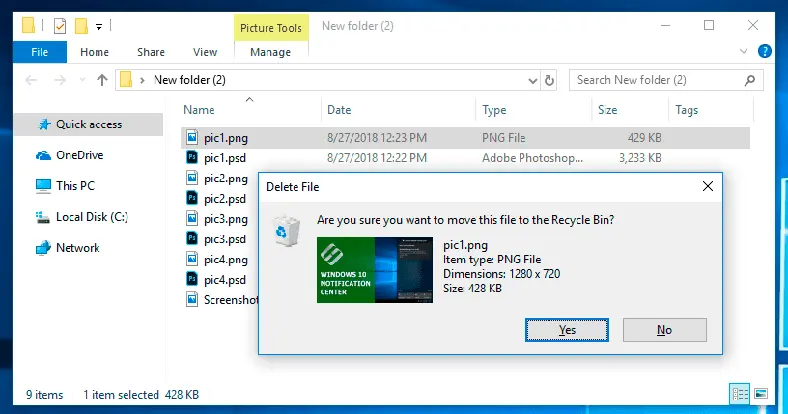
È evidente che il file scelto per l’eliminazione verrà spostato immediatamente nel Cestino non appena clicchi su Sì. Ora il file risulta eliminato. Se la situazione cambia e hai bisogno di ripristinare il file, questo processo non sarà difficile – fino a quando non svuoti il Cestino. Tratteremo questo caso più avanti.
Come ripristinare un file eliminato dal Cestino
Apri il Cestino usando il metodo preferito (ad esempio, doppio clic sull’icona del Cestino sul desktop). Ora seleziona il file (i file) / la cartella (le cartelle) che vuoi ripristinare e fai clic con il tasto destro su di esso/essi. Nel menu contestuale, seleziona Ripristina, oppure fai clic su Ripristina gli elementi selezionati che trovi nella scheda strumenti del Cestino (nella sezione Gestisci).
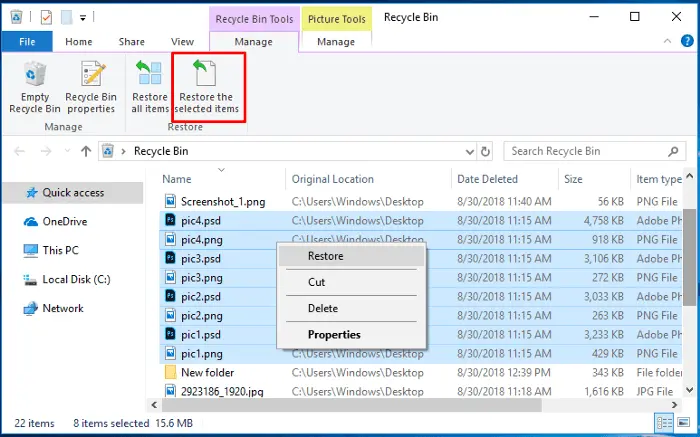
Il file (o la cartella) selezionato verrà quindi ripristinato nella posizione originale in cui era memorizzato prima dell’eliminazione. Ora puoi andare in tale posizione per verificare il risultato del ripristino.
Opzione 2. Eliminazione definitiva
Se desideri eliminare definitivamente (cancellare in modo irreversibile) un file / una cartella probabilmente userai i seguenti metodi:
- Apri Esplora file di Windows o un altro gestore di file, seleziona il file / la cartella necessari e poi premi contemporaneamente i tasti Shift + Delete.
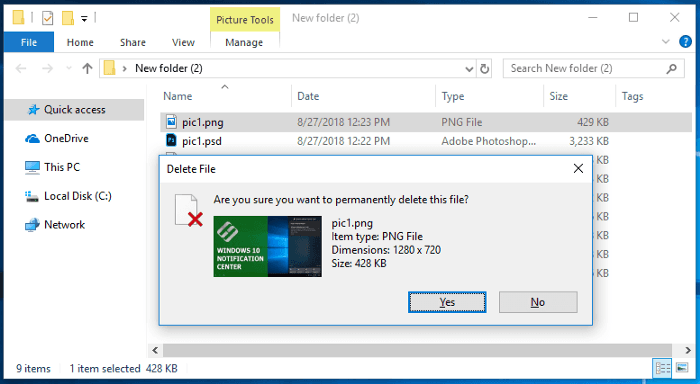
- Apri il Cestino, fai clic con il tasto destro sul file / la cartella necessari e seleziona Elimina nel menu contestuale.
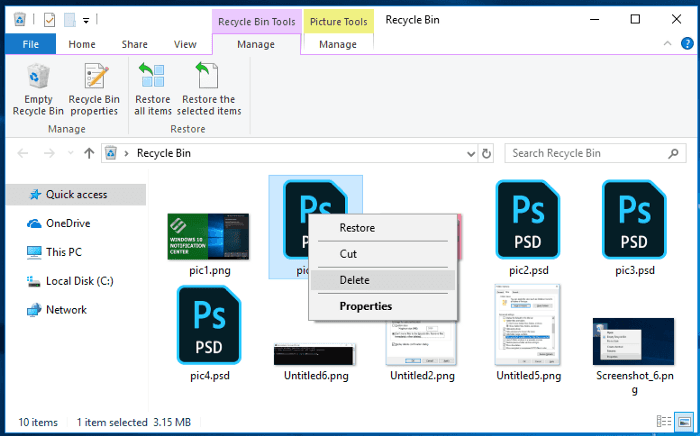
- Sul desktop, fai clic con il tasto destro sull’icona del Cestino e seleziona Svuota il Cestino dal menu contestuale.


Dopo ciò il file o la cartella verrà eliminato in modo permanente e non potrai trovarlo sul computer utilizzando solo gli strumenti di Windows. Tuttavia, un file eliminato con uno dei metodi sopra indicati non scompare mai del tutto. In realtà, il contenuto del file è ancora presente, ma il sistema marca alcune informazioni come invisibili e il file non viene più mostrato. Pertanto, un file eliminato può essere recuperato facilmente se disponi di strumenti professionali per il recupero dati.
Come ripristinare un file eliminato definitivamente
In questo caso dovresti utilizzare soluzioni di terze parti per il recupero dei file eliminati. Su Internet esistono numerosi strumenti di recupero che differiscono per caratteristiche e funzionalità. Sono comodi da usare, richiedono poco spazio su disco (esistono anche utility di recupero dati che non richiedono installazione sul computer locale) e possono ripristinare rapidamente una percentuale elevata di file eliminati.
Puoi scegliere di utilizzare applicazioni gratuite o installare un programma di recupero dati a pagamento. Nel primo caso non dovrai pagare, ma lo svantaggio principale è il volume limitato dei dati recuperabili e una percentuale molto bassa di file effettivamente recuperabili e utilizzabili dopo il ripristino.
Scegliendo la versione a pagamento otterrai l’intero set di strumenti in grado di ripristinare tutti i dati eliminati. Preferiamo utilizzare Hetman Partition Recovery, la soluzione versatile di Hetman Software. Può ripristinare con successo file eliminati in modo definitivo, dati cancellati da utility di terze parti o persi dopo lo svuotamento del Cestino. La percentuale di recupero è piuttosto elevata; questo strumento funziona come una procedura guidata passo-passo ed è facile da usare anche per i principianti.
Eliminare file da un’unità USB
Se su un’unità USB è presente un file che non ti serve, è naturale che lo eliminerai prima o poi. Tuttavia, rimarrai sorpreso nel constatare che viene mostrata la stessa finestra Elimina file indipendentemente dal metodo utilizzato per eliminare il file: scegliere la voce Elimina dal menu contestuale, premere il tasto Delete sulla tastiera o usare la scorciatoia Shift + Delete per eliminare definitivamente un file.

Come si può vedere dall’immagine, qualsiasi file eliminato da un’unità USB bypassa il Cestino ed è eliminato in modo permanente.
Per il ripristino dei file eliminati da un’unità USB, o dei file eliminati definitivamente dal disco rigido, si utilizza lo stesso algoritmo. Un’utility di recupero dati risolverà facilmente questo problema.
Che cos’è l’eliminazione definitiva?
Potresti sentire spesso termini come “eliminazione definitiva”, “eliminare in modo permanente” o “cancellazione irreversibile”, ma sai davvero cosa succede al file che elimini? Se non conosci la risposta, non preoccuparti – è molto semplice.
L’essenza dell’eliminazione
Per cominciare, vediamo come i file (i dati) vengono memorizzati nel disco rigido del computer. In realtà, tutti i dati nei file o nelle cartelle sono archiviati secondo una struttura gerarchica.
I file di grandi dimensioni vengono suddivisi in segmenti di dati separati prima del salvataggio e poi memorizzati in più celle di memoria. Ciò avviene quando vengono salvati su disco rigido del computer, su unità USB o altri dispositivi di archiviazione.
Successivamente il sistema operativo crea delle impostazioni che indicano la posizione del file, la dimensione e altre informazioni necessarie. Quando apri un file sul computer, il sistema operativo utilizza queste impostazioni per estrarre i dati.
In altre parole, per l’archiviazione un file è diviso in due parti: il contenuto e le impostazioni. Sia l’eliminazione ordinaria che l’eliminazione definitiva cancellano solo gli attributi corrispondenti in modo che il sistema operativo non riconosca più il contenuto dopo l’eliminazione. Il file non verrà più mostrato in Esplora file e in altri gestori di file a causa della mancanza degli attributi, ma tale file sarà comunque disponibile per il recupero con strumenti professionali.
Cancellare completamente i file quando necessario
Se devi davvero distruggere dati confidenziali o personali, devi andare nella posizione dove sono memorizzati i dati sensibili e sovrascriverli più volte con informazioni irrilevanti. Dopo tale sovrascrittura, i file saranno persi per sempre e nessuno potrà recuperarli.
A tale scopo, utilizza qualsiasi utility di terze parti gratuita: ce ne sono molte su Internet. Il loro utilizzo è piuttosto semplice, quindi non dovresti incontrare difficoltà.
Applicazioni per l’eliminazione sicura dei file in Windows
| Nome dell’applicazione | Descrizione | Funzionalità principali | Prezzo |
|---|---|---|---|
| Eraser | Software open-source gratuito per l’eliminazione sicura dei file e la pulizia dello spazio libero. | Sovrascritture multiple, cancellazione programmata, supporto per tutte le versioni di Windows. | Gratuito |
| CCleaner | Popolare strumento di ottimizzazione di sistema con funzionalità di eliminazione sicura dei file. | Pulizia file temporanei, cancellazione disco, eliminazione file senza possibilità di recupero. | Gratuito / Versione a pagamento |
| BleachBit | Software per eliminare file non necessari e cancellare in modo sicuro i dati riservati. | Eliminazione file, pulizia log, sovrascrittura sicura dello spazio libero. | Gratuito |
| Secure Eraser | Strumento per l’eliminazione sicura dei file utilizzando algoritmi di cancellazione avanzati. | Eliminazione file, pulizia disco, supporto per vari metodi di cancellazione. | Gratuito / Versione a pagamento |
| File Shredder | Software semplice per l’eliminazione completa di file e cartelle. | Sovrascritture multiple dei file, integrazione con il menu contestuale di Windows. | Gratuito |
Ordinare i file eliminati nel Cestino
Quando il Cestino contiene molti dati eliminati, può essere abbastanza difficile trovare il file necessario. Per semplificare l’uso del computer, il Cestino dispone di tutti i principali elementi di ordinamento che avrai visto in Esplora file. Puoi usarli per ordinare il contenuto del Cestino per posizione originale, data di eliminazione, dimensione, tipo ecc.
Gli elementi che potrebbero interessarti sono Posizione originale e Data di eliminazione. Apri il Cestino con un doppio clic sull’icona sul desktop e vai alla scheda Visualizza. Nella sezione Layout, scegli di visualizzare i file eliminati come Dettagli. Tutti gli elementi saranno mostrati in una tabella con descrizione dettagliata. In alternativa, premi la scorciatoia Ctrl + Shift + 6 per passare rapidamente alla visualizzazione Dettagli.

Quando fai clic con il tasto destro su una qualsiasi colonna di tale tabella, vedrai il menu contestuale contenente tutte le colonne possibili di questa tabella che puoi abilitare o disabilitare durante la visualizzazione dei file eliminati in modalità Dettagli.

Se selezioni la voce Altro…, si aprirà la finestra Scegli dettagli dove puoi configurare le impostazioni delle colonne a tuo piacimento.

Quando posizioni il cursore sul nome della colonna Posizione originale, appare una freccia nera del menu annidato, la quale dipende direttamente dal numero di posizioni da cui i file attualmente presenti nel Cestino sono stati eliminati. Come puoi vedere nell’immagine sottostante, ci sono due posizioni nel nostro esempio. Puoi ordinare i file per qualsiasi attributo.

La situazione è simile quando utilizzi la colonna Data di eliminazione. Fai clic sulla freccia nera che appare posizionando il cursore sul nome della colonna corrispondente e si aprirà una finestra contenente le opzioni di ordinamento. Scegli le opzioni desiderate e l’ordinamento avverrà immediatamente.
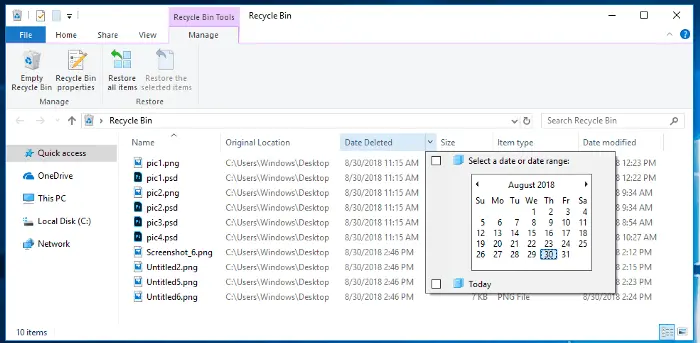
Inoltre, puoi fare clic sinistro sul nome della colonna e i file verranno ordinati alfabeticamente nella colonna Posizione originale e per data di eliminazione nella colonna Data di eliminazione in ordine crescente o decrescente (facendo di nuovo clic).
Conclusione
Di solito, quando elimini un file dal disco (sia esso interno o esterno), questo viene inviato al Cestino che ti offre una seconda possibilità se hai bisogno di recuperare un file eliminato accidentalmente. Tuttavia, ci sono alcune ragioni per cui potresti non trovare un file eliminato nel Cestino:
a). Elimini il file immediatamente premendo i due tasti, Shift + Delete.
b). Svuoti il Cestino manualmente.
c). Al Cestino è assegnata una quantità massima di spazio su disco per la memorizzazione dei file eliminati, e quando lo spazio disponibile si esaurisce, il sistema operativo sovrascriverà automaticamente i file più vecchi con quelli nuovi.
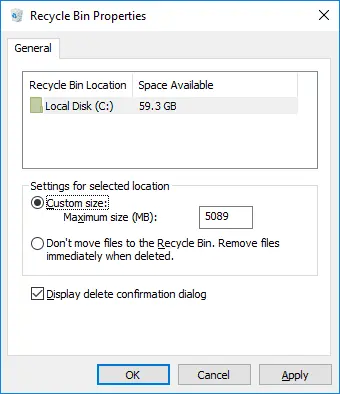
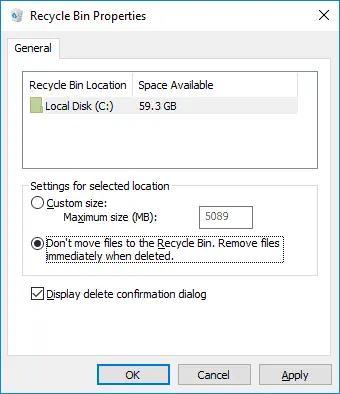
d). Hai modificato le proprietà del Cestino e selezionato l’opzione “Non spostare i file nel Cestino. Rimuovi i file immediatamente quando eliminati.”
Riepilogo di quanto appreso finora
Dove vanno i file eliminati? In realtà non vengono completamente rimossi dal dispositivo di archiviazione. Vengono cancellati solo alcuni dati (come dimensione del file e posizione) mentre i contenuti reali dei file esistono ancora. Non hai più accesso ai file eliminati. Rimangono invisibili fino a quando non utilizzi uno strumento speciale per recuperarli o non vengono sovrascritti con nuovi dati.
Cosa succede ai file eliminati da una unità USB? I file eliminati da dispositivi USB (memoria USB, scheda di memoria USB ecc.) non vengono mai inviati al Cestino. Al contrario, tutti i dati corrispondenti del file vengono cancellati subito dopo l’eliminazione dal dispositivo USB. Pertanto avrai bisogno di strumenti professionali di recupero dati per trovare e ripristinare tali file, se necessario.
Tenendo conto di tutto ciò, ti consigliamo di dotarti di un’utility di recupero dati rapida. Può aiutarti a ripristinare i file eliminati in autonomia, anche se non hai esperienza o conoscenze sufficienti per il recupero dati.

