Test e riparazione dell’hard disk con lo strumento gratuito Victoria: tutorial
-
Autore:
Anton Kryvoruchko

-
Editore:
Mykhailo Miroshnichenko



Sfrutta il potenziale dei test e della riparazione dei dischi rigidi con Victoria! Vuoi verificare lo stato di salute del tuo disco rigido o riparare eventuali problemi? Victoria è uno strumento gratuito e potente per il test e la riparazione dei dischi rigidi. In questo tutorial completo ti mostreremo passo dopo passo come padroneggiare i test e la riparazione dei dischi rigidi con Victoria in Windows 10. Che tu sia un principiante o un utente esperto, il procedimento è diretto e facile da seguire. Dall’analisi dello stato del disco alla riparazione dei settori danneggiati, Victoria ti offre gli strumenti necessari. Guarda ora e prendi il controllo della salute del tuo disco rigido con Victoria!

Come riparare un disco RAW e recuperare dati da un HDD con partizioni RAW
È difficile immaginare un computer moderno senza un disco rigido. È qui che vengono memorizzati tutti i dati utente e installati tutti i componenti software. Come tutte le cose, un disco rigido ha una durata utile che prima o poi si esaurisce; fino ad oggi è una delle componenti meno affidabili di un computer e particolarmente soggetta a guasti. Uno dei principali segnali che indicano che un disco rigido è usurato o danneggiato è la presenza di settori danneggiati (bad sectors).
Tenere presente, tuttavia, che lo strumento che utilizziamo oggi può riparare solo i settori danneggiati a livello software. I settori danneggiati fisicamente possono solo essere isolati o contrassegnati come non utilizzabili, ma non possono essere ripristinati.
Victoria è uno strumento gratuito disponibile per il download e l’utilizzo da parte di chiunque. Sito ufficiale del programma: https://hdd.by/victoria/. È inoltre disponibile per il download su numerosi servizi di file sharing.
Per testare un disco rigido alla ricerca di difetti superficiali e settori danneggiati e poi ripararli con Victoria:
-
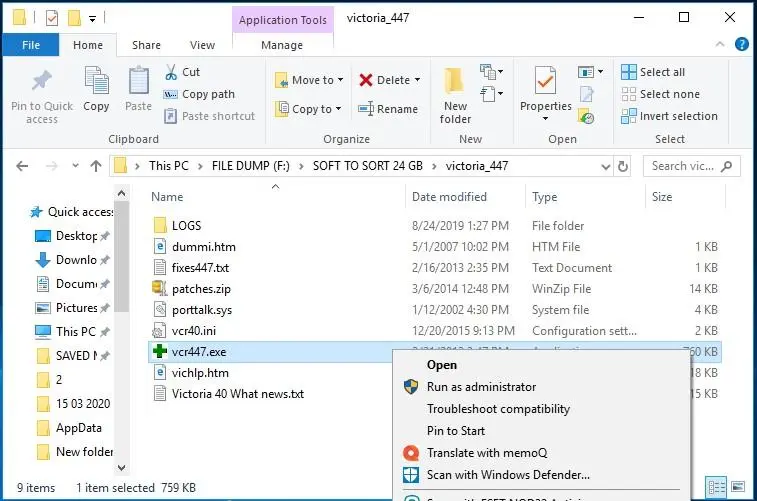
Scarica lo strumento ed eseguilo come Amministratore.
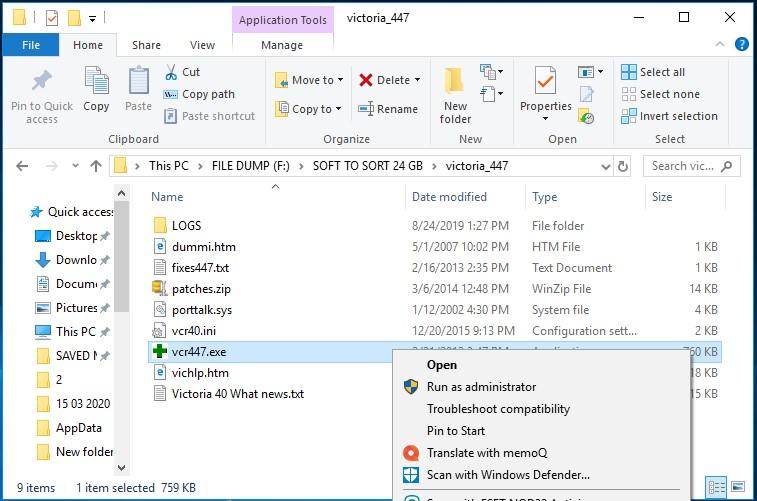
Non è necessaria alcuna installazione. Apri la cartella e avvia il file vcr447.exe.
-
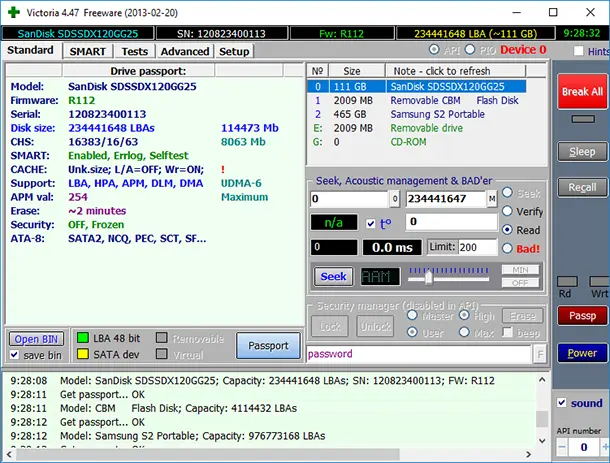
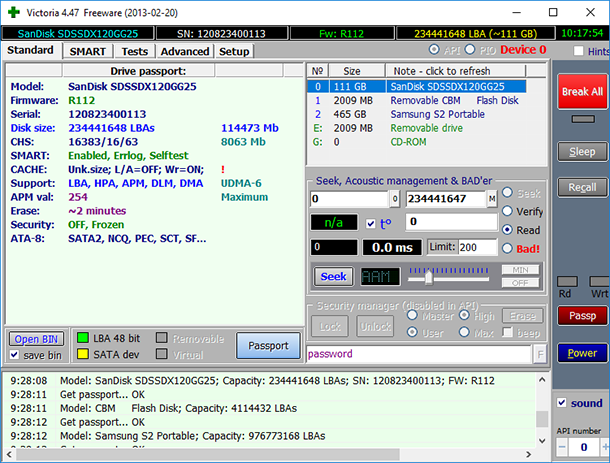
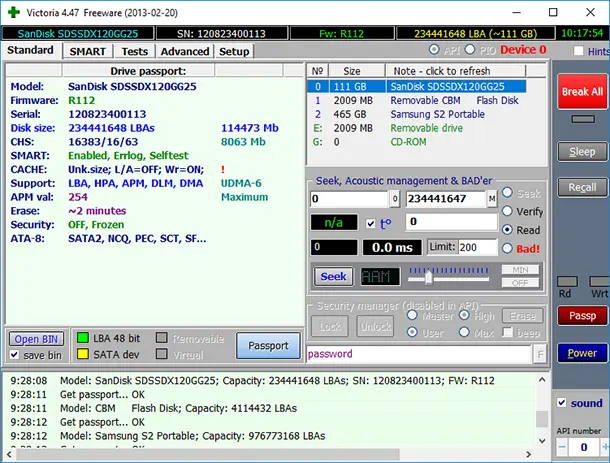
Nella scheda Standard che si apre è presente l’elenco di tutte le unità collegate a questo computer e le informazioni su ciascuna.
Include nome e modello del disco, versione del firmware, il numero di cluster, la capacità del disco e il connettore della scheda madre utilizzato dall’unità.
-
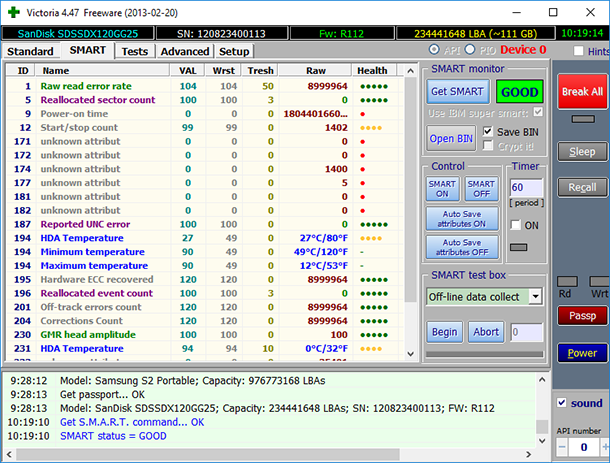
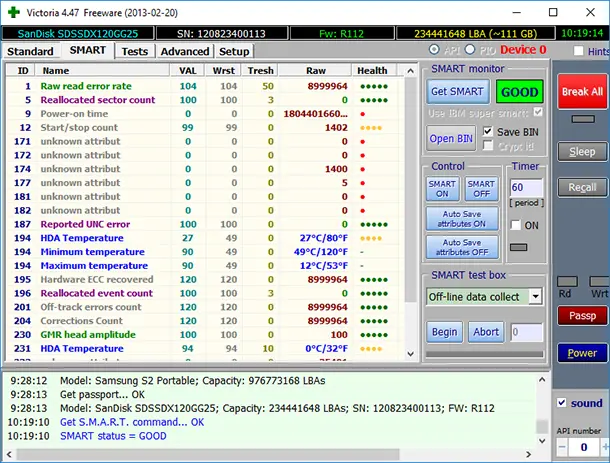
Un’altra scheda, SMART, mostra lo stato del disco, ovvero i valori correnti di SMART. Per visualizzarli, clicca su Get SMART e Victoria mostrerà lo stato corrente del disco nella finestra a destra. Nell’immagine sotto si tratta della finestra verde con la dicitura GOOD.
Si noti che SMART non è supportato per le unità USB.
La finestra a sinistra mostra l’elenco degli attributi con i rispettivi valori. I valori più importanti sono quelli mostrati nelle colonne Tresh e RAW. Tresh è la soglia che un attributo deve raggiungere per essere considerato critico. RAW è l’indicatore più importante per valutare lo stato del disco. Contiene valori grezzi che indicano direttamente la salute del disco.
Esistono molti attributi SMART, tutti importanti, ma i seguenti elementi sono i più rilevanti per una valutazione rapida dello stato del disco:
- 1 – frequenza degli errori di lettura. Nell’immagine ci sono molti esempi, ma non è critico poiché questo numero coincide con l’attributo.
- 195 – numero di errori risolti a livello hardware.
- 5 – numero di settori riallocati dal disco nell’area di riserva. Nel nostro caso non ce ne sono – 0.
- 187 – numero di settori che potrebbero essere riallocati in futuro. Anche in questo caso non ce ne sono – 0.
- 196 – numero di operazioni di riallocazione. Nessuna.
Se i valori di questi attributi fossero maggiori di zero, o se non fossero stati corretti tempestivamente a livello hardware, indicherebbe la presenza di problemi sull’unità. Il disco che stiamo testando è consapevolmente in buone condizioni ed è usato solo come esempio per illustrare le principali funzionalità offerte da Victoria.
-
Passiamo ora alla scheda più importante, Tests, che esegue effettivamente il controllo del disco alla ricerca di settori danneggiati.
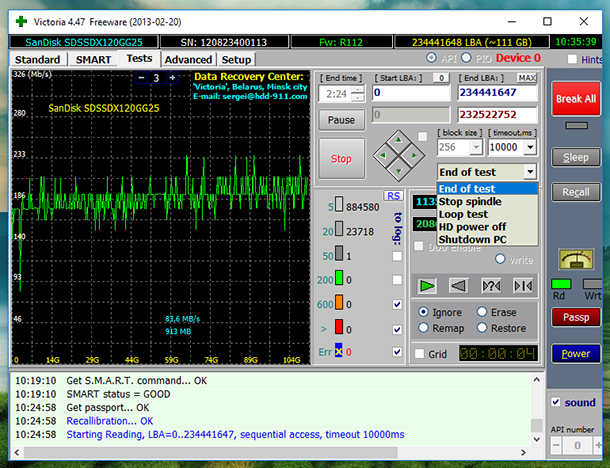
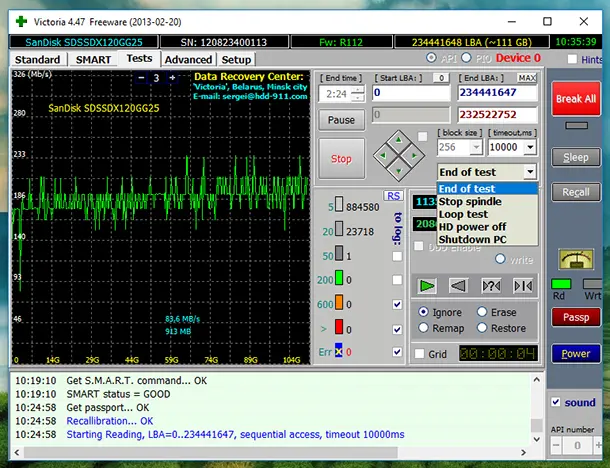
Qui puoi impostare l’inizio e la fine dell’area da testare, impostate per default per coprire l’intero disco: questi campi sono Start LBA – End LBA. Puoi anche scegliere cosa deve fare il programma al termine del test (vedi il menu a tendina End of Test), scegliere il tipo di test e così via. Per un controllo semplice, lascia tutto com’è.
Il principio è il seguente: il disco è suddiviso in settori di lunghezza simile e il programma invia una richiesta a ogni settore. Più tempo impiega un settore a rispondere, maggiore è la probabilità che sia destinato a guastarsi. Questo problema può essere causato sia dall’usura fisica del disco sia da un uso inappropriato. I settori danneggiati possono essere nascosti sostituendoli con settori integri dall’area di riserva del disco.
Prima di avviare il test, scegli una delle opzioni: Ignore, Remap, Erase, Restore.
- In modalità Ignore, il programma analizza e mostra le informazioni. Nel nostro caso abbiamo avviato il test in questa modalità.
- In modalità Remap (riprogrammazione), il programma sostituisce i settori danneggiati o inutilizzabili con settori integri dall’area di riserva del disco;
- Con la modalità Restore puoi provare a ripristinare i settori danneggiati a livello software;
- In modalità Erase il programma tenta di scrivere dati nel settore danneggiato per poterlo riutilizzare. Questa modalità è raccomandata solo ad utenti esperti, poiché un uso improprio può danneggiare ulteriormente il disco e causare perdita di dati.
Come si vede, Victoria analizza il disco e mostra il numero di settori suddivisi in categorie in base al tempo di risposta. Queste informazioni sono visualizzate anche graficamente nella finestra di sinistra.
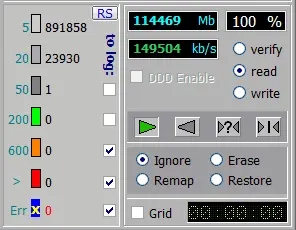
I settori evidenziati in arancione sono da considerarsi sospetti, mentre quelli rossi o blu sono danneggiati, ossia settori guasti. I settori verdi presentano un certo ritardo nella risposta ma non richiedono ancora correzione.
Se il test è concluso e mostra dei settori danneggiati, puoi procedere come segue per cercare di recuperarli:
- Eseguire una scansione dell’unità in modalità Remap.
- Se dopo questa operazione rimangono settori danneggiati, è possibile testare nuovamente l’unità, questa volta in modalità Restore.
Per farlo, scegli la modalità necessaria e clicca nuovamente sul pulsante Start per avviare l’operazione.
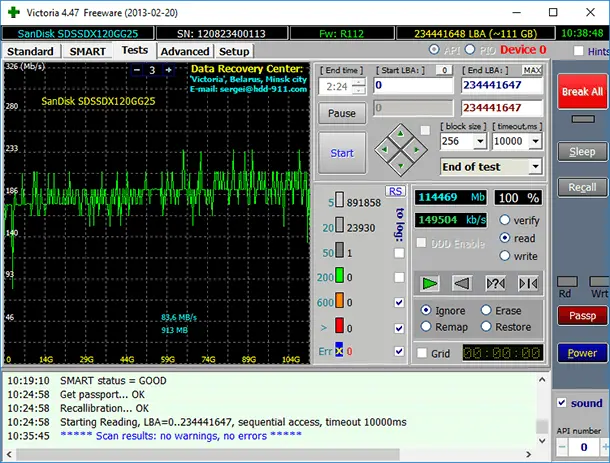
È importante comprendere che Victoria è un’utility molto utile ma non può risolvere tutti i problemi del disco rigido; il suo scopo è testare un’unità funzionante senza danni fisici e correggere i settori danneggiati a livello software. Victoria non può riparare un disco usurato o danneggiato fisicamente.
Puoi utilizzare Hetman Partition Recovery per recuperare i dati persi a causa di settori danneggiati o difettosi sul disco rigido.
| Parametro | Descrizione |
|---|---|
| Nome | Hetman Partition Recovery |
| Scopo | Recupero di dati cancellati, danneggiati o inacessibili da dischi rigidi, SSD, schede di memoria e unità USB. |
| File system supportati | FAT/exFAT, NTFS/ReFS, APFS/HFS+, Ext2/3/4, ReiserFS, XFS/UFS/ZFS, Btrfs, VMFS, HikvisionFS. |
| Sistemi operativi | Windows, macOS, Linux |
| Tipi di dispositivi | Dischi rigidi, SSD, schede di memoria (SD, microSD), unità USB, dischi virtuali e dischi di macchine virtuali. |
| Funzionalità aggiuntive | – Recupero di partizioni cancellate – Creazione di immagini del disco – Recupero dati da immagini del disco – Anteprima dei file prima del salvataggio |
| Formati di file | Documenti, foto, video, archivi, e‑mail e altri tipi di file |
| Facilità d’uso | Procedura guidata passo-passo con interfaccia intuitiva |
| Licenza | Versione di prova con restrizioni sul salvataggio dei file |
| Lingue dell’interfaccia | Supporto multilingue |
Le Migliori Programmi per Recuperare Documenti Cancellati (Microsoft Office, OpenOffice e altri)

