Recupero dei dati delle VM Microsoft Hyper-V: passaggi semplici
-
Autore:
Anton Kryvoruchko

-
Editore:
Mykhailo Miroshnichenko



Scopri come recuperare i dati di una macchina virtuale Microsoft Hyper‑V con facilità in questa guida completa. Trova istruzioni passo passo e suggerimenti essenziali per ripristinare senza interruzioni i tuoi preziosi dati di macchina virtuale. Approfondisci le tecniche di recupero dati per macchine virtuali Microsoft Hyper‑V ed esplora strategie operative per massimizzare le probabilità di un ripristino riuscito.
Esistono molti programmi di virtualizzazione di terze parti, ma i più popolari tra gli utenti sono VMware Workstation e Oracle VirtualBox. Per abilitare la virtualizzazione dei propri sistemi operativi, Microsoft ha sviluppato uno strumento simile, Windows Virtual PC. Tuttavia, Windows 10 integra una nuova generazione di software di virtualizzazione: Hyper‑V Manager.
- Hyper‑V
- File di sistema della macchina virtuale Hyper‑V
- Come recuperare una macchina virtuale Hyper‑V eliminata
- Come recuperare il contenuto del disco di una macchina virtuale Hyper‑V
- Come recuperare il file del disco di una macchina virtuale Hyper‑V dalla macchina virtuale stessa
- Domande frequenti
- Commenti

Come recuperare i dati da una macchina virtuale VMWare Fusion non funzionante su macOS
Hyper‑V
Hyper‑V Manager è uno strumento comodo, ma un unico svantaggio è che può creare macchine virtuali solo con sistemi operativi Windows.
Il supporto per macchine virtuali con Hyper‑V è disponibile in Windows 10 Pro ed Enterprise. Di default è disattivato; per utilizzarlo è necessario abilitare questa funzionalità e attivarla.
Per farlo:
-
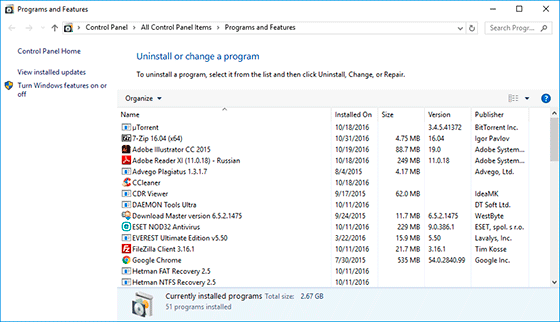
Vai su Pannello di controllo / Programmi e funzionalità / Attiva o disattiva funzionalità di Windows
-
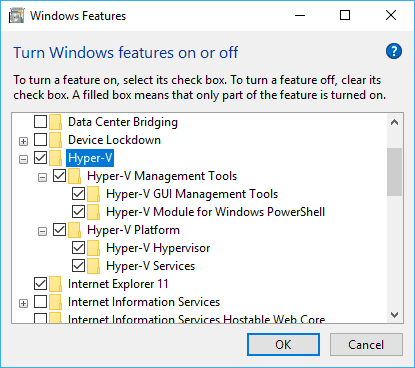
Nella finestra che si apre Funzionalità di Windows, individua Hyper‑V, seleziona tutte le sue caselle e fai clic su OK
-
Riavvia il computer
-
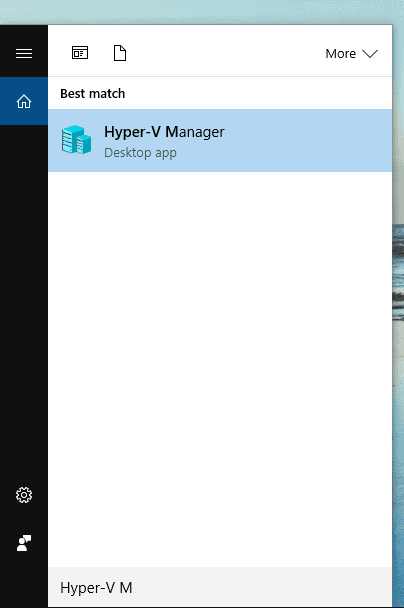
Per avviare Hyper‑V, digita «Hyper‑V» nella casella di ricerca di Windows e scegli «Hyper‑V Manager»


File di sistema della macchina virtuale Hyper‑V
A differenza di altri gestori di macchine virtuali, per impostazione predefinita Hyper‑V non salva tutti i file della macchina virtuale (file di sistema e file del disco virtuale) in un’unica cartella. Sono memorizzati in posizioni diverse:
-
Il file del disco virtuale Hyper‑V viene salvato nella cartella:
C:/Users/Public/Documents/Hyper-V/Virtual hard disks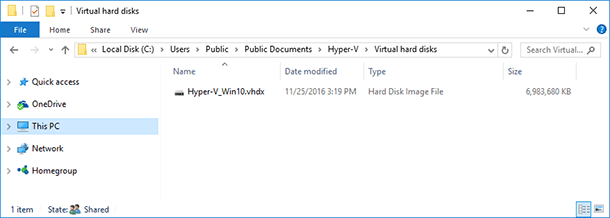
-
Altri file della macchina virtuale, inclusi i file di configurazione e gli snapshot, vengono salvati in questa cartella:
C:/ProgramData/Microsoft/Windows/Hyper-V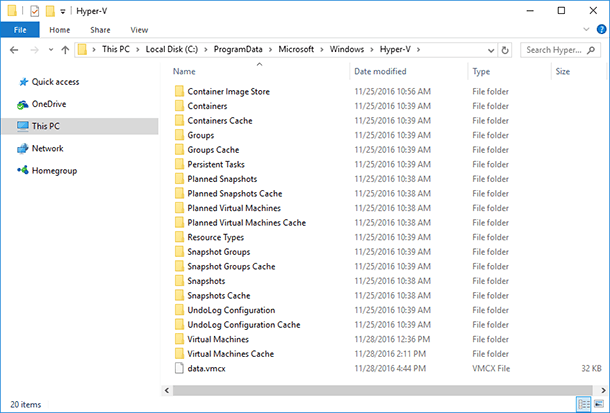

Queste cartelle sono impostate per default, ma la loro posizione può essere modificata se necessario.
Va notato che i file principali responsabili della configurazione e dei dati della macchina virtuale (cioè della sua operatività) sono i seguenti:
- *.vhdx – il file del disco della macchina virtuale. Porta il nome assegnato alla macchina virtuale al momento della creazione. La sua posizione predefinita è:
C:/Users/Public/Documents/Hyper-V/Virtual hard disks - *.vmcx – il file contenente le impostazioni di configurazione della macchina virtuale. La sua posizione predefinita è:
C:/ProgramData/Microsoft/Windows/Hyper-V/Virtual Machines
Se questi file vengono recuperati, è possibile ripristinare la macchina virtuale in condizioni normali, inclusi tutti i file presenti nel suo disco.
Come recuperare i dati da una macchina virtuale VirtualBox danneggiata su MacOS
Come recuperare una macchina virtuale Hyper‑V eliminata
Metodo 1. Funzione di esportazione/importazione di una macchina virtuale
Per i casi in cui una macchina virtuale Hyper‑V viene utilizzata per lavorare con dati importanti o ha valore per l’utente per altri motivi, Microsoft ha previsto la possibilità di creare un backup della macchina virtuale. A tal fine sono disponibili le funzioni di esportazione e importazione della macchina virtuale tramite Hyper‑V Manager.
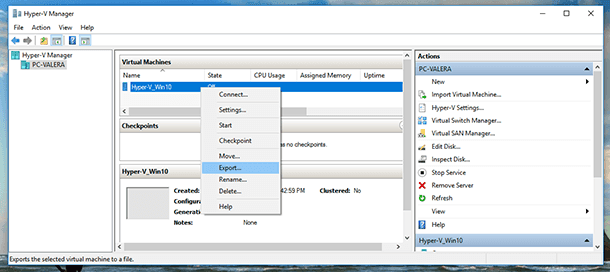
Per esportare una macchina virtuale:
-
Fai clic con il pulsante destro del mouse sulla macchina virtuale e seleziona Esporta nel menu, quindi specifica il percorso per esportare i dati
-
Una cartella con la copia esportata della macchina virtuale avrà questo aspetto.
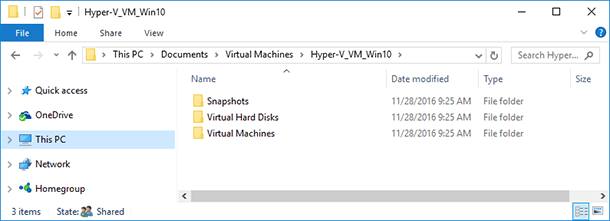


Questi elementi sono i seguenti:
-
Snapshot – la cartella contenente gli snapshot (istantanee) della macchina virtuale (se tali snapshot sono stati creati);
-
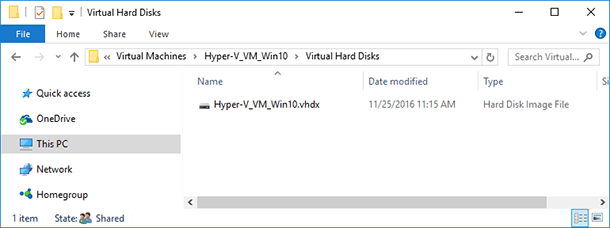
Virtual Hard Disks – la cartella contenente i file del disco della macchina virtuale;
-
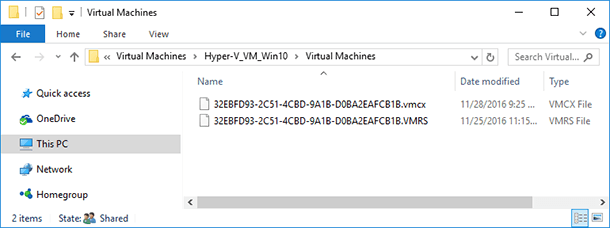
Virtual Machines – la cartella contenente i file di configurazione della macchina virtuale.


Per importare una macchina virtuale:
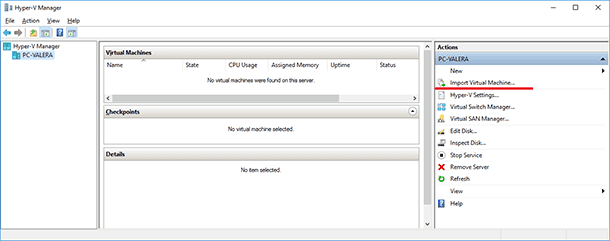
-
Scegli «Importa macchina virtuale» dal menu di Hyper‑V Manager
-
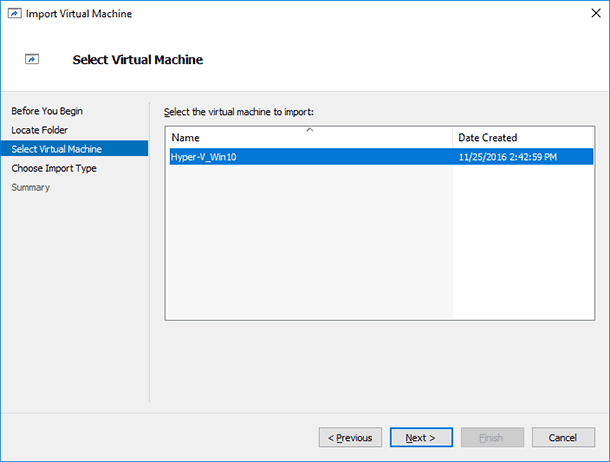
Importa la macchina virtuale seguendo le istruzioni della procedura guidata


Metodo 2. Ripristino di una macchina virtuale con Hetman Partition Recovery
Se una macchina virtuale è stata eliminata o persa dal computer dell’utente o da un altro supporto per qualche motivo e è necessario recuperarla, è possibile farlo recuperando i file del disco virtuale e i file di configurazione; successivamente bisogna importarli in Hyper‑V utilizzando la funzione di importazione delle macchine virtuali.
Per farlo:
-
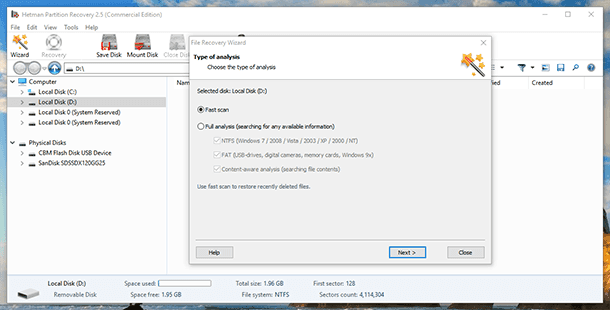
Esegui Hetman Partition Recovery e esegui la scansione del disco in cui erano memorizzati i file della macchina virtuale
-
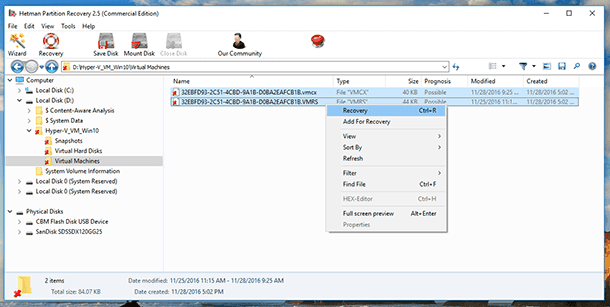
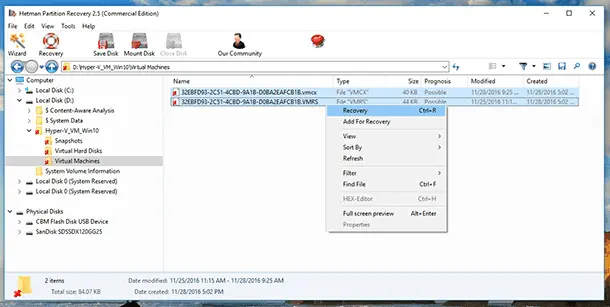
Con l’aiuto del programma, vai nelle cartelle in cui sono memorizzati i file del disco virtuale e i file di configurazione della macchina virtuale e recuperali
-
Importa la macchina virtuale appena recuperata in Hyper‑V e avviala.

Come recuperare il contenuto del disco di una macchina virtuale Hyper‑V
Come già detto, tutti i file memorizzati nei dischi della macchina virtuale si trovano nei file .vhdx del disco virtuale. Hetman Partition Recovery, il programma per il recupero dati da disco rigido, dispone della funzione di montaggio dei dischi virtuali e del recupero dei dati da tali dischi.

Se per qualche motivo la tua macchina virtuale non funziona più e sui suoi dischi sono presenti file importanti, questi dati possono essere recuperati. Per farlo:
-
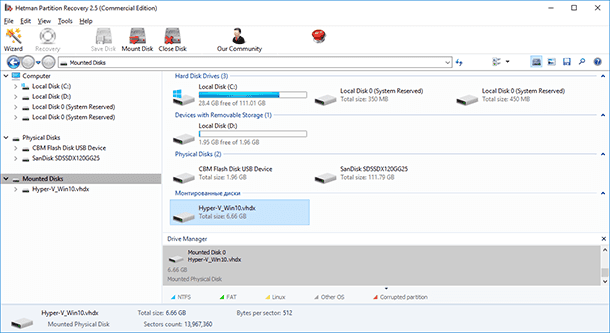
Esegui Hetman Partition Recovery e monta il disco della macchina virtuale (se ce ne sono più di uno, puoi montarli tutti).
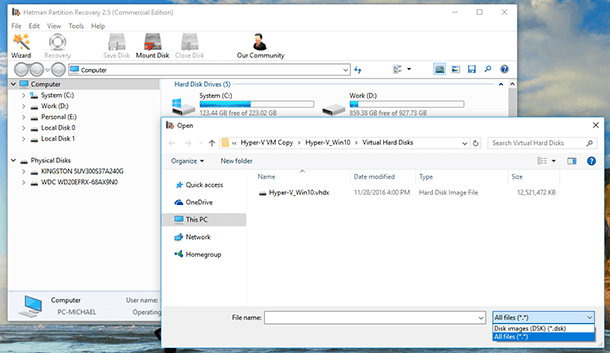
Nota. Per montare un disco virtuale con Hetman Partition Recovery, fai clic su Monta disco nel menu di accesso rapido del programma. Si aprirà la finestra di scelta del disco virtuale. In basso a destra, specifica il tipo di file come «Tutti i file (*.*)», vai nella cartella contenente la macchina virtuale e scegli il file .vhdx richiesto.
-
In questo modo apparirà nella finestra la sezione «Dischi montati» contenente l’elenco dei dischi virtuali montati, dove vengono mostrati tutti i dischi trovati dall’applicazione. Se monti più dischi, vedrai l’intero elenco dei dischi.
-
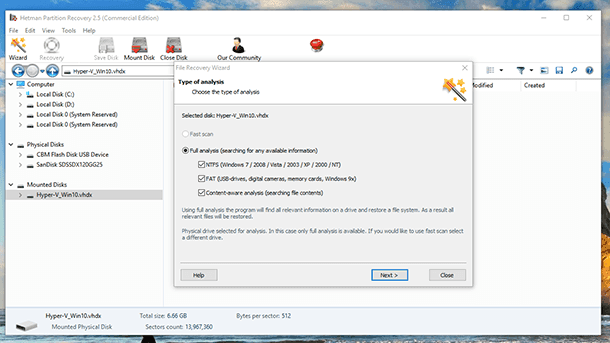
Scansiona il disco con l’applicazione facendo clic sul disco nel gestore dischi
-
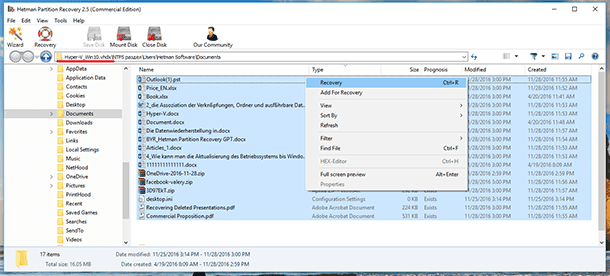
Dopo l’analisi, l’applicazione mostrerà l’albero delle directory del disco scansionato. Individua e recupera i file necessari.
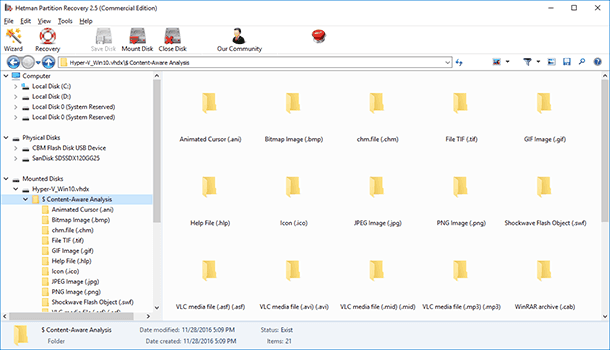
Se hai esaminato l’albero delle directory e non vedi ancora i file che devi recuperare, o se tali file vengono recuperati ma si aprono con errori, vai nella cartella Analisi basata sui contenuti (Content‑Aware Analysis) mostrata da Hetman Partition Recovery e cerca lì i tuoi file.


Come recuperare il file del disco di una macchina virtuale Hyper‑V dalla macchina virtuale stessa
In una serie di esperimenti abbiamo stabilito che i file eliminati o persi all’interno della macchina virtuale non possono essere recuperati.


