Creazione di RAID60 con IBM ServeRAID M5016 o LSI 9265-8i: Recupero dati
-
Autore:
Anton Kryvoruchko

-
Editore:
Mykhailo Miroshnichenko



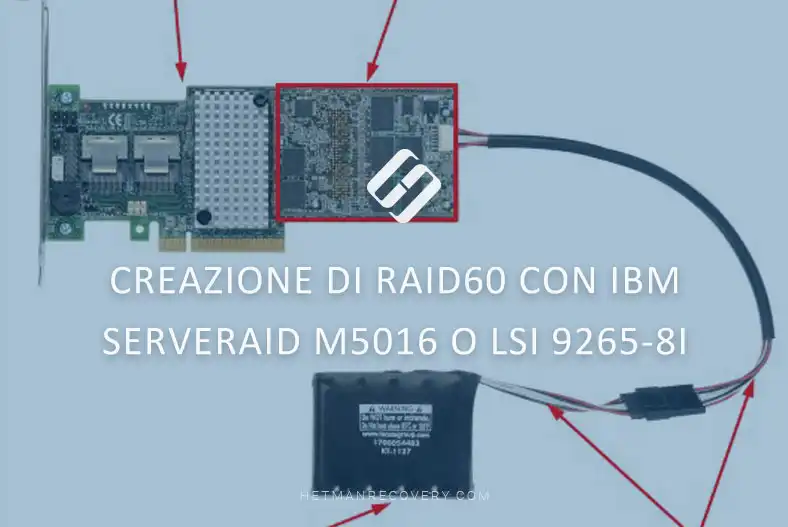
Pronti a creare RAID60 con IBM ServeRAID M5016 o con il controller LSI 9265-8i? La nostra guida completa fa al caso vostro! Seguite le istruzioni passo passo e i nostri suggerimenti esperti per configurare RAID60 con il vostro controller IBM o LSI. Benvenuti a una maggiore protezione dei dati e prestazioni di storage migliorate!
- Metodo 1. Come creare RAID60 con 8 dischi in LSA (LSI Storage Authority Software)
- Metodo 2. Come creare RAID 6 mediante l'utilità storCLI
- Metodo 3. Come creare RAID60 con il webBIOS del controller
- Recupero dati. Come recuperare dati da RAID60
- Conclusione
- Domande frequenti
- Commenti
RAID 60, noto anche come RAID 6+0, è un array di dischi che unisce diversi gruppi di dischi combinando la doppia parità del RAID 6 con lo striping del RAID 0. Per costruire questo tipo di array sono necessari almeno 8 dischi.
Per quanto riguarda l’affidabilità, il RAID 60 offre numerosi vantaggi poiché fornisce ridondanza doppia e può sopravvivere alla perdita di due dischi in ciascun gruppo. Tuttavia, è comunque possibile perdere dati anche con questo tipo di array.
| Caratteristica | Descrizione |
|---|---|
| Tipo di array | Combinazione di RAID 6 e RAID 0 (doppia parità e striping). |
| Numero di dischi | Minimo 8 dischi (RAID 6 in ogni gruppo, più gruppi RAID 0). |
| Affidabilità | Alta affidabilità grazie alla ridondanza doppia (può tollerare la perdita fino a 2 dischi in ogni gruppo RAID 6). |
| Prestazioni | Alte prestazioni grazie all’operazione parallela di più gruppi RAID 6. |
| Scalabilità | Scalabile aggiungendo nuovi gruppi di dischi. |
| Vantaggi | Offre un equilibrio tra prestazioni e affidabilità per grandi array di dati. |
| Svantaggi | Alto costo e complessità a causa del gran numero di dischi e delle difficoltà di configurazione. |

I migliori strumenti per il recupero dati da RAID
Metodo 1. Come creare RAID60 con 8 dischi in LSA (LSI Storage Authority Software)
L’abbreviazione LSA sta per LSI Storage Authority Software – un’applicazione web che consente di monitorare e risolvere problemi con sistemi di storage su disco oltre a creare e gestire varie configurazioni RAID basate su controller LSI/Avago.
Per scaricare l’ultima versione del programma, visitare il sito ufficiale. Aprire la scheda Download e ottenere la versione per il sistema operativo in uso; qui è stata selezionata la versione per Windows.

Fare clic sull’icona di download accanto all’archivio .zip. Estrarre i file in una directory a scelta e avviare l’installazione. Non è necessario compilare le informazioni cliente.

Ora viene richiesto di selezionare un tipo di installazione; sono disponibili diverse opzioni: selezionare Gateway per installare tutte le funzionalità del programma.

È possibile modificare le porte se necessario, ma in questo esempio vengono mantenute le impostazioni predefinite. Ora è il momento di configurare alcune proprietà.
Al termine dell’installazione, verrà creato un collegamento sul desktop. Avviando il programma, questo si aprirà nel browser. Fare clic su “Accedi” e immettere le credenziali dell’account Windows.

Digitare il nome utente in lettere latine per evitare eventuali problemi.

Dopo l’accesso, verrà visualizzata la schermata di gestione del controller. Nel campo Seleziona controller scegliere il controller da utilizzare.

Per creare un nuovo array, aprire l’opzione Configura. Se è presente un RAID precedentemente creato, eliminarlo cancellando la configurazione: fare clic su Cancella configurazione, selezionare la casella di conferma e fare clic su “Sì”.

Quindi fare nuovamente clic su “Configura” e selezionare il metodo di configurazione: Avanzata – dove è possibile specificare tutte le impostazioni aggiuntive, o Semplice – dove alcune opzioni verranno impostate di default. In questo esempio è stata scelta l’opzione Avanzata.

Nella scheda successiva specificare il livello RAID, quindi aggiungere le unità che lo costituiranno e aggiungere un disco virtuale.

Specificare la capacità, il nome e la dimensione dello strip, quindi selezionare il metodo di inizializzazione, le politiche di lettura e scrittura, la politica della cache e altre impostazioni. Quindi fare clic sul pulsante “Aggiungi disco virtuale” e su “Fine” per completare il processo. Dopo qualche istante il RAID verrà creato.

Nelle schede è possibile visualizzare le informazioni, lo stato dei dischi e così via.

Facendo clic su “Altre azioni” è possibile pianificare un controllo di consistenza, configurare notifiche, aggiungere dischi hot-swap e svolgere molte altre operazioni.

Metodo 2. Come creare RAID 6 mediante l’utilità storCLI
Un altro modo per creare un array su questo tipo di controller è utilizzare l’utilità da console StorCLI.
StorCLI è uno strumento da riga di comando che consente di modificare qualsiasi impostazione per i controller RAID LSI/Avago: può essere usato per le stesse operazioni dell’utilità LSA: creare, modificare e gestire sistemi RAID.
Il programma può essere scaricato dal sito ufficiale: digitare il nome nel campo di ricerca e scaricare la versione necessaria.

Estrarre i file dall’archivio. Per avviare il programma, aprire il Prompt dei comandi come amministratore e spostarsi nella cartella che contiene il programma: farlo digitando “cd” e incollando il percorso alla directory che contiene la versione necessaria di questa utilità.

Eseguire il comando di help per verificare il funzionamento del programma:
storcli64.exe –help

Ora dobbiamo assicurarci che il programma riconosca il controller; per visualizzare le informazioni del controller digitare il seguente comando:
storcli64.exe show all

Ora possiamo visualizzare l'elenco dei dischi collegati a questo controller, e basta un comando:
storcli64.exe /c0 /eall /sall show

che ne mostra lo stato.
Per accertarsi che non siano uniti in un sistema RAID, eseguire un altro comando:
storcli64.exe /c0 /vall show

Mostra le informazioni sui dischi virtuali.
Se si aggiunge l'elemento “all” alla fine del comando, verranno visualizzate informazioni più dettagliate, come la composizione del disco virtuale, le impostazioni della cache, la dimensione dello strip, ecc.
storcli64.exe /c0 /vall show all
Per rimuovere un disco virtuale digitare questo comando:
storcli64.exe /c0 /v60 del force
dove v60 è il nome del disco virtuale.

Per accertarsi che il sistema RAID sia stato rimosso, eseguire nuovamente il comando per visualizzare i dischi virtuali:
storcli64.exe /c0 /vall show
Ora che l'array non necessario è stato rimosso, iniziamo a costruire un sistema RAID60.
Per avviare la creazione, digitare il seguente comando:
storcli64.exe /c0 add vd r60 Size=all name=RAID60 drives=252: 0-7pdperarray=4 pdcache=on direct wt nora strip=128
o
storcli64.exe /c0 add vd r60 Size=all name=RAID60 drives=252: 0-7 pdperarray=4
Dove:
- vd è il disco virtuale da creare;
- r imposta il livello del RAID;
- size imposta lo spazio da utilizzare, in questo esempio è stato selezionato tutto lo spazio libero;
- name viene usato per assegnare un nome a questo array;
- drives indica i dischi da utilizzare nella creazione del RAID; nel nostro caso da 0 a 7, per un totale di 8 dischi;
- pdperarray determina il numero di dischi fisici per singolo array; nel caso del RAID60 sono stati impostati due gruppi da 4 dischi ciascuno.

Queste informazioni sono sufficienti per creare l'array. Se necessario, è possibile aggiungere impostazioni avanzate:
- Abilitare la cache di scrittura per i dischi – pdcache (specificare on/off).
- WT politica di lettura/scrittura, NRA, dimensione dello strip e così via; in caso contrario verranno applicate le impostazioni predefinite.
Ora verificare le informazioni sul disco virtuale: come si può notare, l'array è stato creato con successo e si può utilizzare l'utilità descritta in precedenza per gestirlo.

Metodo 3. Come creare RAID60 con il webBIOS del controller
Un altro metodo per costruire un sistema RAID su un controller LSI prevede l'utilizzo del webBIOS del controller. Per accedervi, premere la combinazione di tasti corrispondente durante l'avvio del computer: nel mio caso Ctrl + H. Se questa operazione non avvia il webBIOS ma viene avviato il sistema operativo, riprovare; prima, tuttavia, disabilitare il disco di avvio nel BIOS della scheda madre.

La prima schermata mostrerà l'elenco dei controller rilevati (se se ne dispone più di uno); selezionare il controller desiderato e fare clic su “Avvia”.

Nella finestra successiva verranno visualizzati tutti i dischi collegati al controller. Per creare un sistema RAID, aprire la voce Procedura guidata di configurazione.

Se in precedenza era presente un array creato con questi dischi, il sistema avviserà che verrà perso.
Fare clic su “Sì” per confermare. Ora scegliere “Configurazione manuale” e fare clic su “Avanti”.

Alla fase successiva selezionare i dischi per il futuro array e fare clic su “Aggiungi all'array”.

Selezionando tutti i dischi e aggiungendoli in un gruppo, è possibile creare RAID 6, 5, 1 o 0. Per ottenere RAID 10, 50 o 60 è necessario creare più gruppi di dischi, poiché questi tipi di array si basano sull'uso di gruppi di unità piuttosto che di unità singole. Nel nostro caso l'obiettivo è creare un sistema RAID 60 composto da 8 dischi, quindi selezionare i primi 4 dischi, quindi fare clic su Aggiungi e su Accetta DG (DG sta per Drive Group). Successivamente selezionare i restanti 4 dischi, fare clic su Aggiungi e su Accetta DG, quindi fare clic su “Avanti”.
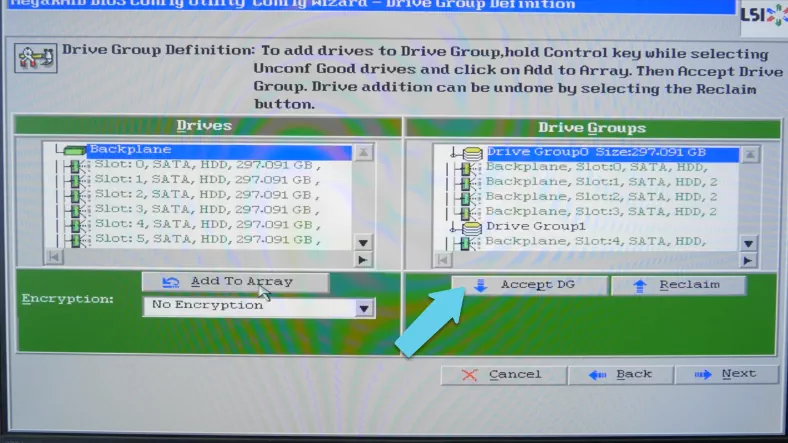
Nella finestra successiva fare clic su “Aggiungi a SPAN”, aggiungere i gruppi di dischi appena creati e fare clic su “Avanti” per continuare.

Ora è possibile vedere i livelli RAID disponibili: 60, 50, 10 e 00; selezionare quello necessario dall'elenco.

Se necessario, è possibile modificare altre impostazioni, come la dimensione dello strip, le politiche di lettura/scrittura, ecc. Alla fine impostare la dimensione dell'array futuro - in questo esempio è stata selezionata tutta la capacità disponibile. Quindi fare clic su “Accetta” per confermare la scelta e poi su “Sì”. Fare clic su “Avanti”, quindi su “Accetta” e infine su “Sì” per salvare la configurazione.

Il programma avviserà che tutti i dati verranno persi e chiederà di confermare l'inizio dell'inizializzazione. Fare clic su “Sì” per procedere. Tornare al menu principale e riavviare il computer. Se si desidera effettuare l'avvio da questo dispositivo, non dimenticare di selezionare la casella accanto a “Imposta disco di avvio”.

Se l'intero sistema deve avviarsi da un altro disco che era stato disabilitato prima di avviare il webBIOS del controller, aprire il BIOS della scheda madre e riabilitare quel disco.
Dopo l'avvio del sistema operativo, è necessario formattare l'array in Gestione disco affinché compaia in Esplora file. Creare un nuovo volume e attendere il completamento della formattazione. A questo punto sarà visualizzato correttamente in Esplora file.
Recupero dati. Come recuperare dati da RAID60
Se avete cancellato accidentalmente informazioni dall'array RAID, perso dati a causa di una configurazione errata, o se il controller, un disco o un altro componente si è guastato e non riuscite più a copiare i dati, utilizzare uno strumento specializzato per il recupero dati da sistemi RAID.
Hetman RAID Recovery vi aiuterà a recuperare i dati persi da array di dischi danneggiati. Analizzando il sistema di storage, legge tutte le informazioni sul controller, la scheda madre o il software utilizzato per creare l'array e quindi ricostruisce il RAID danneggiato per permettere la copia dei dati rimanenti.
Se avete accidentalmente rimosso dati da un sistema RAID, eseguire questo programma, scansionare l'unità e quindi recuperare i file necessari. Gli elementi rimossi sono contrassegnati con una croce rossa.

Se il problema è causato dal guasto del controller, sarà necessario collegare i dischi direttamente alla scheda madre e avviare il programma. Se si dispone di numerosi dischi da collegare, potrebbe mancare il numero di porte SATA e connettori di alimentazione necessari. Questo problema si risolve con schede e cavi speciali che aumentano il numero di porte e connettori.

Se non è possibile collegare tutti i dischi ma si dispone di spazio libero sufficiente, è possibile copiare le immagini dei dischi, montarle nel programma e poi recuperare i dati da queste immagini. Il software supporta anche queste operazioni.
Tutto ciò che serve per usare questo metodo è una porta SATA libera e un connettore di alimentazione per disco. Collegare uno dei dischi, avviare il sistema operativo e avviare il programma.
Aprire la scheda Strumenti - fare clic su Salva disco, specificare dove salvarlo, fare clic su Salva e ricordare che è necessario salvare l'intera dimensione, quindi assicurarsi che sia selezionata l'opzione “Completo”.

Al termine del salvataggio, ripetere la procedura per ciascuno dei dischi che componevano l'array. Quando tutte le immagini sono salvate, caricarle nel programma.
Per montare un'immagine del disco, aprire la scheda Strumenti - selezionare Monta disco - specificare il percorso del file immagine, selezionarlo e fare clic su “Apri”. Il disco apparirà nel programma. In questo modo è possibile montare tutte le unità.

Tuttavia, nel caso di dischi montati, il programma potrebbe non riuscire a ricostruire automaticamente il RAID danneggiato; in tal caso sarà necessario utilizzare il Costruttore RAID.

Avviare il Costruttore RAID, fare clic su Avanti, selezionare la Modalità manuale e fare di nuovo clic su Avanti. Ora è necessario specificare tutte le informazioni su questo sistema RAID.
Selezionare il tipo, specificare l'ordine e la dimensione dei blocchi e indicare il numero di gruppi di unità se il RAID era composto da più gruppi. Quindi aggiungere i dischi e specificarne l'ordine, sostituendo i dischi danneggiati con unità vuote. Quando sono state specificate tutte le proprietà note, fare clic su Aggiungi e l'array apparirà nel Gestore unità.

Ora il programma può riconoscere il sistema RAID, la sua capacità e le altre informazioni. A questo punto non resta che scansionarlo e recuperare i dati.
Fare clic con il tasto destro sull'array, selezionare Apri e avviare una Scansione rapida; se il programma non trova i file necessari, eseguire invece un' Analisi completa. A questo punto il programma avrà trovato tutti i dati ancora presenti su questo RAID.
Selezionare i file da ripristinare, fare clic su Recupero, scegliere la cartella di destinazione e poi fare nuovamente clic su Recupero. Al termine dell'intero processo, i file recuperati si troveranno nella cartella scelta.

Il programma può visualizzare i dati anche se mancano alcuni dischi. Trattandosi di RAID60, i file rimarranno integri anche se due dischi per gruppo sono guasti.
Conclusione
Generalmente, i server con RAID60 sono estremamente affidabili e offrono opzioni di backup comode. Tuttavia, come per qualsiasi configurazione RAID, non si possono escludere completamente rischi di perdita dati. Un guasto hardware, un errore del controller, malfunzionamenti software e così via possono comportare la perdita di informazioni importanti. Scegliendo l'utilità di recupero adeguata, sarà comunque possibile ripristinare i dati persi in modo rapido e sicuro, risparmiando tempo nelle operazioni di ricerca e recupero dei file.

