Migliori strumenti per il recupero dei file eliminati nelle diverse suite per ufficio
-
Autore:
Anton Kryvoruchko

-
Editore:
Mykhailo Miroshnichenko



In questo tutorial esploreremo i migliori strumenti disponibili per il recupero di documenti eliminati in vari suite per ufficio, tra cui Microsoft Office, OpenOffice, LibreOffice, WPS Office, FreeOffice e altri. Che abbiate eliminato per errore file importanti o subito una perdita di dati a seguito di un arresto anomalo del sistema, questi strumenti offrono funzionalità essenziali per aiutarvi a recuperare i documenti con facilità.
- Top 6. Recuva
- Top 5. EaseUS Data Recovery Wizard
- Top 4. DiskInternals Office Recovery
- Top 3. R.Saver
- Top 2. DiskDrill
- Top 1. Hetman Partition Recovery
- Conclusioni
- Domande frequenti
- Commenti
I file creati dalle applicazioni d’ufficio, come presentazioni (PowerPoint, Impress, Presentations), fogli di calcolo (Excel, Calc, Spreadsheets, PlanMaker), documenti di testo (Word, Writer, TextMaker), note (Onenote), database (Access, Base) sono spesso documenti importanti che non ci si può permettere di perdere. Quando i file vengono eliminati dal computer o rimossi dal Cestino, questi dati scompaiono dal PC. Tuttavia, il contenuto del documento NON viene cancellato immediatamente.
Se un documento viene chiuso improvvisamente, il programma suggerirà di recuperare il documento originale o la sua versione salvata automaticamente quando proverete ad aprire il file la volta successiva. Tale file si aprirà automaticamente nel pannello “Recupero documento” al successivo avvio del programma. Per recuperare il file, cliccate sulla freccia accanto al file recuperato nel pannello Recupero documento e selezionate Apri o Salva, oppure fate semplicemente clic sul file. Il file si aprirà automaticamente.
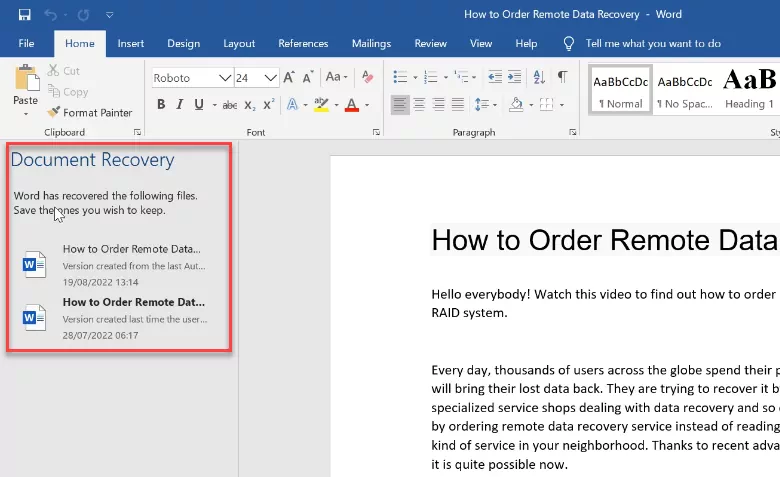
Inoltre, potete cliccare sulla freccia, quindi sulla scheda Gestisci documento e selezionare l’opzione Recupera documenti non salvati. Allo stesso modo è possibile recuperare documenti in OpenOffice, LibreOffice e WPS Office.
Tuttavia, ricordate che le funzionalità di backup e recupero automatico devono essere configurate in anticipo, poiché non sono sempre abilitate di default.
Nota bene: Word, Excel o PowerPoint propongono il recupero dei file solo al primo riavvio del programma dopo un arresto anomalo. Cioè, se aprite Word, lo chiudete e poi lo aprite di nuovo, non vi verrà offerto nulla. Per questo motivo raccomando di salvare tutto ciò che vi serve al primo avvio del programma dopo l’arresto anomalo.
Consultate il video dettagliato sulla configurazione delle opzioni di salvataggio automatico e ripristino automatico in Microsoft Office sul nostro canale YouTube.

Le Migliori Programmi per Recuperare Documenti Cancellati (Microsoft Office, OpenOffice e altri)
Ma ora consideriamo una situazione in cui avete eliminato accidentalmente alcuni documenti da qualsiasi tipo di supporto o dispositivo di memorizzazione.
Top 6. Recuva
Recuva è uno strumento gratuito che può ripristinare file in Windows 11, 8, Windows 7, XP e persino in versioni più datate del sistema operativo Windows. Non posso dire che questo strumento sia super efficace, ma è una buona scelta nei casi in cui è necessario verificare se è possibile recuperare file eliminati.
Supponiamo che abbiate dei documenti su un disco, che avete formattato questo disco per errore e che i dati siano andati persi.
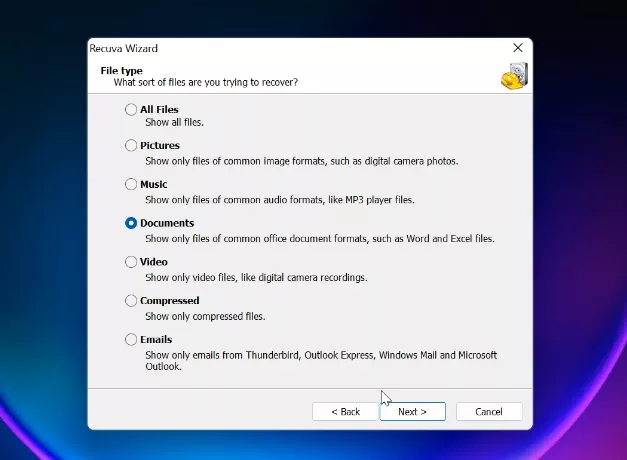
Aprite il programma. Come potete vedere, Recuva può cercare i file per tipo, dispone di una scansione approfondita e di alcune funzionalità avanzate.
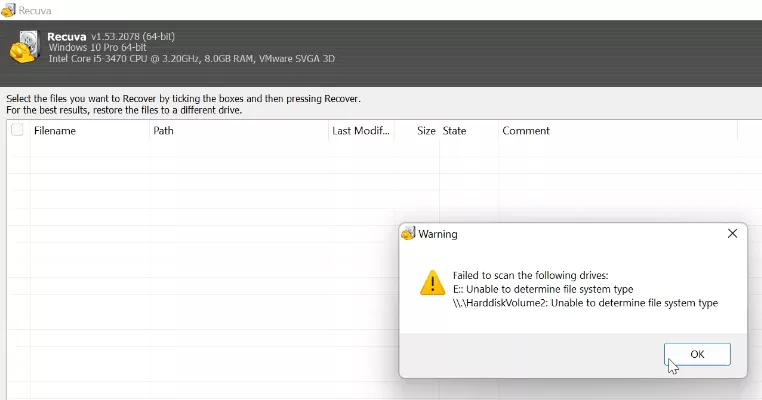
Il programma conserva i nomi dei file, ma non ripristina la struttura delle cartelle e non dispone della funzione di anteprima. Dopo la scansione rapida, non è riuscito a trovare alcun file. Solo con la scansione approfondita siamo riusciti a recuperare i file.

Allo stesso modo, Recuva non è molto efficace nel recupero di file danneggiati. Dopo che il disco è stato convertito in formato RAW, il programma non è riuscito a identificare alcun file su di esso. Poiché questo strumento funziona solo in ambiente Windows, sarà impossibile recuperare file da macOS. Nel complesso, si tratta di uno strumento popolare che, sebbene presenti alcuni limiti, merita attenzione.
Top 5. EaseUS Data Recovery Wizard
Supponiamo di aver formattato un disco rigido. Aprite il programma. Dopo la scansione, il programma ha trovato alcuni file, ma non tutti. Anche dopo che il disco è stato convertito in formato RAW, il programma riesce a trovare i file facilmente.

Il programma ricostruisce la struttura delle cartelle e il risultato della scansione può essere salvato, così da poterlo aprire e recuperare i file necessari in qualsiasi momento, senza dover eseguire nuovamente la scansione del disco. La versione di prova offre una funzionalità di anteprima limitata, che non è molto comoda.
La quantità di dati recuperabili gratuitamente è limitata a 500 MB. In sintesi, questo strumento è in grado di gestire qualsiasi attività, ma presenta alcuni svantaggi.
Top 4. DiskInternals Office Recovery
Questo strumento offre sia la scansione rapida che la scansione completa. Dopo l’eliminazione dei file e l’esecuzione di una scansione rapida, il programma è riuscito a trovare tutti i file. Dopo la formattazione, però, ne ha persi alcuni.

Dopo la conversione del disco in formato RAW, il programma non è stato in grado di identificare il disco stesso, poiché è piuttosto limitato nei formati che può gestire: questo strumento recupera dati solo da NTFS.
Se i file sono danneggiati, questo programma non riuscirà a recuperarli. Allo stesso tempo, ordina i file in cartelle. La funzione di anteprima non funziona sempre e, quando funziona, la qualità non è molto buona. Pur essendo un prodotto commerciale, ha funzionalità limitate. Ciò non sorprende, dato che DiskInternals Office Recovery è una versione ridotta del noto strumento DiskInternals.

Tuttavia, questo programma è riuscito a recuperare i file.
Top 3. R.Saver
R.Saver è uno strumento gratuito che supporta i file system NTFS, FAT ed ExFAT. Può offrire una scansione approfondita o una scansione rapida per il vostro disco rigido e permette di regolare le impostazioni per saltare i settori danneggiati al fine di trovare più file.
Con questo strumento eseguiremo gli stessi passaggi effettuati con gli altri programmi. Non richiede installazione ed è abbastanza semplice anche per i principianti (in aggiunta, è disponibile un file di help esteso).
Dopo una scansione rapida, il programma ha trovato i file. Inoltre, può mantenere la struttura delle cartelle. Tuttavia, è possibile visualizzare l’anteprima dei file solo tramite un editor HEX. Dopo la formattazione, il programma è comunque riuscito a trovare tutti i file e la scansione è stata sufficientemente rapida.

Questo software ha anche ordinato tutti i file per formato, è stato in grado di trovare i file anche con il disco convertito in formato RAW e di recuperarli.
Top 2. DiskDrill
Questo programma supporta tutti i file system. Lo strumento offre sia la scansione rapida che la scansione completa. Può recuperare dati dall’intero disco rigido o da una partizione eliminata. Un’altra caratteristica utile è il backup completo del disco.
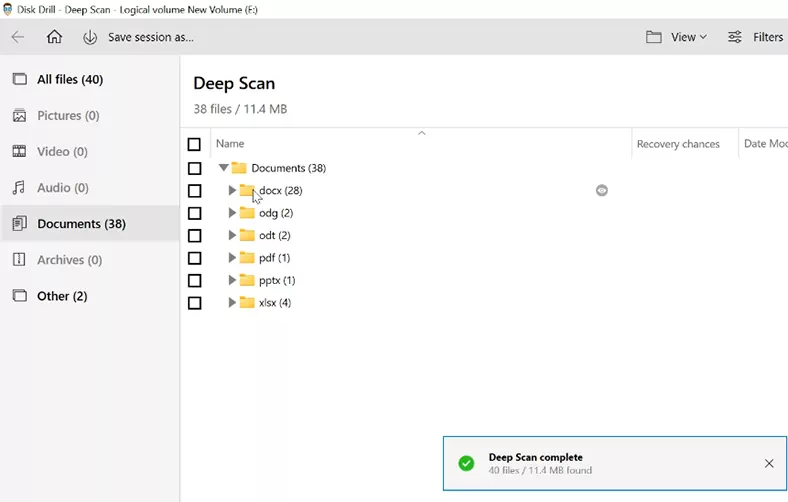
Dopo una scansione rapida non sono riuscito a recuperare i file semplicemente perché il programma non aveva trovato nulla. Ma dopo la scansione completa ha individuato tutti i file. Tuttavia, i nomi originali non sono stati mantenuti e non ho potuto vedere nulla nella finestra di anteprima. Nonostante ciò, tutti i file rilevati sono stati ordinati per tipo. Questo programma può salvare il risultato della scansione, così potrete aprirlo e recuperare i file necessari in qualsiasi momento, senza dover rieseguire la scansione del disco. Nel complesso, è un ottimo strumento, ma con alcuni problemi.
Top 1. Hetman Partition Recovery
Hetman Partition Recovery recupera i dati da dischi logici danneggiati, trova e visualizza i file eliminati in modo non reversibile e legge rapidamente ed efficacemente il contenuto di unità flash e schede di memoria cancellate, senza ulteriori passaggi da parte dell’utente. La gamma di funzioni disponibili non è limitata al ripristino di un formato file specifico o al lavoro con un tipo particolare di dispositivo di memorizzazione.
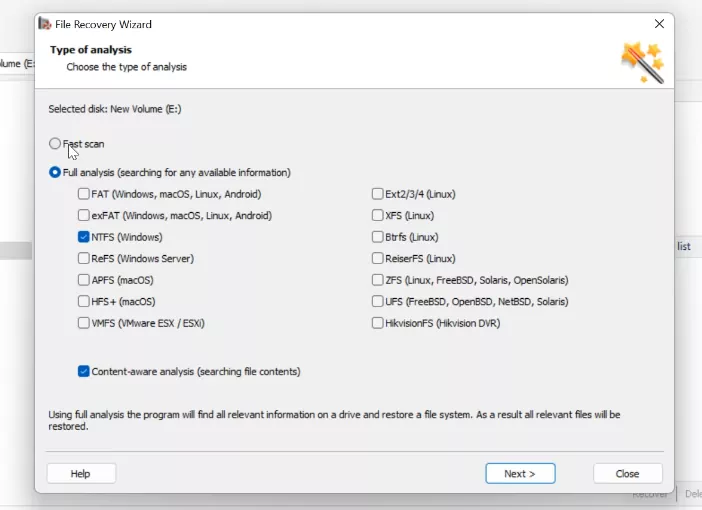
Formattiamo il disco contenente alcuni documenti. Aprite il programma e vi offrirà la scelta tra Scansione rapida e Analisi completa. Se avete eliminato file accidentalmente con la combinazione di tasti Shift + Del e non avete formattato il disco, optate per Scansione rapida.
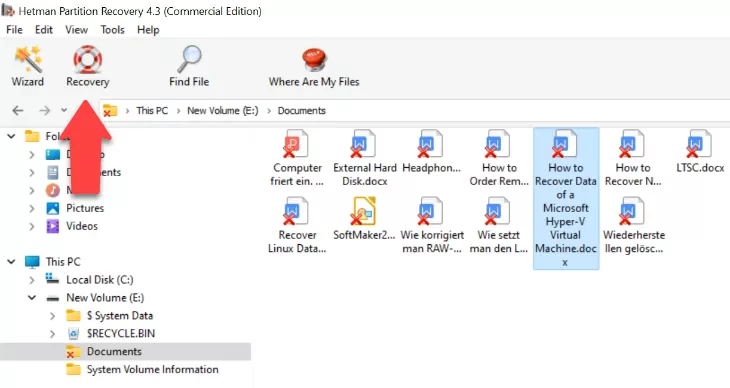
Lo strumento mantiene la struttura delle cartelle e dispone anche di una funzione di anteprima. Il menu del programma è progettato in modo da consentire di trovare facilmente tutte le opzioni necessarie. Tutti i dati possono essere recuperati in soli tre passaggi:
- Selezionare il disco o l’unità
- Selezionare il tipo di scansione necessario
- Eseguirla e recuperare i file.
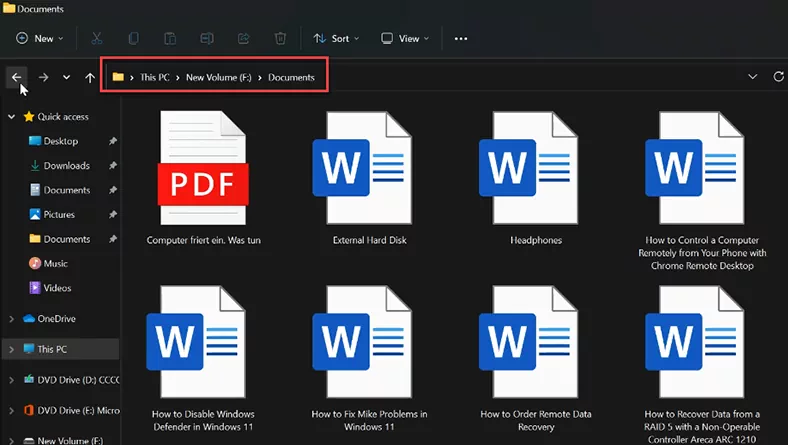
Se i documenti sono stati salvati inizialmente nella cartella predefinita, eseguite la scansione della cartella Documenti. Se preferite, potete ordinare i file per tipo.
Conclusioni
Sembra che tutti i programmi menzionati oggi meritino attenzione. Tuttavia, i due prodotti che raccomanderei sono Hetman Partition Recovery ed EaseUS Data Recovery. In primo luogo, entrambi hanno un’interfaccia semplice. In secondo luogo, sono in grado di gestire tutti i tipi di documenti. Le due utility mantengono la struttura delle cartelle e la causa della perdita di dati non influenza il risultato della scansione. Entrambi gli strumenti offrono la funzione di anteprima e l’editor esadecimale. Parlando degli strumenti che non mi hanno impressionato: Recuva e R.Saver sono sì prodotti popolari, ma hanno difficoltà a trattare i file danneggiati e la funzione di anteprima non funziona sempre quando necessario.
| N° | Nome | Vantaggi | Svantaggi |
|---|---|---|---|
| 1 | Hetman Partition Recovery | Scansione approfondita, supporto per vari formati di documenti, recupero da partizioni perse e formattate, interfaccia intuitiva, anteprima dei file recuperabili, alto tasso di successo nel recupero. | Può risultare complesso per i principianti. |
| 2 | DiskDrill | Elevata velocità di scansione, interfaccia semplice, supporto per vari file system, capacità di recupero da unità esterne. | Prezzo piuttosto elevato. |
| 3 | R.Saver | Facile da usare, funzionamento rapido, recupero da dischi formattati, supporto per molti tipi di file. | Non recupera sempre tutti i tipi di file. |
| 4 | Diskinternals Office Recovery | Specializzato nel recupero di documenti Office, rapporto di recupero dettagliato, supporto anteprima. | Versione gratuita limitata. |
| 5 | EaseUS Data Recovery Wizard | Scansione potente, supporto per molti formati, interfaccia user-friendly, funzione di pianificazione delle scansioni. | Prezzo elevato per la versione completa. |
| 6 | Recuva | Interfaccia semplice, versione gratuita, scansione rapida, supporto per il recupero da unità esterne. | Funzionalità limitate nella versione gratuita. |
Naturalmente esistono anche molti altri buoni strumenti per il recupero, come PC INSPECTOR File Recovery, SoftPerfect File Recovery o Puran File Recovery. Da citare anche Hetman Office Recovery, specificamente progettato per recuperare ogni tipo di documento d’ufficio. Anche questi strumenti meritano attenzione quando si tratta di ripristinare i file d’ufficio.
🔝 Top Tools to Recover Deleted Documents (Microsoft Office, OpenOffice, LibreOffice and Others)

