Recupero dati in Linux per unità USB, schede di memoria e dischi rigidi (HDD)
-
Autore:
Anton Kryvoruchko

-
Editore:
Mykhailo Miroshnichenko



Sblocca il potenziale di recupero dati su Linux con un’utilità compatibile con Windows! Hai perso dati sul tuo sistema Linux e devi recuperare file da una USB, una scheda di memoria o un HDD? Non cercare oltre! In questo articolo analizziamo il processo di recupero dati su Linux utilizzando un’utilità compatibile con Windows. Che tu sia un principiante o un utente esperto, la nostra guida completa fornisce istruzioni passo passo e consigli di esperti per aiutarti a recuperare i tuoi file preziosi.
- Ext2, Ext3, Ext4, XFS e ReiserFS File system
- Il backup proteggerà i dati dalla perdita
- Software di recupero dati per partizioni Ext2, Ext3, Ext4
- Come recuperare i dati da un disco Linux in un sistema operativo Windows
- Conclusione
- Domande frequenti
- Commenti
Ext2, Ext3, Ext4, XFS e ReiserFS File system
I sistemi operativi Linux stanno diventando sempre più popolari, con un numero di utenti in crescita praticamente ogni giorno. Al momento, i sistemi operativi più diffusi di questa famiglia sono Ubuntu,OpenSUSE , Fedora. Questo sistema operativo è ampiamente utilizzato principalmente grazie al suo codice open source, il che significa che agli utenti è consentito modificare e distribuire tale codice sia in prodotti commerciali sia non commerciali secondo la General Public License. Le distribuzioni includono il kernel (l’elemento centrale di Linux) insieme a librerie e utility ausiliarie. Linux utilizza vari file system come Ext2, Ext3, Ext4, XFS e ReiserFS.
| File System | Descrizione | Vantaggi | Svantaggi |
|---|---|---|---|
| Ext2 | Uno dei primi file system per Linux. Non supporta il journaling. | Semplicità, basso carico sul sistema. | Mancanza di journaling, rischio di perdita dati in caso di crash. |
| Ext3 | Versione modificata di Ext2 con supporto al journaling. | Affidabilità migliorata, compatibilità con Ext2. | Prestazioni limitate rispetto ai file system più recenti. |
| Ext4 | Versione aggiornata di Ext3 con prestazioni migliorate e nuove funzionalità. | Journaling, elevate prestazioni, compatibilità con Ext3 ed Ext2. | Non ideale per volumi di dati molto grandi. |
| XFS | File system ad alte prestazioni ottimizzato per file di grandi dimensioni. | Elevate prestazioni, supporto per file e volumi di grandi dimensioni. | Configurazione più complessa, meno flessibile nel ridimensionamento delle partizioni. |
| Btrfs | File system moderno con supporto a snapshot e RAID. | Supporto snapshot, alta affidabilità, possibilità di ridurre le dimensioni della partizione. | Meno stabile rispetto a Ext4, requisiti di sistema elevati. |
| ZFS | File system con protezione dei dati integrata, progettato per grandi sistemi di storage. | Affidabilità, supporto per grandi array di dati, controllo dell’integrità dei dati. | Elevate richieste di risorse, configurazione complessa. |
| ReiserFS | File system con supporto al journaling, ottimizzato per file di piccole dimensioni. | Prestazioni elevate con file di piccole dimensioni, journaling per prevenire la perdita di dati. | Sviluppo meno attivo, può presentare problemi con versioni più recenti di Linux. |
Anche se Linux è un ottimo sistema operativo, non è possibile escludere completamente la perdita di dati. I file memorizzati nelle partizioni Linux su un disco rimovibile o una chiavetta USB possono essere rimossi o formattati accidentalmente, oppure il disco può diventare illeggibile o guastarsi. Non è un segreto che perdere dati importanti possa essere un’esperienza molto dolorosa.

Le migliori utility per il recupero dati su Linux
Il backup proteggerà i dati dalla perdita
Per evitare problemi di perdita di dati, raccomandiamo di eseguire regolarmente il backup dei file e di conservare più copie in luoghi diversi. Tuttavia, pochi utenti comprendono davvero l’importanza di una strategia di backup regolare. La maggior parte delle volte, quando si verificano problemi di perdita di informazioni importanti, le persone dispongono di backup obsoleti (se ne hanno).
Per fortuna, è ancora troppo presto per arrendersi, perché esistono numerose utility che promettono di riportare indietro i tuoi dati.
In realtà il recupero è possibile perché i dati non vengono rimossi immediatamente dall’hard disk. Rimangono lì per un po’ di tempo finché non vengono sovrascritti da nuovi dati.
Software di recupero dati per partizioni Ext2, Ext3, Ext4
Se stai affrontando un problema di perdita di dati da volumi Linux con file system Ext4/3/2, prova Hetman Partition Recovery. Esistono molti strumenti di recupero dati che puoi utilizzare, ma solo alcuni di essi offrono supporto per i file system Linux. Hetman Partition Recovery eseguirà rapidamente la scansione del disco e visualizzerà i dati disponibili sullo schermo, così dovrai solo selezionare gli elementi necessari e recuperarli.
Il recupero dei dati da Linux, argomento di questo articolo, rientra nella categoria di ripristino di file o partizioni perse da dischi Ext4/3/2, XFS e ReiserFS. Prima di avviare il processo di recupero, è importante menzionare alcune cose. Innanzitutto, non vi è alcuna garanzia che il 100% dei dati possa essere recuperato con successo da un disco Linux. Qualsiasi dato già sovrascritto non è più disponibile per il recupero. Ciò significa che dovresti fare del tuo meglio per proteggere i dati persi dalla sovrascrittura. Altrimenti, potrebbero esserci casi in cui le informazioni non possono essere ripristinate anche se segui tutte le istruzioni e utilizzi strumenti di recupero dati efficaci.
Come accedere ai file system Windows e MacOS da Linux
Come recuperare i dati da un disco Linux in un sistema operativo Windows
Per recuperare i dati persi da un disco rimovibile, avrai bisogno di un computer con sistema operativo Windows.
Ecco cosa devi fare per recuperare i tuoi dati:
Passo 1. Prima di tutto, assicurati che il dispositivo di archiviazione sia collegato al computer.
Windows non supporta il file system Ext4/3/2, quindi questo disco verrà visualizzato come sconosciuto e il sistema operativo suggerirà di formattarlo.

La formattazione non è in realtà ciò che ci serve, quindi premi Annulla.

Tuttavia, il nostro programma ti permette di visualizzare il contenuto del disco e ripristinare le informazioni perse.
Passo 2. Scarica e installa Hetman Partition Recovery.

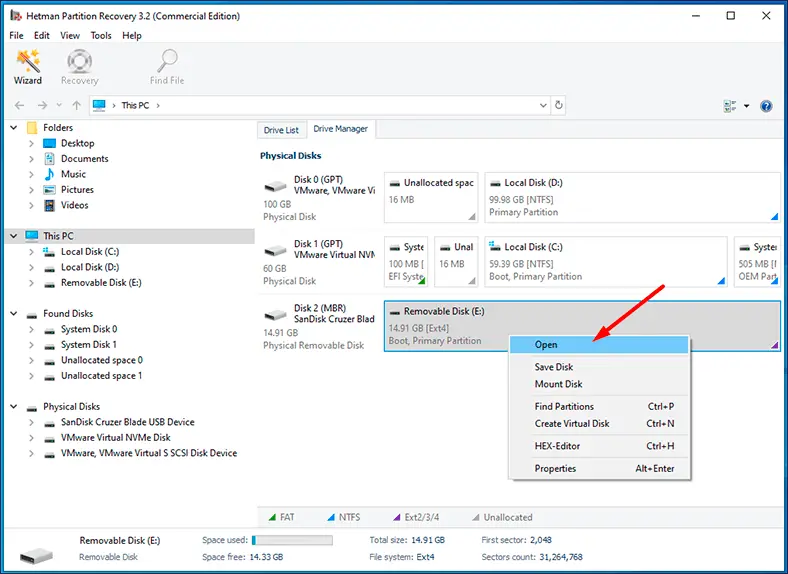
Passo 3. Avvia l’utilità e seleziona il disco da cui vuoi ripristinare i dati, sia nel gestore dei dischi che nel menu principale, fai clic destro su di esso e seleziona Apri. In alternativa, fai doppio clic sul disco.
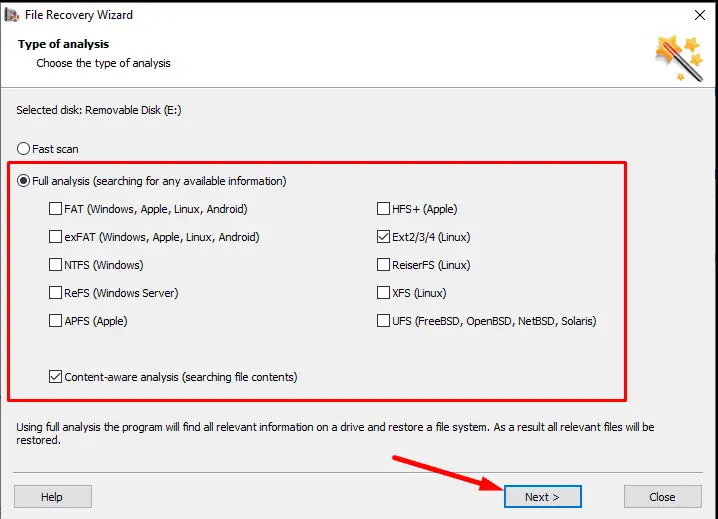
Passo 4. Scegli il tipo di analisi necessario nella finestra che si apre. Raccomandiamo di eseguire prima una Scansione rapida: richiederà meno tempo e vedrai tutto il contenuto del disco.

Se non aiuta il programma a trovare i dati persi, allora opta per un’Analisi completa.
Al termine, il programma visualizzerà i file e le cartelle trovati nella parte destra della finestra.

Fare clic su qualsiasi file per visualizzarlo in anteprima.

Passo 5. Seleziona i file che desideri recuperare e fai clic su Recupera.

Passo 6. Specifica il percorso per il salvataggio dei file e fai clic su Recupera.


Quando il processo di salvataggio è completato, puoi visualizzare i file nella directory che hai selezionato per il recupero.

Sebbene Hetman Partition Recovery al momento non sia in grado di funzionare su Linux, può comunque recuperare i tuoi dati da qualsiasi file system utilizzato su questo sistema operativo. Ad esempio, il nostro programma supporta Ext2/3/4, XFS, ReiserFS e altri tipi di file system.

È importante ricordare quanto segue. Non consigliamo di salvare i file sullo stesso disco da cui li stai ripristinando. Farlo potrebbe provocare la cancellazione di parte dei dati.
Inoltre, puoi utilizzare questo programma per il recupero dati nei seguenti casi:
- Recuperare file persi dopo la rimozione o la formattazione di partizioni, errori di sistema, attacchi di virus e altri scenari che comportano la perdita di dati.
- Recuperare dati da dischi rigidi interni ed esterni, dispositivi di archiviazione USB, schede di memoria SD, fotocamere e altri dispositivi di memorizzazione.
- Recuperare foto, video, musica, documenti e altri tipi di file persi.
Conclusione
In sintesi, un punto importante da ricordare: il modo migliore per evitare la perdita di dati è eseguire regolarmente il backup delle informazioni. Anche se non disponi di un backup da cui ripristinare e hai commesso un errore durante il partizionamento di un disco rigido, hai rimosso dati importanti accidentalmente o hai formattato un disco rigido, una chiavetta USB o una scheda SD, non farti prendere dal panico. Finché non sono stati scritti nuovi dati su quello spazio del disco, tutte le informazioni sono ancora lì e sono recuperabili. Il passo più importante è agire immediatamente e scegliere una buona utility per recuperare i tuoi file.
Come recuperare i file dopo aver svuotato il Cestino di Linux o usato la combinazione Shift + Del

