Risoluzione dell’errore INACCESSIBLE_BOOT_DEVICE in Windows
-
Autore:
Anton Kryvoruchko

-
Editore:
Mykhailo Miroshnichenko



Scopri come risolvere e correggere l’errore “Inaccessible Boot Device” in Windows 10 con questa guida completa. Che tu riscontri questo errore all’avvio o dopo un aggiornamento del sistema, questo tutorial copre tutto ciò che devi sapere. Approfondisci istruzioni passo passo e consigli essenziali per risolvere l’errore “Inaccessible Boot Device” e riportare il sistema Windows 10 in funzione.
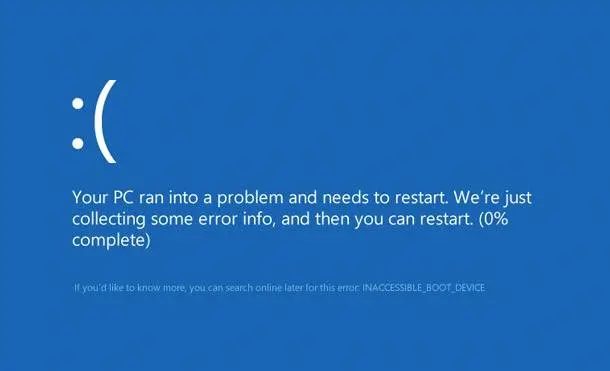
Al momento della stesura di questo articolo, non è ancora possibile risolvere il problema Inaccessible Boot Device, e questo fatto è confermato anche dai rappresentanti di Microsoft. Attualmente non è nota la causa esatta. Stanno comunque lavorando per trovare una soluzione e ci auguriamo che i futuri aggiornamenti di Windows 10 possano contribuire a eliminare il problema. Mentre gli sviluppatori cercano una soluzione, offro alcuni consigli da esperto per ridurre la probabilità che questo problema si verifichi sul tuo computer.

Come correggere l'errore del disco rigido 'Parametro non corretto' (0x80070057)
- Cause dell'errore
- Come risolvere
- Verifica dell'integrità dei file
- Ripristinare Windows 10
- Conclusione
- Domande frequenti
- Commenti
Cause dell’errore
| Causa | Descrizione | Possibile soluzione |
|---|---|---|
| Driver difettosi | Driver errati o corrotti per i controller disco. | Avviare in Modalità provvisoria, aggiornare o reinstallare i driver. |
| Problemi al file system | File system corrotto sull’unità di avvio. | Usare il comando chkdsk /f /r per correggere gli errori. |
| Modifiche alla configurazione BIOS/UEFI | Impostazioni BIOS/UEFI errate, ad esempio il cambio da AHCI a IDE o viceversa. | Ripristinare le impostazioni BIOS/UEFI ai valori predefiniti o usare la stessa modalità che era utilizzata durante l’installazione del sistema operativo. |
| Parametri di avvio errati in Windows | File di configurazione del bootloader corrotti o errati (boot.ini, BCD). | Usare lo strumento di ripristino di Windows per riparare il bootloader. |
| Problemi di cavo o connessione del disco | Problemi di connessione fisica con l’hard disk. | Controllare la connessione dell’hard disk o SSD, sostituire i cavi se necessario. |
| Disco lento o instabile | Problemi di prestazioni o guasti del disco rigido. | Eseguire strumenti diagnostici per controllare il disco o sostituire il disco. |
| Aggiornamenti di Windows | Alcuni aggiornamenti di Windows possono causare l’errore se corrompono i file di avvio. | Usare Ripristino configurazione di sistema o annullare gli aggiornamenti. |
| Conflitti con dispositivi esterni | Problemi con dispositivi esterni collegati (es. unità USB o dischi esterni). | Scollegare tutti i dispositivi esterni e provare a riavviare il sistema. |
| Boot sector corrotto | Corruzione dell’MBR (Master Boot Record) o della GPT (GUID Partition Table). | Usare il comando bootrec /fixmbr o bootrec /fixboot per riparare il settore di avvio. |
| Errore dopo l’installazione di nuovo software o driver | Installazione errata di driver o software. | Avviare in Modalità provvisoria e annullare le modifiche recenti. |
Come risolvere
Prima di tutto, è una buona idea pulire il sistema e controllare il registro. Per farlo, raccomandiamo di utilizzare l’utilità standard per l’eliminazione dei file temporanei in Windows 10.

Un’altra buona idea è verificare la struttura del file system sul disco rigido del computer o del portatile. Per farlo, apri il menu Start, trova il Prompt dei comandi e avvialo con il pulsante sinistro del mouse. Nella finestra che si apre inserisci il comando CHKDSK C: /r /f /x e confermalo premendo il tasto Y sulla tastiera.
CHKDSK C: /r /f /x

Riavvia il PC e attendi il completamento del processo di verifica.
Verifica dell'integrità dei file
Come correggere l'errore 'Disco rigido pieno, ma nessun file' nel sistema operativo Windows
Per farlo, esegui il Prompt dei comandi come amministratore e digita il comando sfc /scannow, quindi premi Invio.
sfc /scannow

La scansione di solito richiede circa 10 minuti. Se tutto è a posto, apparirà il seguente messaggio: Windows Resource Protection non ha rilevato violazioni di integrità. Se venissero rilevate violazioni, verrà visualizzato un messaggio di avviso riguardo a file corrotti.
Al termine del processo, riavvia nuovamente Windows.
P.S. Eseguire la deframmentazione non è dannoso, così come scansionare il sistema con un antivirus.
Dopo aver effettuato tutte le azioni descritte sopra, osserva le prestazioni del PC per alcuni giorni. Se l'errore Inaccessible Boot Device appare durante l'avvio del sistema operativo o durante l'uso, prova il ripristino di sistema o il ripristino da backup.
Ripristinare Windows 10
Come riparare un disco RAW e recuperare dati da un HDD con partizioni RAW
In Esplora risorse di Windows, fai clic con il tasto destro del mouse per aprire il menu rapido e vai su Proprietà. Nel lato sinistro della finestra, clicca sul collegamento Protezione sistema, quindi su Ripristino configurazione di sistema.

Nella finestra che si apre premi Avanti in basso. Scegli la data desiderata.

Clicca sul pulsante Avanti. Il sistema mostrerà informazioni sul punto di ripristino. Premi Fine.

Per confermare le operazioni, premi Sì.
Conclusione
Se l'errore Inaccessible Boot Device continua a verificarsi, la soluzione definitiva sarà la installazione pulita di Windows 10.
In caso di perdita di dati a causa dell'errore Inaccessible Boot Device o di una reinstallazione forzata e pulita di Windows 10, consigliamo di recuperare i tuoi dati con Hetman Partition Recovery, poiché corregge eventuali errori nella struttura logica del disco e ne recupera il contenuto.

