Risoluzione degli errori BSOD in Windows 10: consigli e procedure
-
Autore:
Anton Kryvoruchko

-
Editore:
Mykhailo Miroshnichenko



Scopri come diagnosticare e risolvere il temuto errore Blue Screen of Death (BSOD) in Windows 10 con questa guida completa. Che tu stia riscontrando arresti di sistema, codici di errore o spegnimenti imprevisti, questo tutorial copre tutto ciò che devi sapere. Approfondisci le istruzioni passo dopo passo e i consigli essenziali per risolvere gli errori di schermata blu e garantire la stabilità del tuo sistema Windows 10. Non lasciare che gli errori BSOD interrompano la tua produttività!
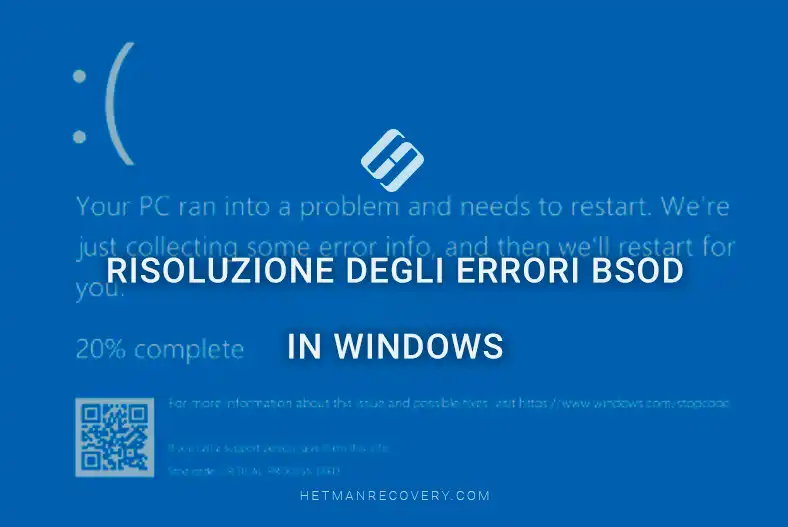
- Tabella degli errori BSOD (schermata blu) comuni in Windows
- Cause dell'errore
- Come correggere l'errore
- Metodo 1. Avviare il computer in Modalità provvisoria
- Metodo 2. Aggiornare un driver tramite Gestione dispositivi
- Metodo 3. Usare sfc /scannow per verificare tutti i file di sistema
- Metodo 4. Verificare il disco dove è installato Windows usando il comando chkdsk c: /f
- Metodo 5. Usare la modalità di compatibilità con una versione precedente di Windows
- Metodo 6. Disabilitare programmi non necessari nell'avvio di Windows
- Metodo 7. Consultare il Supporto Microsoft
- Metodo 8. Installare gli aggiornamenti di sistema più recenti
- Metodo 9. Scansionare il sistema per virus
- Metodo 10. Testare la RAM
- Domande frequenti
- Commenti
Tabella degli errori BSOD (schermata blu) comuni in Windows
| Codice di errore | Descrizione | Causa | Soluzioni |
|---|---|---|---|
| 0x0000000A (IRQL_NOT_LESS_OR_EQUAL) | Tentativo di accedere alla memoria a un livello di richiesta di interruzione non valido | Problemi di driver, guasti hardware, conflitti di memoria | Aggiornare i driver, verificare la RAM, rimuovere dispositivi recenti |
| 0x0000001E (KMODE_EXCEPTION_NOT_HANDLED) | Errore del kernel di Windows dovuto a un’eccezione non gestita | Driver corrotti, guasto hardware | Aggiornare i driver, diagnostica hardware, ripristino del sistema |
| 0x0000003B (SYSTEM_SERVICE_EXCEPTION) | Eccezione in un servizio di sistema | Errori dei driver, software antivirus | Aggiornare Windows e i driver, rimuovere software in conflitto |
| 0x00000050 (PAGE_FAULT_IN_NONPAGED_AREA) | Tentativo di accedere a una sezione di memoria mancante | Problemi di RAM, danneggiamento del disco | Controllare la RAM, eseguire CHKDSK, sostituire i moduli di memoria danneggiati |
| 0x0000007B (INACCESSIBLE_BOOT_DEVICE) | Impossibile accedere al dispositivo di avvio | Problemi del disco rigido, modifiche alla configurazione del BIOS | Verificare il disco, ripristinare il boot loader, resettare il BIOS |
| 0x0000009F (DRIVER_POWER_STATE_FAILURE) | Errore di stato del driver durante la transizione in modalità sospensione | Malfunzionamento del driver, conflitto nella gestione energetica | Aggiornare i driver, disabilitare il risparmio energetico per i dispositivi |
| 0x00000024 (NTFS_FILE_SYSTEM) | Errore del file system NTFS | Corruzione del file system, guasto del disco | Eseguire CHKDSK, verificare l’integrità del disco, ripristino del sistema |
| 0x000000D1 (DRIVER_IRQL_NOT_LESS_OR_EQUAL) | Il driver ha tentato di accedere alla memoria con un livello errato | Errori del driver, corruzione della memoria | Aggiornare i driver, controllare la RAM |
Cause dell’errore
L’errore può verificarsi se:
- Non c’è spazio libero sufficiente sul disco rigido del computer/portatile. Per il corretto funzionamento di Windows 10 è necessario disporre di circa 2-10 GB di spazio libero nel disco di sistema.
- È stata installata una versione di BIOS incompatibile o il firmware è stato danneggiato.
- Sono stati installati driver di dispositivo incompatibili con il sistema operativo.
- Il registro di Windows è stato danneggiato o eliminato, oppure operazioni di pulizia hanno cancellato accidentalmente chiavi di sistema.
- Software antivirus o virus potrebbero bloccare file di sistema o cancellare chiavi di registro importanti.
- Si è verificato un errore nel funzionamento di software di backup.
- Può anche accadere a seguito di un aggiornamento di Windows.

Come recuperare file da una chiavetta USB infetta da virus
Si applica a Windows 10, Windows 8.1, Windows Server 2012, Windows 8, Windows Home Server 2011, Windows 7 (Seven), Windows Small Business Server, Windows Server 2008, Windows Home Server, Windows Vista, Windows XP, Windows 2000, Windows NT.
Come correggere l’errore
Ecco alcuni metodi per risolvere il problema:
Metodo 1. Avviare il computer in Modalità provvisoria
Come correggere l'errore 'Disco rigido pieno, ma nessun file' nel sistema operativo Windows
Se l’errore si verifica durante l’avvio di Windows e impedisce qualsiasi tentativo di operare con il sistema, provare ad avviare il computer in Modalità provvisoria. Questa modalità è pensata per la diagnostica del sistema operativo (OS), ma le funzionalità dell’OS sono molto limitate in questa modalità. Utilizzare la Modalità provvisoria solo se il sistema è bloccato.

Per avviare la Modalità provvisoria occorre procedere come segue:
- Aprire il menu Start e selezionare Impostazioni.
- Nella finestra delle impostazioni che appare, andare nel menu Aggiornamento e sicurezza e scegliere la scheda Ripristino.
- Nella scheda Ripristino trovare Avvio avanzato e cliccare sul pulsante Riavvia ora.
- All’avvio successivo di Windows verrà richiesta la scelta del passaggio successivo. Selezionare Risoluzione dei problemi.
- Nel menu Risoluzione dei problemi cliccare su Opzioni avanzate e poi su Impostazioni di avvio.
- Windows informerà che il computer può essere riavviato con l’uso di impostazioni aggiuntive, una delle quali è Abilita modalità provvisoria. Premere Riavvia.
- Dopo il riavvio scegliere Abilita modalità provvisoria premendo F4.
Metodo 2. Aggiornare un driver tramite Gestione dispositivi
Come correggere l'errore del disco rigido 'Parametro non corretto' (0x80070057)
Hai installato nuovo hardware sul computer? Stai usando un nuovo dispositivo USB? Questi possono essere la causa dell’errore. Se hai installato il driver dal disco fornito con il dispositivo o se stai usando un driver scaricato da una fonte diversa dal sito ufficiale Microsoft, questo potrebbe essere la causa del problema. Dovrai aggiornare il driver del dispositivo per risolverlo.

È possibile farlo manualmente in Gestione dispositivi di Windows seguendo questi passaggi:
- Premere il tasto Windows e digitare Gestione dispositivi sulla tastiera.
- Scegliere Gestione dispositivi dall’elenco.
- Visualizzare l’elenco delle categorie di dispositivi e fare clic sulla freccia accanto alla categoria in cui rientra il nuovo dispositivo. Il driver potrebbe essere contrassegnato da un triangolo giallo.
- Fare clic con il tasto destro sul nome del dispositivo e premere Aggiorna driver.
- Apparirà una finestra con due opzioni:
- Cerca automaticamente un driver aggiornato. Windows cercherà automaticamente il driver più adatto per questo dispositivo.
- Cerca il driver nel computer. Usare questa opzione per indicare al sistema operativo dove sono memorizzati i file del driver.
Riavviare il computer dopo l’installazione del driver.
Metodo 3. Usare sfc /scannow per verificare tutti i file di sistema
File di sistema danneggiati o riscritti possono causare l’errore. Il comando sfc individua i file di sistema di Windows danneggiati e li sostituisce.
- Premere il tasto Windows e digitare cmd sulla tastiera.
- Fare clic con il tasto destro su Prompt dei comandi e avviarlo come amministratore.
- Nella finestra del prompt dei comandi digitare sfc /scannow e premere Enter.
sfc /scannow
Questo processo può richiedere diversi minuti.
Metodo 4. Verificare il disco dove è installato Windows usando il comando chkdsk c: /f
La schermata blu può essere causata da un errore del file system o da settori danneggiati nel disco. Il comando CHKDSK controllerà il disco per errori del file system e settori danneggiati. L'opzione /f fa sì che il programma corregga automaticamente gli errori rilevati, mentre l'opzione /r consente di trovare e riparare i settori problematici del disco. Per lanciarlo, seguire questi passaggi:
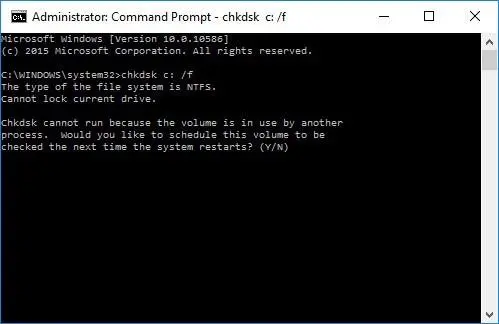
- Premere il tasto Windows, quindi digitare CMD sulla tastiera.
- Fare clic con il tasto destro su Prompt dei comandi e avviarlo come amministratore.
- Nella finestra del prompt dei comandi digitare chkdsk c: /f e premere Enter (usare la lettera dell'unità in cui è installato il sistema operativo).
chkdsk c: /f
Attendere il completamento del processo e riavviare il computer.
Metodo 5. Usare la modalità di compatibilità con una versione precedente di Windows
Un errore con il codice può essere causato da software obsoleto. Se questo errore si verifica dopo l'avvio di un programma, allora utilizzare la modalità di compatibilità di Windows può aiutare a risolvere il problema. Per farlo procedere come segue:


- Avviare il computer in Modalità provvisoria.
- Fare clic con il tasto destro sulla Barra delle applicazioni e poi su Gestione attività.
- Andare nella scheda Avvio.
- Per rimuovere un programma dall'elenco di avvio selezionarlo e disabilitarlo cliccando su Disabilita nell'angolo in basso a destra della finestra.
Metodo 7. Consultare il Supporto Microsoft
Microsoft offre diverse soluzioni per eliminare l'errore della schermata blu. L'errore può essere risolto tramite Windows Update o contattando il Supporto Windows.

È possibile avviare Windows Update in questo modo:
- Aprire il menu Start e selezionare Impostazioni.
- Nella finestra Impostazioni andare nella scheda Aggiornamento e sicurezza.
- Per installare gli ultimi aggiornamenti di Windows cliccare su Verifica disponibilità aggiornamenti e attendere che vengano trovati e installati.

Si consiglia di impostare il download e l'installazione automatici degli aggiornamenti di sistema tramite le Opzioni avanzate.
Per abilitare l'aggiornamento automatico del sistema è necessario avviare Windows Update:
- Aprire il menu Start e scegliere Impostazioni.
- Nella finestra Impostazioni andare nel menu Aggiornamento e sicurezza e selezionare Windows Update. Per installare gli ultimi aggiornamenti di Windows cliccare su Verifica disponibilità aggiornamenti e attendere che vengano trovati e installati.
- Andare in Opzioni avanzate e scegliere la modalità di installazione degli aggiornamenti - Automatico.
Metodo 9. Scansionare il sistema per virus
La schermata blu della morte con questo errore può essere causata da virus informatici che hanno infettato il sistema.
Per controllare il computer alla ricerca di virus avviare il programma antivirus.
Gli antivirus moderni consentono di verificare sia i dischi rigidi sia la RAM. Eseguire una scansione completa del sistema.
Metodo 10. Testare la RAM
I problemi della memoria di sistema possono causare errori, perdita di dati o anche il blocco del computer.
Prima di iniziare il controllo della RAM, rimuoverla dallo slot sulla scheda madre e quindi reinserirla. A volte l'errore può essere causato da un modulo di memoria inserito in modo non corretto o non sufficientemente saldo, oppure dai contatti dello slot coperti di polvere.
Se le azioni sopra non risolvono il problema, è possibile controllare la RAM con lo strumento del sistema operativo – Windows Memory Diagnostic.
È possibile avviare questo strumento in due modi:
- Con l'aiuto del Pannello di controllo:
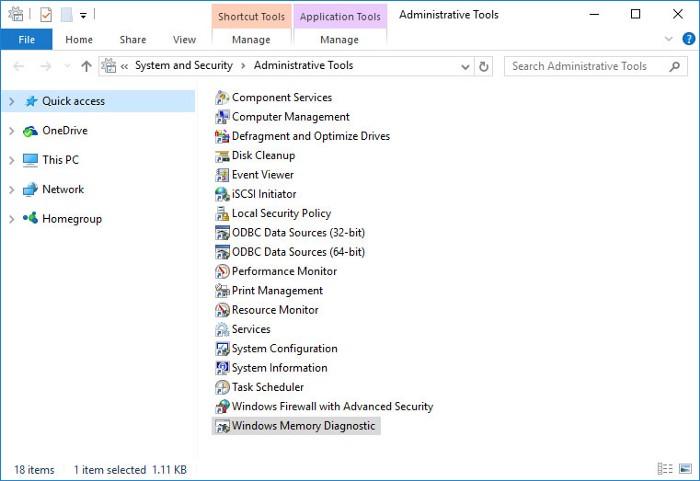
Andare su Pannello di controllo / Sistema e sicurezza / Strumenti di amministrazione. Avviare l'applicazione Windows Memory Diagnostic. - Con lo strumento Esegui:
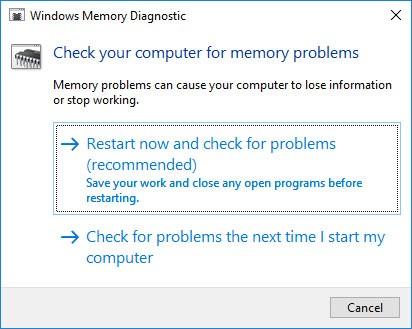
Avviare lo strumento Esegui con la combinazione di tasti Windows + R. Digitare mdsched e premere Enter. Verrà avviato lo strumento di diagnostica di Windows.mdsched


Per avviare il controllo, selezionare una delle varianti proposte per decidere come verrà testata la RAM dopo il riavvio del computer.
Se lo strumento diagnostico rileva errori che non possono essere corretti, tale memoria dovrà essere sostituita (ovvero sostituire il modulo RAM in cui sono stati trovati gli errori).
L'errore è stato risolto? Lascia il tuo feedback e poni domande nei commenti.

