Windows non rileva il secondo disco rigido: cosa fare
-
Autore:
Anton Kryvoruchko

-
Editore:
Mykhailo Miroshnichenko



Scopri cosa fare se Windows non riconosce il secondo disco rigido con questa guida completa. Sia che tu abbia problemi con il rilevamento dell’unità, l’assegnazione della lettera di unità o debba aggiornare i driver, questo tutorial copre tutto ciò che devi sapere. Segui istruzioni passo passo e consigli essenziali per la risoluzione dei problemi e la correzione del mancato riconoscimento del secondo disco rigido.

Come riparare un disco RAW e recuperare dati da un HDD con partizioni RAW
Panoramica del problema
Talvolta, dopo aver reinstallato il sistema o averlo aggiornato a Windows 10, il computer non rileva un disco rigido aggiuntivo o un’altra partizione del disco. Questo problema può essere risolto con diversi metodi semplici. Inoltre, utilizzando queste procedure è possibile eliminare i casi in cui il secondo disco rigido è visibile nel BIOS ma è invisibile in Esplora risorse di Windows.
Se l’altro disco rigido è collegato ma non è visibile nemmeno nel BIOS — cosa che accade spesso dopo interventi sull’hardware del PC o dopo il collegamento di un altro HDD — consigliamo di verificare che tutte le connessioni siano effettuate correttamente.
Come recuperare i dati dopo aver ripristinato Windows 11
Come attivare un altro HDD o SSD in Windows
In questo caso puoi risolvere il problema utilizzando l’utilità integrata di Windows, Gestione disco, presente in tutti i sistemi operativi di tipo Windows. Per avviarla, premi Win + R e nella finestra che appare digita diskmgmt.msc, quindi fai clic su OK.
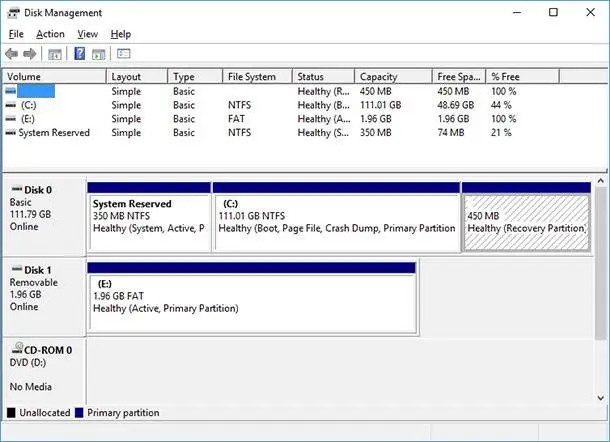
Dopo una breve inizializzazione appare la finestra di Gestione disco. Scorri verso il basso fino al fondo della finestra. Potrebbero esserci unità di archiviazione con la dicitura Nessun dato. Non inizializzato. Questo può accadere quando un HDD o SSD non viene visualizzato. Se una partizione non è mostrata su un HDD, accanto comparirà la dicitura Non allocato.
A volte non ci sono altre opzioni, ma la partizione è in formato RAW o NTFS o FAT32, che non sono visibili in Esplora risorse di Windows e non hanno una lettera assegnata. In questo caso clicca con il pulsante destro sulla partizione e seleziona Formatta o Cambia lettera e percorso di unità. La prima azione è per le partizioni RAW, la seconda per una partizione già formattata.

Nel primo caso clicca con il tasto destro sul nome del disco e seleziona Inizializza disco. Nella finestra che appare scegli lo schema di partizionamento, GPT o MBR. Nei sistemi Windows fino a Windows 7 è consigliato usare MBR, mentre Windows 8 e 10 richiedono GPT.
| Caratteristica | MBR (Master Boot Record) | GPT (Tabella delle partizioni GUID) |
|---|---|---|
| Nome completo | Master Boot Record | Tabella delle partizioni GUID |
| Supporto massimo partizioni | Fino a 4 partizioni primarie | Fino a 128 partizioni (Windows) |
| Limite dimensione partizione | 2 TB (terabyte) | 18,4 milioni di TB |
| Modalità di avvio | Basato su BIOS | Basato su UEFI |
| Compatibilità | Compatibile con sistemi e sistemi operativi più datati | Richiede firmware UEFI e sistemi operativi moderni (Windows 7 e successivi, Linux) |
| Struttura del disco | Usa un singolo record di avvio all’inizio del disco | Utilizza un MBR protettivo per compatibilità retroattiva e memorizza le informazioni di partizionamento su tutto il disco |
| Ridondanza | Nessuna ridondanza | Dati di partizionamento ridondanti per maggiore affidabilità |
| Secure Boot | No | Sì (Secure Boot UEFI) |
| Partizione di ripristino | Nessuna partizione di ripristino integrata | Supporta partizioni di ripristino con dati di backup |
| Compatibilità del sistema operativo | Sistemi operativi più vecchi come Windows XP e alcune distribuzioni Linux | Windows 7 e successivi, distribuzioni Linux moderne |
| Tempo di avvio | Avvio più lento (rispetto a GPT) | Avvio più veloce (con UEFI) |
Dopo l’inizializzazione del disco comparirà un’area contrassegnata come Non allocato. Clicca con il tasto destro su quest’area e seleziona Crea volume semplice. Segui le raccomandazioni della procedura guidata di creazione del volume e non dimenticare di assegnare una lettera di unità, il file system e la dimensione.

Va notato che il nuovo disco e la partizione occuperanno tutto lo spazio libero. Se è necessario suddividere il disco in più partizioni, dovrai farlo manualmente. Successivamente ripeti le azioni analoghe per lo spazio libero rimanente. Dopo aver eseguito tutte queste operazioni otterrai il secondo disco rigido.
Rendiamo visibile l’HDD aggiuntivo mediante il prompt dei comandi. Va precisato che si utilizza questo metodo solo se il precedente non ha funzionato. Tuttavia, se non hai esperienza nell’uso del prompt dei comandi e nella comprensione dei comandi immessi, è preferibile evitare questo metodo.
Per prima cosa apri il prompt dei comandi come amministratore. Una volta aperto, digita diskpart, quindi list disk. Dovrai memorizzare il numero del disco che non viene rilevato o che non mostra partizioni. Poi inserisci select disk N, dove N è il numero del disco, e premi Invio.
diskpart
list disk
select disk N

Se il disco viene ora rilevato, puoi utilizzare una serie di comandi da eseguire in sequenza. Occorre però sapere che questi comandi cancellano tutti i dati dall'unità. Innanzitutto digita clean, poi create partition primary, e quindi format fs=ntfs quick. Questi comandi puliranno e formatteranno il disco. Il passo successivo è assegnare una lettera di unità con il comando assign letter=D e poi digitare exit.
clean
create partition primary
format fs=ntfs quick
assign letter=D
exit
Nel secondo caso utilizza gli stessi comandi ad eccezione di clean. In questo modo creerai una partizione nello spazio non allocato del disco.
Come recuperare i dati dopo aver formattato un disco rigido, una chiavetta USB / scheda di memoria

