Cómo recuperar archivos de discos y snapshots de Oracle VirtualBox cifrados
-
Autor:
Raidel Arbelay Becerra
-
Editor:
Angel Villares



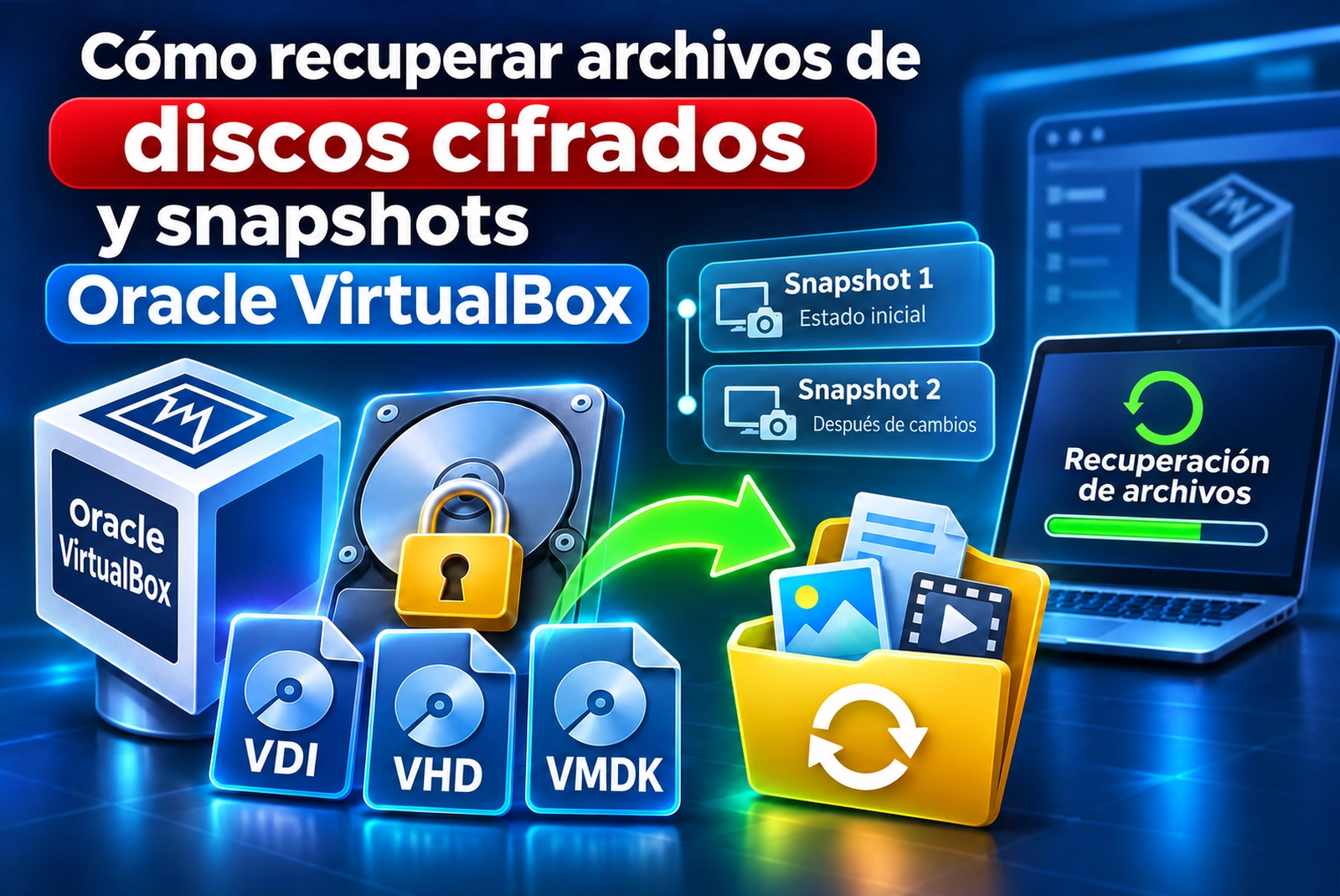
La eliminación de archivos, la corrupción del sistema de archivos o el formateo de una partición pueden provocar la pérdida de datos en una máquina virtual de Oracle VirtualBox. Si los discos virtuales están cifrados, la recuperación se complica porque es necesario desbloquear las imágenes de disco y reconstruir correctamente las cadenas de instantáneas. Veamos cómo encontrar archivos eliminados, comparar estados de disco guardados y recuperar datos sin iniciar la máquina virtual.
- Entorno de prueba
- PASO 1. Conexión de discos cifrados
- PASO 2. Desbloqueo y análisis de discos
- PASO 3. Montaje del disco con instantáneas
- PASO 4. Vista previa y recuperación de archivos
- Conclusión
- Preguntas frecuentes
- Comentarios
Los discos virtuales cifrados de Oracle VirtualBox pueden almacenar archivos en distintos formatos y tener varios estados dependientes, o instantáneas. Un análisis preciso requiere las imágenes de origen, los archivos diferenciales relacionados y los datos de configuración de la máquina virtual necesarios para desbloquear el cifrado.
En nuestro entorno de prueba, examinaremos VDI, VHD, VMDK, HDD, QCOW y QED, desbloquearemos las imágenes con una contraseña en Hetman RAID Recovery, compararemos dos instantáneas y el estado actual del disco, y guardaremos los archivos encontrados en otra unidad.

Recuperación de archivos de discos cifrados y snapshots de máquinas virtuales Oracle VirtualBox
Entorno de prueba
Para la demostración, creamos una máquina virtual con Windows 10 como sistema invitado en Oracle VirtualBox. El sistema operativo se instaló en un disco VDI de 20 GB, y se añadieron nueve discos adicionales de 2 GB para las pruebas:
- Se crearon tres discos en formatos VDI, VHD y VMDK con almacenamiento preasignado.
- Seis discos en formatos HDD, QCOW, QED, VDI, VHD y VMDK usan asignación dinámica, lo que significa que los archivos de imagen crecen a medida que se escriben datos.
Independientemente del método de almacenamiento, cada disco adicional dentro de la máquina virtual tiene una capacidad de 2 gigabytes.
Entorno de prueba de Oracle VirtualBox:
| Componente | Configuración y características |
|---|---|
| Plataforma de virtualización | Oracle VirtualBox |
| Sistema operativo invitado | Windows 10 |
| Disco virtual principal | VDI |
| Capacidad del disco principal | 20 GB |
| Número de discos adicionales | 9 |
| Capacidad de cada disco adicional | 2 GB |
| Capacidad total de los discos adicionales | 18 GB |
| Número total de discos virtuales | 10 |
Discos de prueba adicionales:
| N.º | Formato del disco | Asignación de espacio del disco | Tamaño |
|---|---|---|---|
| 1 | VDI | Fijo (preasignado) | 2 GB |
| 2 | VHD | Fijo (preasignado) | 2 GB |
| 3 | VMDK | Fijo (preasignado) | 2 GB |
| 4 | HDD | Dinámico | 2 GB |
| 5 | QCOW | Dinámico | 2 GB |
| 6 | QED | Dinámico | 2 GB |
| 7 | VDI | Dinámico | 2 GB |
| 8 | VHD | Dinámico | 2 GB |
| 9 | VMDK | Dinámico | 2 GB |

Todos los discos se cifraron mediante VirtualBox. Durante la escritura, los datos se cifran automáticamente, y durante la lectura se descifran automáticamente. Para el sistema Windows invitado, este proceso es transparente: trabaja con los archivos con normalidad. El acceso al contenido cifrado está protegido por una contraseña.
Se escribieron archivos de prueba en los discos adicionales y se creó una instantánea para capturar su estado inicial. Después se añadió una carpeta Video con archivos de vídeo y se creó una segunda instantánea. Como resultado, se obtuvieron dos estados guardados: antes y después de añadir esta carpeta.

Después, parte de los archivos se eliminó con Shift + Delete, omitiendo la Papelera de reciclaje, y la máquina virtual se apagó de forma normal. Las imágenes de disco y ambas instantáneas permanecieron disponibles.

Ahora analizaremos el estado actual del disco, encontraremos los archivos eliminados y compararemos el contenido de los estados guardados.
PASO 1. Conexión de discos cifrados
Inicie Hetman RAID Recovery y haga clic en Montar disco. En la lista de tipos de imagen, seleccione Imágenes de disco de VirtualBox.

Para los discos cifrados, es importante tener en cuenta el programa en el que se cifraron. Por ejemplo, si un disco está en formato VMDK pero el cifrado se configuró en VirtualBox, también debe seleccionar Imágenes de disco de VirtualBox para montarlo. Si monta dicha imagen como un disco de VMware, es posible que el programa no reconozca el cifrado.
Vaya a la ubicación de nuestra máquina virtual y seleccione la carpeta que contiene sus archivos. Esto permite al programa encontrar los discos relacionados, las instantáneas y el archivo de configuración. Para los discos cifrados, este archivo es especialmente importante: contiene la clave de cifrado protegida por contraseña necesaria para desbloquearlos. A continuación, los discos encontrados y las instantáneas relacionadas se muestran en la lista. Aquí podemos ver sus nombres y capacidad, y la etiqueta Encrypted indica que se ha reconocido el cifrado.

Examinemos uno de los grupos. Contiene la imagen base con su nombre y extensión originales, así como las imágenes diferenciales relacionadas con nombres de servicio. La imagen base está etiquetada como Snapshot #1: después de crear la primera instantánea, VirtualBox guardó su estado y los cambios posteriores se escribieron en archivos separados. La etiqueta Active corresponde al estado actual del disco.
Primero mostraremos cómo trabajar con imágenes base en distintos formatos. Para ello, en cada grupo necesario, seleccione el elemento etiquetado como Snapshot #1. Estas son las imágenes con nombres originales y las extensiones VDI, VHD, VMDK, HDD, QCOW y QED.
Haga clic en Siguiente. Después del montaje, los discos seleccionados aparecen en la ventana principal, en Discos montados.

Seleccione uno de ellos para ver sus parámetros en el panel derecho: capacidad, número de sectores, tamaño de sector y ruta al archivo de imagen. En nuestro caso, el disco seleccionado tiene una capacidad de 2 gigabytes y un tamaño de sector de 512 bytes.

En la sección Encryption, vemos el tipo VirtualBox Image y el estado Locked: el disco está cifrado y actualmente bloqueado.
PASO 2. Desbloqueo y análisis de discos
Continuemos con el análisis de los discos cifrados montados.
Abra uno de los discos con doble clic. En la ventana Unlock Disk, introduzca la contraseña establecida durante el cifrado en VirtualBox y confirme el desbloqueo.
Hetman RAID Recovery utiliza la contraseña introducida para acceder a los datos cifrados. En nuestra prueba, todos los discos están protegidos con la misma contraseña, y el programa la aplicará también a las demás imágenes montadas; no es necesario volver a introducirla para cada una.

Después de desbloquear, seleccione Fast scan y espere a que finalice el análisis.

Como resultado, vemos una partición de aproximadamente 2 gigabytes con el sistema de archivos NTFS.

Abra la partición encontrada. En su directorio raíz, podemos ver la carpeta General con los archivos de prueba.

Vaya a General: la estructura de directorios se conserva y los archivos que posteriormente se eliminaron se muestran como normales. Este es el estado inicial del disco capturado cuando se creó la primera instantánea.

De igual manera, realice Fast scan en varios otros discos montados y abra su contenido. Independientemente del formato de la imagen, vemos el mismo resultado: la carpeta General con el conjunto original de archivos, antes de añadir la carpeta Video. El proceso de análisis es el mismo para todos estos discos.
PASO 3. Montaje del disco con instantáneas
Ya hemos revisado el contenido inicial del disco. Ahora, usando uno de los discos como ejemplo, comparemos qué cambió después de añadir la carpeta Video y eliminar parte de los archivos. Para ello, montaremos el disco junto con sus instantáneas.
Haga clic en Montar disco, seleccione Imágenes de disco de VirtualBox y especifique la carpeta de la máquina virtual.

En la lista, seleccione uno de los discos y marque los tres estados: ambas instantáneas y el estado actual etiquetado como Active. Se agrupan juntos, por lo que queda claro qué entradas pertenecen al mismo disco. Agréguelos al programa.

Comience con la primera instantánea. Desbloquéela con la contraseña y ejecute Fast scan.

Abra la partición encontrada: aquí podemos ver el conjunto inicial de archivos en la carpeta General, y la carpeta Video sigue sin aparecer.

La contraseña introducida también se aplica a los demás estados de este disco, por lo que no es necesario volver a introducirla.
Abra la segunda instantánea y ejecute Fast scan de la misma manera.

Ahora, junto a General, vemos la carpeta Video.

Ábrala: contiene los archivos de vídeo que añadimos antes de crear esta instantánea. Los demás datos de prueba también están presentes: en ese momento, aún no se había eliminado nada.

Ahora debemos comprobar el estado actual del disco, el que se marcó como Active durante el montaje. Ejecute Fast scan y abra la partición encontrada.
La carpeta Video está presente, y algunos archivos de prueba están marcados con una cruz roja: así identifica el programa los archivos eliminados. El disco permaneció en este estado después de la eliminación mediante Shift + Delete y el apagado de la máquina virtual.

PASO 4. Vista previa y recuperación de archivos
En el estado actual del disco, el programa encontró los archivos que eliminamos con Shift + Delete. Verifiquemos su contenido y guardemos los datos necesarios en otra unidad.
Seleccione uno de los archivos marcados con una cruz roja. Su contenido se muestra en el panel Preview.
Para una vista más detallada, abra el archivo en la ventana de vista previa y maximícela. Esto facilita la inspección de los detalles de las imágenes o la lectura del texto de los documentos.

Revisemos varios archivos eliminados de distintos tipos. En el caso de las imágenes, compruebe que la imagen se muestre completa y sin distorsiones. En los documentos, preste atención al texto, y en las hojas de cálculo, al contenido de las celdas. Abra el archivo de vídeo y compruebe la reproducción. En el caso de un archivo comprimido, revise la lista de archivos que contiene. Esto ayuda a evaluar el contenido de los archivos encontrados antes de la recuperación.

Si hay muchos archivos, utilice la función Find File. Especifique el nombre del archivo requerido, o parte de él, e inicie la búsqueda. Si es necesario, abra Advanced para refinar las condiciones, por ejemplo, estableciendo el tamaño del archivo o la fecha de modificación. Los resultados de la búsqueda también se pueden revisar en la vista previa.

Para guardar los archivos necesarios, selecciónelos y haga clic en Recovery. En el asistente, seleccione Save to hard disk y especifique una carpeta para guardar los archivos en otra unidad.

No guarde los archivos recuperados en la misma unidad física que contiene las imágenes de origen o los datos que se van a recuperar: la escritura puede sobrescribir la información perdida. Inicie la recuperación y espere a que finalice.
Conclusión
En este artículo, hemos revisado cómo usar Hetman RAID Recovery para abrir discos cifrados de Oracle VirtualBox en distintos formatos y recuperar archivos eliminados. Analizamos imágenes con asignación de almacenamiento preasignada y dinámica, y comparamos dos instantáneas y el estado actual de un disco. En todos los casos, Fast scan fue suficiente para el análisis.
Seguimos cómo cambiaba el contenido del disco: desde el conjunto inicial de archivos hasta la adición de la carpeta Video y la posterior eliminación de parte de los datos. Los archivos eliminados encontrados en el estado actual se comprobaron en la vista previa y se recuperaron en otra unidad, sin iniciar la máquina virtual.
Si ha sufrido pérdida de archivos en VirtualBox, escríbanos en los comentarios qué ocurrió y si logró recuperar los datos.