Cómo recuperar archivos de un disco cifrado y dañado de VMware
-
Autor:
Raidel Arbelay Becerra
-
Editor:
Angel Villares



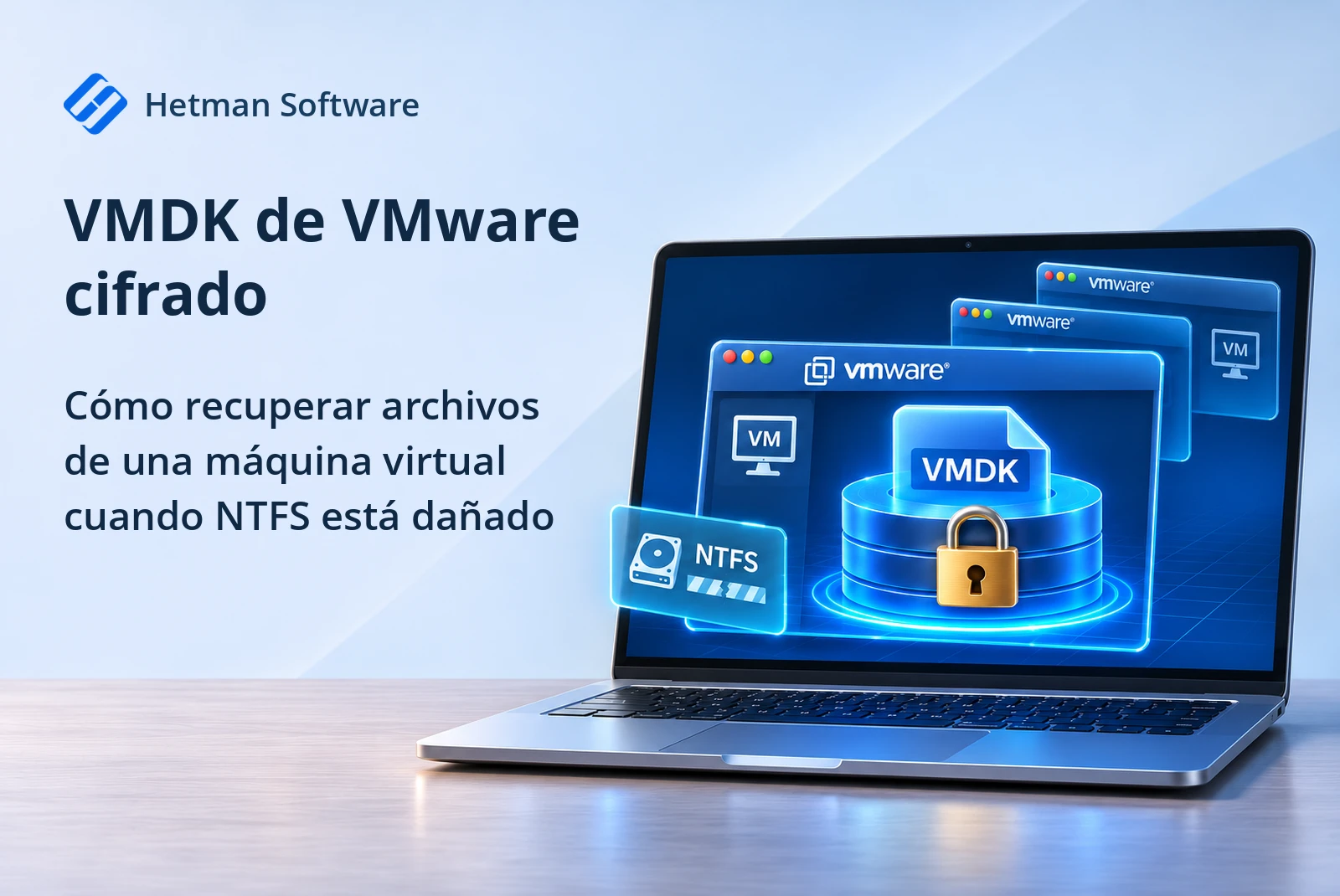
El sistema invitado Windows 10 dejó de abrir uno de los discos cifrados de VMware tras dañarse el sector de arranque de NTFS y su copia de seguridad. Mostraremos cómo abrir el VMDK en Hetman Partition Recovery con la contraseña de la máquina virtual, buscar archivos y extraer sus versiones anteriores de las instantáneas. Para recuperar los datos no es necesario iniciar la máquina virtual.
- Qué ocurrió con el disco de VMware
- Cómo montar VMDK cifrados con la contraseña de VMware
- Cómo encontrar archivos en el estado actual del disco
- Cómo extraer archivos de una instantánea sin revertir toda la máquina virtual
- Cómo comprobar y guardar los archivos encontrados
- Preguntas frecuentes
- Comentarios
En nuestra prueba, algunos archivos ya se habían eliminado antes de que se dañara el volumen. Compararemos el estado actual del disco tras el borrado con dos instantáneas anteriores. El análisis y el guardado se realizan en Windows. Hetman Partition Recovery también está disponible para Linux y macOS.

Cómo recuperar archivos de un disco cifrado dañado de VMware

El Explorador de archivos no puede abrir el volumen E: tras los daños en NTFS.
Qué ocurrió con el disco de VMware
En VMware Workstation activamos el cifrado completo de la máquina con Windows 10. Este incluye los datos de los discos virtuales. Mientras la máquina está en funcionamiento, VMware descifra los datos al leerlos y los cifra al escribirlos. El sistema Windows invitado ve discos normales. Para abrirlos fuera de la máquina virtual, necesitaremos la contraseña establecida en VMware.

El modo de cifrado de VMware seleccionado incluye los archivos VMDK y la configuración de la máquina virtual.
Conectamos a la máquina un disco del sistema de 20 GB y dos discos adicionales de 2 GB cada uno. Creamos un volumen NTFS en cada disco adicional. Los discos se diferenciaban en la asignación del espacio en el equipo anfitrión.
| Disco virtual | Asignación del espacio | Qué comprobamos |
|---|---|---|
| Preallocated, 2 GB | Todo el espacio se asigna de antemano | Archivos del volumen dañado y sus versiones en dos instantáneas |
| Sparse, 2 GB | El archivo del disco crece al escribir datos | Archivos eliminados del volumen con NTFS reconocido |

El tamaño máximo del disco Sparse es de 2 GB. El otro disco adicional aparece como Preallocated.
Primero copiamos archivos de prueba en ambos volúmenes y creamos la instantánea Files Uploaded. Después añadimos la carpeta Video a los dos volúmenes y creamos una segunda instantánea, Additional Files Uploaded. Solo tras la segunda instantánea eliminamos parte de los archivos de ambos volúmenes.

Ambas instantáneas son anteriores al estado actual de la máquina virtual.
Para reproducir los daños en NTFS, sobrescribimos con ceros el sector de arranque del volumen y el sector que contenía su copia de seguridad en el disco Preallocated de la máquina de prueba. El Explorador de archivos dejó de poder abrir ese volumen. Ambos sectores del disco Sparse permanecieron intactos.

Sector de arranque principal del volumen de prueba tras la sobrescritura.
Si Windows propone formatear el volumen inaccesible, cancela la solicitud. Utiliza para el análisis una copia de toda la carpeta de la máquina virtual apagada y conserva su estructura de archivos. Prepara otra unidad para los datos recuperados.

Haz clic en Cancel para mantener el contenido del volumen intacto.
Cómo montar VMDK cifrados con la contraseña de VMware
Abre Hetman Partition Recovery. Haz clic en Mount Disk y selecciona VMware Workstation / Fusion / vSphere (*.vmdk) en la lista de tipos de imagen.

Tipo de imagen VMDK en Hetman Partition Recovery.
Indica la carpeta completa de la máquina virtual. En nuestra prueba es Corrupt-test-Windows10-x64 en la unidad D:. El programa buscará allí los discos virtuales, la configuración con los datos necesarios para desbloquearlos y los archivos de las instantáneas. Así se puede abrir tanto el estado actual como el estado anterior deseado del mismo disco.

Indicamos al asistente la ruta de la carpeta de la máquina virtual con su configuración, discos e instantáneas.
Cuando el asistente solicite una contraseña, introduce la contraseña de cifrado de VMware. En nuestra máquina virtual, una sola contraseña servía para los dos discos adicionales. Tras montarlos, el programa la utilizó automáticamente durante el análisis.

Introduce la contraseña de cifrado de VMware y haz clic en Unlock.
Cada disco tiene su propio grupo en la lista. La columna Snapshot muestra los nombres de las instantáneas y la fila Active corresponde al estado actual. La marca Encrypted de la columna Description indica el cifrado. Para el primer análisis basta con seleccionar Active en los dos grupos de 2 GB, Windows 10 x64-Allocated (Preallocated) y Windows 10 x64-Sparse. En la captura también está marcado el disco del sistema de 20 GB. A continuación, nos centramos en los dos discos adicionales.

Active está seleccionado para tres discos. La prueba requiere los dos discos adicionales de 2 GB.
Una vez montados, examina ambos discos en la ventana principal. El volumen Disk2 del disco Sparse aparece con la marca NTFS. En Preallocated el programa detectó el disco, pero no identificó el sistema de archivos debido a los daños en los sectores de metadatos.

Ambas particiones tienen 1,98 GB. El programa solo reconoció NTFS de inmediato en Disk2.
Cómo encontrar archivos en el estado actual del disco
El modo de análisis depende de si el programa reconoce el sistema de archivos. En esta prueba bastó un análisis rápido para un disco, mientras que en el otro fue necesario encontrar primero las estructuras NTFS.
Análisis rápido del volumen Sparse
Haz doble clic en el volumen NTFS Disk2 del disco Sparse, selecciona Fast scan e inicia el análisis. Abre los resultados y accede a la carpeta donde estaba almacenado el archivo buscado. Según el informe Fast scan, el programa encontró 12 carpetas y 134 archivos. En los resultados se ven tanto los archivos existentes como los eliminados. Una cruz roja junto al nombre indica un archivo eliminado.

Resultado del análisis rápido del estado actual del disco Sparse.

Los nombres y las miniaturas permiten comparar los archivos existentes con los eliminados.
Análisis completo del volumen Preallocated dañado
Abre el disco Preallocated. Como el programa no pudo identificar el sistema de archivos, el asistente ofrece Full analysis. En los parámetros de búsqueda marca NTFS, que era el sistema de archivos del volumen. Inicia el análisis y espera a que termine la búsqueda.

Para la prueba se seleccionó NTFS. El análisis basado en el contenido está desactivado.
En nuestra prueba, el asistente encontró un volumen NTFS, 12 carpetas y 137 archivos. Abre NTFS Partition en los resultados. El árbol de carpetas y los archivos del volumen que Windows no podía abrir vuelven a estar accesibles. Entre los resultados hay archivos marcados como eliminados. Puedes comprobar su contenido antes de guardarlos.

Resultado del análisis completo del volumen con el sector de arranque dañado.

Contenido del volumen dañado tras abrir el sistema NTFS encontrado.
Cómo extraer archivos de una instantánea sin revertir toda la máquina virtual
Revertir en VMware Workstation devuelve la máquina y los discos incluidos en la instantánea a un estado anterior. Si necesitas un único archivo o carpeta, Hetman Partition Recovery permite abrir una instantánea de un disco concreto y copiar los datos necesarios. El estado actual de los demás discos se mantiene.
Vuelve a abrir Mount Disk, selecciona VMware Workstation e indica la misma carpeta de la máquina virtual. En el grupo Preallocated, selecciona Files Uploaded y Additional Files Uploaded. Ambas instantáneas se crearon antes de los daños en NTFS, por lo que el programa reconoció el sistema de archivos en cada una.

Monta dos estados anteriores del mismo disco para compararlos.
Primera instantánea con los archivos originales
Abre Files Uploaded y ejecuta Fast scan. Aquí puedes ver los archivos originales. Incluso los eliminados posteriormente aparecen como archivos normales, sin cruces rojas. La carpeta Video aún no existía cuando se creó esta instantánea.

Files Uploaded muestra los archivos originales. La carpeta Video se añadió después.
Segunda instantánea con la carpeta Video
Abre Additional Files Uploaded, ejecuta Fast scan y accede al mismo directorio. Ahora contiene la carpeta Video. Si necesitas un archivo de esa carpeta, ábrelo en la segunda instantánea. Para un archivo eliminado posteriormente, puedes consultar las copias de ambas instantáneas y elegir la versión necesaria.

La carpeta Video ya se puede abrir en la instantánea Additional Files Uploaded.
Cómo comprobar y guardar los archivos encontrados
Vista previa y búsqueda
Vuelve a los resultados del análisis completo del disco Preallocated actual. Selecciona una imagen y ábrela en la vista previa. Para un archivo de vídeo, inicia la reproducción. Si es necesario, amplía la ventana a pantalla completa. Así comprobamos en la prueba el contenido de los archivos encontrados, incluidos los eliminados.

Un BMP del volumen dañado actual se abrió en la vista previa.

En la ventana de vista previa se puede comprobar la reproducción antes de guardar el vídeo.
Para buscar un archivo por su nombre, haz clic en Find File, introduce parte del nombre y selecciona Find. Si no recuerdas el nombre, en la ventana Advanced puedes especificar el tamaño, la fecha de creación o modificación y las opciones de búsqueda de archivos ocultos y del sistema. Por ejemplo, con Search by Size → Big el programa buscó archivos de más de 1 MB.

El filtro por tamaño ayuda a encontrar archivos cuando no se conoce su nombre.
Lista de recuperación y guardado en otro disco
Para recuperar archivos de distintas carpetas, resulta útil crear una sola lista. En el menú contextual del primer archivo selecciona Add for recovery. A la derecha se abrirá el panel Recovery list. Arrastra allí los demás archivos necesarios y haz clic en Recover debajo de la lista o en Recovery en la barra de herramientas.

Se pueden añadir archivos de diferentes directorios a la misma lista.
En el asistente, selecciona Save to hard disk e indica una carpeta en otra unidad. En nuestra prueba guardamos los archivos en C:\Restored Files\. Inicia el guardado. El mismo procedimiento sirve para los archivos encontrados en el disco Sparse o en cualquiera de las dos instantáneas.

Selecciona el guardado en disco y pasa a elegir la carpeta de destino.

En la prueba abrimos el VMDK desde la unidad D: y guardamos los archivos recuperados en C:.
Al terminar, abre la carpeta de destino en el Explorador de archivos y comprueba los archivos desde allí. En nuestra prueba, todos los archivos seleccionados para recuperar del volumen dañado se guardaron y se abrieron correctamente.

Entre los cinco archivos guardados hay imágenes, un documento y dos vídeos.