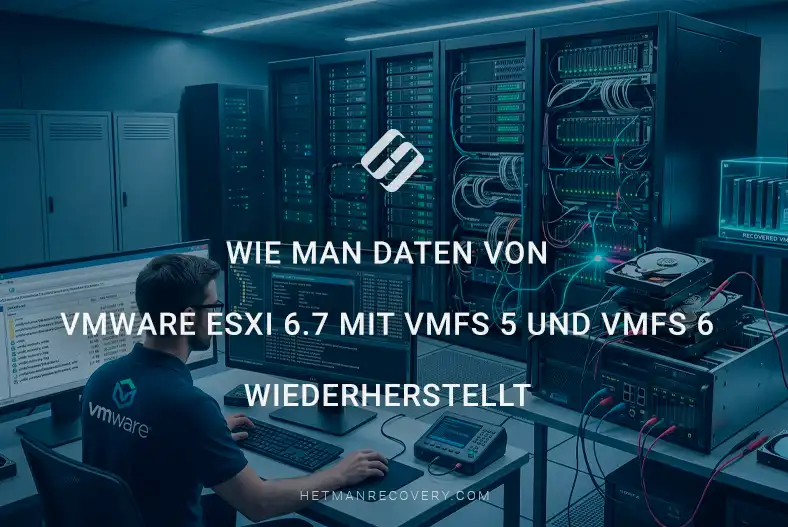
Wie man Daten von VMware ESXi 6.7 mit VMFS 5 und VMFS 6 wiederherstellt
-
Autor:
Glib Khomenko

-
Editor:
Alexandr Shafarenko



Der Verlust des Zugriffs auf virtuelle Maschinen in VMware ESXi 6.7 kann durch eine Beschädigung des Datastores, das versehentliche Löschen von Dateien, Laufwerksfehler oder Konfigurationsfehler des Hypervisors verursacht werden. Wenn die virtuellen Maschinen auf Datastores mit VMFS 5 oder VMFS 6 gespeichert waren, erfordert die Datenwiederherstellung eine Berücksichtigung der Struktur dieser Dateisysteme und des Speicherorts der virtuellen Festplattendateien. In diesem Artikel erläutern wir den Zugriff auf verlorene Daten, die Wiederherstellung von virtuellen Maschinen-Dateien und die Wiederherstellung wichtiger Informationen auch in Fällen, in denen Standardtools von VMware ESXi keinen Zugriff mehr auf den Datastore bereitstellen.
- VMware- und VMFS-Architektur
- So verbinden Sie Serverlaufwerke mit einem Computer
- So stellen Sie Daten virtueller Maschinen wieder her
- Fazit
- Häufig gestellte Fragen
- Bemerkungen
In diesem Artikel analysieren wir reale Datenverlustfälle, mit denen IT-Fachkräfte und Heimserver-Betreiber regelmäßig konfrontiert sind. Dazu gehören das Auffinden und Wiederherstellen versehentlich gelöschter Dateien direkt innerhalb von Gastbetriebssystemen oder die Wiederherstellung von Daten nach kritischen Infrastrukturausfällen, beispielsweise bei einem Server-Hardwareausfall oder einem Ausfall des RAID-Controllers.
Unsere Methoden sind auch nach Ausfällen des ESXi-Hypervisors oder dem Verlust von Konfigurationsdateien hilfreich, wenn der Server nicht startet. Darüber hinaus betrachten wir Fälle einer logischen Beschädigung der Datastore-Struktur, wenn der Datastore nicht mehr eingebunden wird, vom System nicht mehr erkannt wird und der Hypervisor den Zugriff auf die virtuellen Maschinen vollständig verliert.
Wir zeigen, wie sich Serverlaufwerke direkt an einen Computer anschließen und .vmdk-Dateien virtueller Festplatten, Konfigurationen und Snapshots mit spezieller Software erfolgreich extrahieren lassen. Sie erhalten eine universelle Lösung, die den direkten Zugriff auf verlorene Daten und eine effektive Arbeit in der von Ihnen gewählten Umgebung ermöglicht — Windows, Linux oder macOS.

So stellen Sie Daten virtueller Maschinen unter VMware ESXi 6.7 mit VMFS 5 und VMFS 6 wieder her
VMware- und VMFS-Architektur
ESXi ist ein Typ-1-Hypervisor. Er wird direkt auf der Server-Hardware ohne zwischengeschaltetes Betriebssystem installiert. Dadurch erhalten virtuelle Maschinen maximale Leistung und direkten Zugriff auf Ressourcen.

Virtuelle Maschinen werden auf Datastores mit dem Cluster-Dateisystem VMFS gespeichert. Es ist speziell für Virtualisierung konzipiert und für die Arbeit mit großen Dateien optimiert: vmdk-virtuellen Festplatten, Konfigurationen und Snapshots.

Die gebräuchlichsten Versionen sind VMFS 5 und das neuere VMFS 6, das zusätzlich die automatische Blockfreigabe unterstützt und bei Arrays mit großer Kapazität eine bessere Leistung bietet.
Der Nachteil dieser Zuverlässigkeit ist die Komplexität der Wiederherstellung nach Ausfällen. VMFS verfügt über eine geschlossene Architektur, die von Standardbetriebssystemen nicht verstanden wird. Wenn Sie ein Serverlaufwerk an einen Windows-Computer anschließen, erkennt das System eine unbekannte Struktur und fordert Sie auf, das Laufwerk zu formatieren, wodurch Ihre Daten dauerhaft zerstört würden. Daher ist für das sichere Auslesen von VMFS-Arrays spezielle Software erforderlich.

Unsere Software Hetman Partition Recovery bewältigt diese Aufgabe effektiv und ermöglicht die erfolgreiche Wiederherstellung von Daten virtueller Maschinen für die Versionen 5.5, 6.5 und 6.7.
So verbinden Sie Serverlaufwerke mit einem Computer
Vor Beginn des Wiederherstellungsprozesses müssen Sie das fehlerhafte Laufwerk aus dem Server entfernen und an einen funktionsfähigen Computer anschließen.
Die zuverlässigste Methode ist die direkte Verbindung über die SATA-Schnittstelle mit dem Mainboard. Dies gewährleistet die höchste Datenlesegeschwindigkeit und einen stabilen Betrieb während einer tiefgehenden Analyse.
Wenn Ihr Server mit Enterprise-Laufwerken mit SAS-Schnittstelle ausgestattet ist, ist für die Erkennung an einem Standard-PC die Installation eines kompatiblen HBA-Controllers in einen verfügbaren PCIe-Slot erforderlich.
Externe USB-Gehäuse oder Dockingstationen sind als Alternative zulässig, wenn eine direkte Verbindung nicht möglich ist.
Beachten Sie, dass die Bandbreite der USB-Schnittstelle in der Regel den Engpass darstellt, sodass die Scan-Geschwindigkeit des Arrays deutlich geringer ist, was die gesamte Wiederherstellungszeit verlängert.
| Verbindungsmethode | Anforderungen | Vorteile | Nachteile und Hinweise |
|---|---|---|---|
| SATA direkt zum Mainboard | Ein verfügbarer SATA-Port und geeignete Stromversorgung | Hohe Datenübertragungsrate, stabile Verbindung, geeignet für lange Scans | Nur für Laufwerke mit kompatibler SATA-Schnittstelle geeignet |
| SAS über HBA-Controller | Ein kompatibler SAS-HBA-Controller, ein PCIe-Slot und die entsprechenden Kabel | Ermöglicht den Anschluss von Server-SAS-Laufwerken und unterstützt stabilen Betrieb bei längerer Analyse | Die Kompatibilität von Controller, Kabel und Laufwerk muss überprüft werden |
| Externes USB-Gehäuse | Ein Gehäuse mit Unterstützung für die Laufwerkschnittstelle | Einfache Verbindung, keine Installation interner PC-Komponenten erforderlich | Die Geschwindigkeit hängt von der USB-Version und dem Controller ab; der Zugriff auf bestimmte Laufwerksbefehle kann eingeschränkt sein |
| USB-Dockingstation | Eine Dockingstation mit kompatiblem Anschluss für HDD oder SSD | Komfortabler Anschluss und schneller Laufwerkseinbau | Mögliche Einschränkungen bei Geschwindigkeit, Kompatibilität und Stabilität bei langen Scans |
Was tun, wenn die Laufwerke nicht mit einem Computer verbunden werden können
In Situationen, in denen es technisch unmöglich ist, alle erforderlichen Laufwerke gleichzeitig mit einem Computer zu verbinden (beispielsweise aufgrund nicht ausreichender verfügbarer Mainboard-Ports), können Sie die Funktion zur sektorweisen Erstellung eines Abbilds verwenden. Dies ist auch eine Standard-Sicherheitsmaßnahme beim Arbeiten mit Laufwerken, bei denen ein Hardwareproblem vermutet wird. Ein Abbild ist eine exakte bytegenaue Kopie eines physischen Laufwerks, die als reguläre Datei auf einem anderen Speichergerät mit ausreichender Kapazität gespeichert wird.
Sie können Serverlaufwerke nacheinander an das System anschließen, Abbilder davon erstellen und anschließend alle resultierenden Dateien direkt in Hetman Partition Recovery laden. Unser Dienstprogramm arbeitet mit eingehängten Abbildern genau so wie mit echter Hardware und ermöglicht eine vollständige Analyse der VMFS-Struktur.
Um ein Abbild zu erstellen, starten Sie das Programm, wählen Sie das erforderliche Laufwerk aus der Liste aus und klicken Sie oben in der Symbolleiste auf die Schaltfläche Datenträger speichern.

Geben Sie den Speicherort für die Datei an.
Hinweis: Die Größe des fertigen Abbilds entspricht der vollständigen Kapazität des Quelllaufwerks, unabhängig davon, wie viele Gigabyte tatsächlich belegt sind. Stellen Sie daher im Voraus sicher, dass die Zielfestplatte über ausreichend freien Speicherplatz verfügt.

Wenn der Speichervorgang abgeschlossen ist, wechseln Sie zum Hauptmenü und wählen Sie Datenträger einbinden.

Wählen Sie in der Typenliste Raw-Datenträgerabbilder aus und laden Sie die erstellte Datei.

Sie wird sofort in der allgemeinen Geräteliste angezeigt. Wenn mehrere problematische Laufwerke vorhanden sind, wiederholen Sie diesen Vorgang einfach für jedes einzelne. Nachdem die Abbilder eingehängt wurden, ist das Programm für eine tiefgehende Analyse des Datastores bereit.

So stellen Sie Daten virtueller Maschinen wieder her
METHODE 1. Wiederherstellung einer virtuellen Maschine aus VMFS
Am häufigsten ist der Verlust des Zugriffs auf virtuelle Maschinen nicht auf Fehler innerhalb des Systems zurückzuführen, sondern auf Hardware- oder Strukturfehler. Dazu gehören ein Server-Hardwareausfall, ein RAID-Controller-Ausfall, ein Ausfall des ESXi-Boot-Mediums, ein kritischer Kernelfehler des Hypervisors, bekannt als Purple Screen of Death, oder ein logischer Ausfall der VMware-Plattform, wenn der Datastore beschädigt ist und nicht mehr eingebunden wird. In solchen Situationen ist der Server nicht verfügbar oder erkennt die Arrays nicht mehr, die Informationen auf den Laufwerken bleiben jedoch in der Regel physisch intakt.
Wie bekannt, speichert der ESXi-Hypervisor virtuelle Maschinen als eine Reihe von Dateien in speziellen Verzeichnissen auf dem Datastore. Am wichtigsten sind für uns die Hauptkonfigurationsdatei vmx, in der alle Maschinenparameter gespeichert sind, und die Dateien der virtuellen Festplatte. Es ist zu beachten, dass eine solche Festplatte in der Regel aus zwei Teilen besteht: einem kleinen Text-Deskriptor vmdk und der Hauptdatei flat, die alle Daten Ihres Gastsystems enthält.

Zu diesem Basisbestand gehört oft die Datei nvram, in der die Einstellungen des virtuellen BIOS oder UEFI gespeichert sind. Und wenn für die Maschine Snapshots erstellt wurden, erscheinen im Verzeichnis auch Delta-Dateien — delta oder sesparse —, in die alle neuen Änderungen statt auf die Hauptfestplatte geschrieben werden, sowie eine spezielle vmsd-Datei, die die Struktur der Snapshot-Kette beschreibt.
Da ein normaler Zugriff auf den Datastore nicht möglich ist, verwenden wir einen Computer und unsere entwickelte Software Hetman Partition Recovery zum direkten blockweisen Auslesen dieser Daten.
Nach dem Start analysiert das Programm automatisch die angeschlossenen physischen Laufwerke oder eingehängten Abbilder und erkennt darauf vorhandene Partitionen mit VMware-Dateisystemen. In unserer Testumgebung wurden Datastores verschiedener Versionen erstellt — VMFS 5 und VMFS 6.

Um die verlorenen Daten zu finden, wählen Sie den erforderlichen Datastore in der Geräteliste aus und starten den Modus Schnellscan. Dieser schnelle Scan eignet sich ideal zum Auslesen einer Dateistruktur, die nicht stark überschrieben wurde.

Öffnen Sie nach Abschluss der Analyse das gefundene Dateisystem. Das Programm zeigt die gesamte Hierarchie des Datastores korrekt an. Hier können Sie die Ordner Ihrer virtuellen Maschinen auf allen Speichern problemlos finden — sowohl unter VMFS 5 als auch unter der neueren Version VMFS 6. Öffnen Sie das Verzeichnis der erforderlichen Maschine, das die Konfigurationsdateien und die Haupt-vmdk-virtuellen Festplatten enthält.

Um sie wiederherzustellen, wählen Sie die erforderlichen Elemente aus und klicken Sie auf der Symbolleiste auf die Schaltfläche Wiederherstellen. Das Programm fordert Sie auf, einen Speicherort anzugeben. Achten Sie darauf, eine separate Festplatte auf Ihrem Computer mit ausreichend freiem Speicherplatz zum Speichern der großen Dateien der virtuellen Festplatte auszuwählen.

Nach Abschluss des Vorgangs erhalten Sie die Dateien der Maschine auf Ihrem PC zur weiteren Verwendung oder Analyse.

METHODE 2. Wiederherstellung von Dateien aus Gastsystemen
Es gibt Situationen, in denen der Datastore normal funktioniert, wichtige Informationen jedoch versehentlich direkt innerhalb des Gastbetriebssystems gelöscht wurden. Um diese Daten wiederherzustellen, müssen Sie die gefundene vmdk-Datei nicht zwingend auf einem neuen Server bereitstellen oder an eine andere virtuelle Maschine anhängen.
Hetman Partition Recovery ermöglicht es, die virtuelle Festplatte direkt in der Benutzeroberfläche einzubinden und damit wie mit einem normalen physischen Laufwerk zu arbeiten.

Sehen wir uns den Wiederherstellungsprozess am Beispiel unserer Test-VM aus dem VMFS-6-Datastore an. Zunächst analysieren wir die 20-GB-Systemfestplatte, auf der Windows 10 als Gastbetriebssystem lief.

Klicken Sie auf die eingehängte Partition und starten Sie den Modus Schnellscan. Dieser schnelle Scan eignet sich ideal zum Auffinden kürzlich gelöschter Objekte.

Nach Abschluss der Analyse wechseln Sie zum gefundenen Dateisystem und öffnen das Verzeichnis, aus dem Ihre Daten verschwunden sind.
Dabei ist ein wichtiger technischer Aspekt zu beachten: Da es sich um eine Systemfestplatte handelt, kann ein kleiner Teil der kürzlich gelöschten Dateien unmittelbar durch Hintergrundprozesse und Windows-Updates überschrieben worden sein. Der überwiegende Teil der Informationen wird jedoch korrekt wiederhergestellt.
Wählen Sie die erforderlichen Dateien aus und klicken Sie auf der Symbolleiste auf die Schaltfläche Wiederherstellen. Geben Sie während des Speichervorgangs unbedingt einen Pfad auf einem separaten physischen Laufwerk mit ausreichend freiem Speicherplatz an.

Nun wechseln wir zum zusätzlichen 3-GB-virtuellen Laufwerk, das derselben Maschine ausschließlich zur Speicherung von Benutzerdateien hinzugefügt wurde. Kehren Sie zum Hauptmenü zurück, wählen Sie dieses Laufwerk aus und starten Sie ebenfalls den Schnellscan.

Öffnen Sie den Inhalt und suchen Sie die gelöschten Testdateien. Da dieses Laufwerk nicht das Betriebssystem selbst enthielt und keine Hintergrundschreibvorgänge von Systemdaten stattfanden, findet und wiederherstellt das Programm alle gelöschten Dateien erfolgreich in ihrer ursprünglichen Form.

Wie Sie sehen, ermöglicht das Dienstprogramm die isolierte Arbeit mit jedem logischen Volume der virtuellen Maschine, was die möglichst genaue und komfortable Wiederherstellung verlorener Informationen gewährleistet.
METHODE 3. Wiederherstellung über Snapshots
Wenden wir uns nun einem der leistungsfähigsten Mechanismen zum Datenschutz zu — der Arbeit mit Snapshots bzw. Systemzustands-Snapshots.
Snapshots in VMware ESXi funktionieren etwas anders als herkömmliche Backups. Beim Erstellen eines Snapshots kopiert der Hypervisor nicht die gesamte Festplatte. Stattdessen friert er die aktuelle Basis-vmdk-Festplatte ein und erstellt eine neue sogenannte Delta-Festplatte. Alle nachfolgenden Änderungen und neuen Dateien werden in dieses Delta geschrieben, während die Basisfestplatte unverändert bleibt. Werden mehrere solcher Snapshots erstellt, entsteht eine ganze Kette abhängiger Dateien.

Diese Architektur eröffnet einzigartige Möglichkeiten für die Datenwiederherstellung. Stellen Sie sich vor, dass Sie nach dem Erstellen eines Snapshots wichtige Dokumente innerhalb des Gastbetriebssystems versehentlich gelöscht haben. Aus Sicht der aktuellen Windows-Installation sind diese Dateien verschwunden, ihre ursprünglichen Blöcke sind jedoch sicher in den eingefrorenen Snapshot-Dateien erhalten.
Hetman Partition Recovery kann solche Delta-Festplatten direkt lesen und ermöglicht die Datenextraktion, ohne den Server starten oder ein komplexes Rollback der gesamten Maschine über die VMware-Konsole durchführen zu müssen.

Zum Beginn der Wiederherstellung wechseln wir im Programm zur eingehängten Ordnerstruktur unserer virtuellen Maschine.

Unter den regulären Konfigurationen suchen wir nach Snapshot-Dateien — sie haben in der Regel bestimmte Erweiterungen und Nummerierungen, zum Beispiel *-000001.vmdk oder *-000002.vmdk. Wie bei regulären virtuellen Festplatten ermöglicht das Dienstprogramm, die erforderliche Delta-Festplatte direkt im Programm einzubinden.
In unserem Szenario haben wir nach dem Erstellen der ersten Testumgebung Snapshot 1 erstellt, danach neue Dateien hinzugefügt, dann Snapshot 2 erstellt und anschließend einen Teil der Daten gelöscht.
Wir suchen den erforderlichen Snapshot des zusätzlichen Laufwerks, binden ihn ein und starten den Modus Schnellscan.

Das Programm analysiert das Dateisystem dieses spezifischen Snapshots sofort. Dadurch erhalten wir vollständigen Zugriff auf die Informationen genau in dem Zustand, in dem sie sich zum Zeitpunkt der Erstellung des Snapshots befanden, selbst wenn wir diese Dateien später gelöscht haben.

Danach ist alles Standard: Wir wählen die gefundenen Dateien aus, klicken auf die Schaltfläche Wiederherstellen und geben einen sicheren Speicherpfad auf der Festplatte des Computers an.

Das direkte Auslesen von Snapshots beschleunigt den Wiederherstellungsprozess erheblich, da Sie nicht die gesamte virtuelle Maschine wiederherstellen müssen, nur um ein einzelnes versehentlich gelöschtes Dokument zurückzuerhalten.
Fazit
Die Wiederherstellung von Daten aus virtuellen Maschinen VMware ESXi 6.7, die auf VMFS 5 und VMFS 6 gespeichert sind, erfordert die Berücksichtigung der Dateisystemorganisation, der Struktur der virtuellen Festplatten und des Zustands der physischen Laufwerke. Selbst wenn der Hypervisor den Datastore nicht mehr erkennt, die virtuelle Maschine nicht startet oder ihre Dateien versehentlich gelöscht wurden, können einige oder alle Daten möglicherweise weiterhin wiederhergestellt werden.
Um die Chancen auf eine erfolgreiche Datenwiederherstellung zu erhöhen, ist es wichtig, Schreibzugriffe auf das problematische Laufwerk zu stoppen, es korrekt an einen funktionsfähigen Computer anzuschließen und nach Möglichkeit eine sektorweise Kopie für die weitere Analyse zu erstellen. Dies ist insbesondere bei einer Beschädigung des Datastores, einer Laufwerksstörung oder einem Verlust des Zugriffs auf virtuelle Maschinen relevant.
Mit spezieller Datenwiederherstellungssoftware können Sie VMFS-Datastores analysieren, Konfigurationsdateien virtueller Maschinen, virtuelle Festplatten und andere wichtige Daten finden und anschließend die verfügbaren Informationen wiederherstellen. Dieser Ansatz ermöglicht die Arbeit mit Daten auch dann, wenn Standardtools von VMware ESXi keinen Zugriff mehr darauf bieten.
Wenn der Zugriff auf VMware ESXi 6.7-virtuelle Maschinen verloren geht, sollten Sie daher nicht vorschnell den Datastore formatieren oder die Volumes neu erstellen. Bewerten Sie zunächst den Zustand des Laufwerks, sichern Sie die vorhandenen Daten und analysieren Sie VMFS 5 oder VMFS 6. Rechtzeitige und sorgfältige Maßnahmen helfen, das Risiko eines irreversiblen Datenverlusts zu verringern und die Wahrscheinlichkeit einer erfolgreichen Wiederherstellung zu erhöhen.