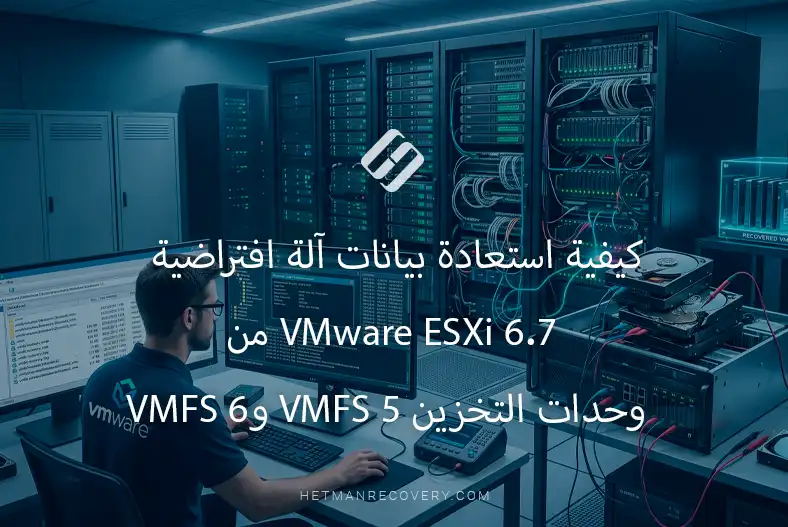
كيفية استعادة بيانات آلة افتراضية VMware ESXi 6.7 من وحدات التخزين VMFS 5 وVMFS 6
-
المؤلف:
Abdelhamid Balti

-
محرر:
Mykhailo Miroshnichenko



قد يكون فقدان الوصول إلى الأجهزة الافتراضية في VMware ESXi 6.7 ناجمًا عن تلف مخزن البيانات، أو الحذف العرضي للملفات، أو أعطال الأقراص، أو أخطاء تكوين hypervisor. إذا كانت الأجهزة الافتراضية مخزنة على مخازن بيانات VMFS 5 أو VMFS 6, فإن استعادة المعلومات تتطلب مراعاة بنية أنظمة الملفات هذه وموقع ملفات الأقراص الافتراضية. في هذه المقالة، سنبحث كيفية الوصول إلى البيانات المفقودة، واستعادة ملفات الأجهزة الافتراضية، واسترجاع المعلومات المهمة حتى في الحالات التي لا تعود فيها أدوات VMware ESXi القياسية توفر الوصول إلى مخزن البيانات.
- بنية VMware وVMFS
- كيفية توصيل أقراص الخادم بجهاز كمبيوتر
- كيفية استعادة بيانات الجهاز الافتراضي
- الخلاصة
- الأسئلة الشائعة
- التعليقات
في هذه المقالة، سنحلل حالات فقدان البيانات الواقعية التي يواجهها بانتظام كل من مختصي تقنية المعلومات وأصحاب الخوادم المنزلية. وقد تشمل هذه الحالات تحديد موقع الملفات المحذوفة عرضًا واستعادتها مباشرة من داخل أنظمة التشغيل الضيفة، أو استرجاع البيانات بعد أعطال البنية التحتية الحرجة، مثل تعطل عتاد الخادم أو تعطل RAID controller.
ستكون أساليبنا مفيدة أيضًا بعد أعطال ESXi hypervisor أو فقدان ملفات التكوين عندما لا يتمكن الخادم من الإقلاع. بالإضافة إلى ذلك، سننظر في حالات التلف المنطقي لبنية مخزن البيانات، عندما يتوقف مخزن البيانات عن التثبيت، ولا يعود النظام يتعرف عليه، ويفقد hypervisor الوصول الكامل إلى الأجهزة الافتراضية.
سنوضح كيفية توصيل أقراص الخادم مباشرةً بجهاز كمبيوتر واستخراج ملفات الأقراص الافتراضية .vmdk والتكوينات واللقطات بنجاح باستخدام برنامج متخصص. ستحصل على حل شامل يتيح الوصول المباشر إلى البيانات المفقودة والعمل بكفاءة في البيئة التي تختارها — Windows أو Linux أو macOS.

How to Recover VMware ESXi 6.7 Virtual Machine Data from VMFS 5, VMFS 6
بنية VMware وVMFS
ESXi هو hypervisor من النوع 1. يتم تثبيته مباشرة على عتاد الخادم دون أنظمة تشغيل وسيطة. وهذا يوفر للأجهزة الافتراضية أعلى أداء ووصولًا مباشرًا إلى الموارد.

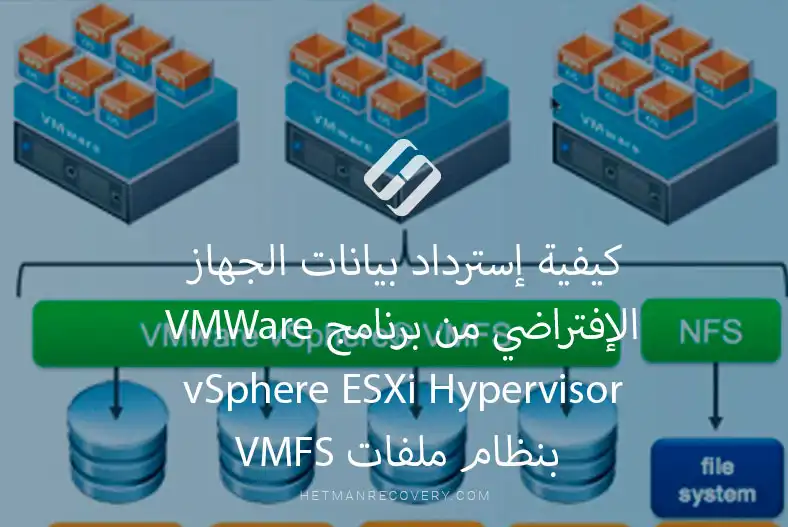
تُخزَّن الأجهزة الافتراضية على مخازن البيانات التي تستخدم نظام الملفات العنقودي VMFS. وهو مصمم خصيصًا للبيئات الافتراضية ومحسن للعمل مع الملفات الكبيرة: الأقراص الافتراضية vmdk، والتكوينات، واللقطات.

أكثر الإصدارات شيوعًا هما VMFS 5 وVMFS 6 الأحدث، الذي يدعم بالإضافة إلى ذلك الاستعادة التلقائية للكتل ويؤدي أداءً أفضل مع المصفوفات ذات السعات الكبيرة.
تكمن سلبية هذا الاعتماد في تعقيد الاستعادة بعد الأعطال. يتمتع VMFS ببنية مغلقة لا تستطيع أنظمة التشغيل القياسية فهمها. إذا قمت بتوصيل قرص خادم بجهاز كمبيوتر يعمل بنظام Windows، فسيتعرف النظام على بنية غير معروفة ويطالبك بتهيئة القرص، مما يؤدي إلى تدمير بياناتك بشكل دائم. لذلك، يلزم استخدام برنامج متخصص للقراءة الآمنة لمصفوفات VMFS.

يتعامل برنامج Hetman Partition Recovery مع هذه المهمة بفعالية، مما يتيح استعادة ناجحة لبيانات الأجهزة الافتراضية للإصدارات 5.5 و6.5 و6.7.
كيفية توصيل أقراص الخادم بجهاز كمبيوتر
قبل بدء عملية الاستعادة، يجب إزالة القرص المتعطل من الخادم وتوصيله بجهاز كمبيوتر يعمل بشكل سليم.
الطريقة الأكثر موثوقية هي التوصيل المباشر عبر SATA إلى اللوحة الأم. وهذا يضمن أعلى سرعة لقراءة البيانات وتشغيلًا مستقرًا أثناء التحليل العميق.
إذا كان الخادم مزودًا بأقراص مؤسسية تستخدم واجهة SAS، فسيستلزم التعرف عليها على جهاز PC قياسي تثبيت وحدة تحكم HBA controller متوافقة في فتحة PCIe متاحة.
يمكن استخدام علب USB الخارجية أو محطات الإرساء كبديل إذا لم يكن التوصيل المباشر ممكنًا.
يرجى الانتباه إلى أن عرض نطاق واجهة USB يشكل عادةً عنق الزجاجة، لذلك ستكون سرعة فحص المصفوفة أقل بشكل ملحوظ، مما يزيد من إجمالي وقت الاستعادة.
| طريقة الاتصال | المتطلبات | المزايا | العيوب والملاحظات |
|---|---|---|---|
| التوصيل مباشرةً عبر SATA باللوحة الأم | منفذ SATA متاح ومصدر طاقة مناسب | سرعة عالية في نقل البيانات، واتصال مستقر، وملاءمة لعمليات الفحص الطويلة | مناسب فقط للأقراص المزودة بواجهة SATA متوافقة |
| التوصيل عبر SAS باستخدام وحدة تحكم HBA | وحدة تحكم SAS HBA متوافقة، وفتحة PCIe، والكابلات المناسبة | يتيح توصيل أقراص SAS الخاصة بالخوادم ويوفر تشغيلًا مستقرًا أثناء عمليات التحليل المطولة | يجب التحقق من توافق وحدة التحكم والكابل والقرص |
| علبة خارجية بتوصيل USB | علبة خارجية تدعم واجهة القرص | سهولة التوصيل دون الحاجة إلى تركيب مكونات داخلية في جهاز الكمبيوتر | تعتمد السرعة على إصدار USB ووحدة التحكم؛ وقد يكون الوصول إلى بعض أوامر القرص محدودًا |
| محطة إرساء USB | محطة إرساء مزودة بموصل متوافق مع أقراص HDD أو SSD | توصيل مريح وتركيب سريع للقرص | قد توجد قيود على السرعة والتوافق واستقرار الاتصال أثناء عمليات الفحص الطويلة |
ما الذي يجب فعله إذا تعذر توصيل الأقراص بجهاز كمبيوتر
في الحالات التي يتعذر فيها تقنيًا توصيل جميع الأقراص المطلوبة بجهاز كمبيوتر في الوقت نفسه (على سبيل المثال، بسبب نقص المنافذ المتاحة على اللوحة الأم)، يمكنك استخدام وظيفة إنشاء صورة قطاعًا بقطاع. وهذا أيضًا إجراء أمان قياسي عند التعامل مع الأقراص المشتبه بوجود مشكلات عتادية فيها. الصورة هي نسخة مطابقة بايتًا لبايت من قرص فعلي، وتُخزن كملف عادي على وسيط تخزين آخر ذي سعة كافية.
يمكنك توصيل أقراص الخادم بالنظام واحدًا تلو الآخر، وإنشاء صور لها، ثم تحميل جميع الملفات الناتجة مباشرةً في Hetman Partition Recovery. ستتعامل أداتنا مع الصور المركبة بالطريقة نفسها تمامًا كما تتعامل مع العتاد الفعلي، مما يتيح تحليلًا كاملًا لبنية VMFS.
لإنشاء صورة، شغّل البرنامج، ثم اختر القرص المطلوب من القائمة، وانقر زر Save disk في اللوحة العلوية.

حدد موقع حفظ الملف.
ملاحظة: سيكون حجم الصورة النهائية مساويًا للسعة الكاملة للقرص المصدر، بغض النظر عن مقدار المساحة المستخدمة فعليًا. لذلك، تأكد مسبقًا من أن القرص الهدف يحتوي على مساحة خالية كافية.

عند اكتمال عملية الحفظ، انتقل إلى القائمة الرئيسية واختر Mount disk.

في قائمة الأنواع، اختر Raw disk images وحمّل الملف الذي تم إنشاؤه.

سيظهر فورًا في القائمة العامة للأجهزة. إذا كانت هناك عدة أقراص متعطلة، فما عليك سوى تكرار هذه العملية لكل قرص. بعد تركيب الصور، سيكون البرنامج جاهزًا لتحليل عميق لمخزن البيانات.

كيفية استعادة بيانات الجهاز الافتراضي
الطريقة 1. استعادة جهاز افتراضي من VMFS
في أغلب الأحيان، لا يكون فقدان الوصول إلى الأجهزة الافتراضية مرتبطًا بأخطاء داخل النظام، بل بأعطال عتادية أو بنيوية. وقد تشمل هذه الأعطال تعطل عتاد الخادم، أو تعطل وحدة تحكم RAID، أو تعطل وسيط الإقلاع الخاص بـ ESXi، أو خطأً حرجًا في نواة hypervisor يُعرف باسم Purple Screen of Death، أو فشلًا منطقيًا في منصة VMware عندما يتلف مخزن البيانات ويتوقف عن التثبيت. في مثل هذه الحالات، يصبح الخادم غير متاح أو لا يعود يرى المصفوفات، لكن المعلومات الموجودة على الأقراص تبقى عادةً سليمة ماديًا.
كما هو معلوم، يخزّن ESXi الأجهزة الافتراضية على شكل مجموعة من الملفات داخل أدلة خاصة على مخزن البيانات. وأكثرها أهمية بالنسبة لنا هو ملف التكوين الرئيسي vmx، الذي يخزن جميع معلمات الجهاز، وملفات القرص الصلب الافتراضي. وتجدر الإشارة إلى أن مثل هذا القرص يتكون عادةً من جزأين: واصف نصي صغير vmdk، وملف flat الرئيسي الذي يحتوي على جميع بيانات النظام الضيف.

تشمل هذه المجموعة الأساسية غالبًا ملف nvram، الذي يخزن إعدادات BIOS أو UEFI الافتراضية. وإذا تم إنشاء لقطات للجهاز، فستظهر أيضًا ملفات تفاضلية — delta أو sesparse — في الدليل، حيث تُكتب جميع التغييرات الجديدة بدلًا من القرص الرئيسي، بالإضافة إلى ملف vmsd خاص يصف بنية سلسلة اللقطات.
ولأن الوصول العادي إلى مخزن البيانات غير ممكن، فنحن نستخدم جهاز كمبيوتر وبرنامج Hetman Partition Recovery الذي طورناه للقراءة المباشرة لهذه البيانات على مستوى الكتل.
بعد التشغيل، يحلل البرنامج تلقائيًا الأقراص الفعلية المتصلة أو الصور المركبة، ويتعرف على الأقسام التي تحتوي على أنظمة ملفات VMware. في بيئة الاختبار لدينا، تم إنشاء مخازن بيانات بإصدارات مختلفة — VMFS 5 وVMFS 6.

للعثور على البيانات المفقودة، اختر مخزن البيانات المطلوب في قائمة الأجهزة وابدأ وضع Fast scan. هذا الفحص السريع مثالي لقراءة بنية ملفات لم تتعرض لقدر كبير من الاستبدال.

بعد اكتمال التحليل، افتح نظام الملفات الذي تم العثور عليه. سيعرض البرنامج بشكل صحيح البنية الهرمية الكاملة لمخزن البيانات. هنا يمكنك بسهولة العثور على مجلدات أجهزتك الافتراضية على أي من المخازن — سواء على VMFS 5 أو على الإصدارات الأحدث VMFS 6. افتح دليل الجهاز المطلوب الذي يحتوي على ملفات التكوين والأقراص الافتراضية الرئيسية vmdk.

لاستعادتها، حدد العناصر المطلوبة وانقر زر Recovery على شريط الأدوات. سيطلب البرنامج منك تحديد موقع الحفظ. تأكد من اختيار قرص صلب منفصل في جهاز الكمبيوتر لديك مع مساحة خالية كافية لتخزين ملفات الأقراص الافتراضية الكبيرة.

بعد اكتمال العملية، ستحصل على ملفات الجهاز على جهاز الكمبيوتر لديك لاستخدامها أو تحليلها لاحقًا.

الطريقة 2. استعادة الملفات من الأنظمة الضيفة
توجد حالات يعمل فيها مخزن البيانات بشكل طبيعي، لكن تم حذف معلومات مهمة عرضًا مباشرة من داخل نظام التشغيل الضيف. لاستعادة هذه البيانات، لا تحتاج بالضرورة إلى نشر ملف vmdk الذي تم العثور عليه على خادم جديد أو إرفاقه بجهاز افتراضي آخر.
يتيح لك Hetman Partition Recovery تركيب القرص الافتراضي مباشرةً في واجهته والعمل معه كما لو كان قرصًا ماديًا عاديًا.

لننظر إلى عملية الاستعادة باستخدام الجهاز الافتراضي التجريبي من مخزن البيانات VMFS 6 كمثال. أولًا، سنحلل قرص النظام بسعة 20 غيغابايت الذي كان يعمل عليه Windows 10 الضيف.

انقر على القسم المركب وابدأ وضع Fast scan. هذا الفحص السريع مثالي للعثور على العناصر المحذوفة حديثًا.

بعد اكتمال التحليل، انتقل إلى نظام الملفات الذي تم العثور عليه وافتح الدليل الذي فُقدت منه بياناتك.
هناك تفصيلة تقنية مهمة يجب أخذها في الاعتبار هنا: بما أن هذا قرص نظام، فقد يتم استبدال جزء صغير من الملفات المحذوفة حديثًا فورًا بواسطة العمليات الخلفية وتحديثات Windows. ومع ذلك، فإن الغالبية العظمى من المعلومات يتم استعادتها بشكل صحيح.
حدد الملفات المطلوبة وانقر زر Recovery على شريط الأدوات. أثناء مرحلة الحفظ، تأكد من تحديد مسار على قرص مادي منفصل يضم مساحة خالية كافية.

الآن لننتقل إلى القرص الافتراضي الإضافي بسعة 3 غيغابايت الذي أُرفق بالجهاز نفسه فقط لتخزين ملفات المستخدم. عد إلى القائمة الرئيسية، واختر هذا القرص، وابدأ أيضًا Fast scan.

افتح المحتويات واعثر على ملفات الاختبار المحذوفة. وبما أن هذا القرص لم يستضف نظام التشغيل نفسه ولم يكن هناك كتابة خلفية لبيانات النظام، فإن البرنامج يعثر بنجاح على جميع الملفات المحذوفة ويستعيدها بصورتها الأصلية.

كما ترى، تتيح الأداة العمل بشكل معزول مع كل وحدة منطقية في الجهاز الافتراضي، مما يضمن أكثر عمليات استعادة المعلومات المفقودة دقةً وسهولة.
الطريقة 3. الاستعادة عبر اللقطات
لننتقل إلى إحدى أقوى آليات حماية البيانات — العمل مع اللقطات، أو لقطات حالة النظام.
تعمل اللقطات في VMware ESXi بطريقة تختلف قليلًا عن النسخ الاحتياطية العادية. عند إنشاء لقطة، لا يقوم hypervisor بنسخ القرص بالكامل. بل يجمّد قرص vmdk الأساسي الحالي وينشئ ما يسمى delta disk جديدًا. تُكتب جميع التغييرات اللاحقة والملفات الجديدة إلى هذا القرص التفاضلي، بينما يبقى القرص الأساسي دون تغيير. وإذا تم إنشاء عدة لقطات من هذا النوع، تتشكل سلسلة كاملة من الملفات التابعة.

تفتح هذه البنية إمكانات فريدة لاستعادة البيانات. تخيل أنه بعد إنشاء لقطة، قمت بحذف مستندات مهمة عن طريق الخطأ داخل نظام التشغيل الضيف. من منظور تثبيت Windows الحالي، لم تعد هذه الملفات موجودة، لكن كتلها الأصلية محفوظة بأمان داخل ملفات اللقطة المجمدة.
يمكن لـ Hetman Partition Recovery قراءة مثل هذه الأقراص التفاضلية مباشرةً، مما يتيح استخراج البيانات دون الحاجة إلى تشغيل الخادم أو تنفيذ عملية تراجع معقدة للجهاز بالكامل عبر وحدة تحكم VMware.

لبدء الاستعادة، ننتقل إلى المجلد المركب لجهازنا الافتراضي في واجهة البرنامج.

من بين التكوينات العادية، نبحث عن ملفات اللقطات — وعادةً ما تكون لها امتدادات وترقيمات محددة، مثل *-000001.vmdk أو *-000002.vmdk. وكما هو الحال مع الأقراص الافتراضية العادية، تتيح لك الأداة تركيب القرص التفاضلي المطلوب مباشرة داخل البرنامج.
في سيناريو الاختبار لدينا، بعد إنشاء بيئة الاختبار الأولى، أنشأنا snapshot 1، ثم أضفنا ملفات جديدة، وأنشأنا snapshot 2، ثم حذفنا جزءًا من البيانات.
نعثر على اللقطة المطلوبة للقرص الإضافي، ونركبها، ثم نبدأ وضع Fast scan.

يحلل البرنامج فورًا نظام الملفات الخاص بهذه اللقطة المحددة. ونتيجةً لذلك، نحصل على وصول كامل إلى المعلومات تمامًا كما كانت في اللحظة التي أُنشئت فيها اللقطة، حتى لو قمنا لاحقًا بحذف هذه الملفات.

بعد ذلك، كل شيء يتم بالطريقة القياسية: نحدد الملفات التي تم العثور عليها، وننقر زر Recovery، ونحدد مسار حفظ آمن على القرص الصلب للكمبيوتر.

تسهم القراءة المباشرة للقطات في تسريع عملية استعادة المعلومات بشكل كبير، لأنك لست بحاجة إلى استعادة الجهاز الافتراضي بالكامل فقط لاسترجاع مستند واحد تم حذفه عرضًا.
الخلاصة
تتطلب استعادة البيانات من الأجهزة الافتراضية VMware ESXi 6.7 المخزنة على VMFS 5 وVMFS 6 مراعاة تنظيم نظام الملفات، وبنية القرص الافتراضي، وحالة الأقراص المادية. حتى إذا لم يعد hypervisor يتعرف على مخزن البيانات، أو لم يبدأ تشغيل الجهاز الافتراضي، أو حُذفت ملفاته عرضًا، فقد تظل بعض البيانات أو كلها متاحة للاستعادة.
لزيادة فرص نجاح استعادة البيانات، من المهم إيقاف الكتابة إلى القرص المتعطل، وتوصيله بشكل صحيح بجهاز كمبيوتر يعمل، وإذا أمكن، إنشاء نسخة قطاعًا بقطاع لمزيد من التحليل. وهذا مهم بشكل خاص في حالات تلف مخزن البيانات، أو تعطل القرص، أو فقدان الوصول إلى الأجهزة الافتراضية.
باستخدام برنامج متخصص لاستعادة البيانات، يمكنك تحليل مخازن البيانات VMFS، والعثور على ملفات تكوين الأجهزة الافتراضية، والأقراص الافتراضية، والبيانات المهمة الأخرى، ثم استعادة المعلومات المتاحة. يتيح هذا النهج العمل مع البيانات حتى عندما لا تعود أدوات VMware ESXi القياسية توفر الوصول إليها.
لذلك، إذا فُقد الوصول إلى الأجهزة الافتراضية VMware ESXi 6.7، فلا تتعجل في تهيئة مخزن البيانات أو إعادة إنشاء وحدات التخزين. أولًا، قيّم حالة القرص، واحفظ البيانات الموجودة، وحلل VMFS 5 أو VMFS 6. ستساعد الإجراءات في الوقت المناسب وبعناية على تقليل خطر فقدان البيانات بشكل لا رجعة فيه وزيادة احتمالية الاستعادة الناجحة.