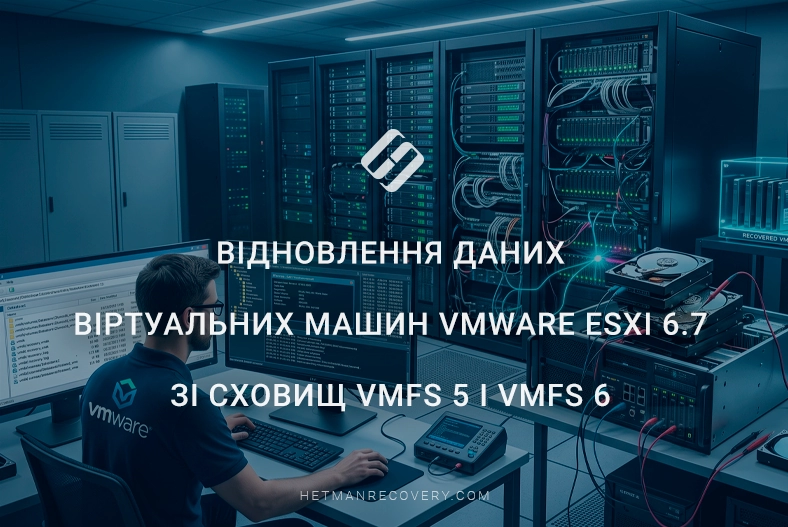
Як відновити дані віртуальних машин VMware ESXi 6.7 зі сховищ VMFS 5 та VMFS 6
-
Автор:
Valery Martyshko

-
Редактор:
Vladyslav Kupriyenko


Втрата доступу до віртуальних машин у VMware ESXi 6.7 може бути спричинена пошкодженням сховища даних, випадковим видаленням файлів, збоями накопичувачів або помилками конфігурації гіпервізора. Якщо віртуальні машини зберігалися на сховищах VMFS 5 або VMFS 6, для відновлення інформації необхідно враховувати особливості структури цих файлових систем і розміщення файлів віртуальних дисків. У цій статті розглянемо, як отримати доступ до втрачених даних, відновити файли віртуальних машин і повернути важливу інформацію навіть у випадках, коли стандартні засоби VMware ESXi більше не забезпечують доступу до сховища.
- Архітектура VMware та VMFS
- Як підключити диски сервера до комп’ютера
- Як відновити дані віртуальних машин
- Висновок
- Поширені запитання
- Коментарі
У цій статті ми проаналізуємо реальні випадки втрати інформації, з якими регулярно стикаються як ІТ-спеціалісти, так і власники домашніх серверів. Це може бути пошук та відновлення випадково видалених файлів безпосередньо зсередини гостьових операційних систем, або ж порятунок даних після критичних проблем інфраструктури, наприклад, у разі виходу з ладу серверного обладнання чи RAID-контролера.
Наші методи стануть у нагоді після збоїв гіпервізора ESXi або втрати конфігураційних файлів, коли сервер не завантажується. Крім того, ми розглянемо ситуації логічного пошкодження структури датастору, коли сховище перестає монтуватися, розпізнаватися системою, і гіпервізор повністю втрачає доступ до віртуальних машин.
Ми покажемо, як правильно підключати серверні диски безпосередньо до комп’ютера та успішно витягувати з них файли віртуальних дисків .vmdk, конфігурації та снапшоти за допомогою спеціалізованого програмного забезпечення. Ви отримаєте універсальне рішення, яке дозволить отримати прямий доступ до втрачених даних і ефективно працювати у зручному для вас середовищі – Windows, Linux або macOS.

Як відновити дані віртуальних машин VMware ESXi 6.7 з VMFS 5, VMFS 6
Архітектура VMware та VMFS
ESXi – це гіпервізор першого типу. Він встановлюється безпосередньо на апаратне забезпечення сервера без проміжних операційних систем. Це дає віртуальним машинам максимальну швидкодію та прямий доступ до ресурсів.

Віртуальні машини розміщуються на датасторах із кластерною файловою системою VMFS. Вона розроблена спеціально для віртуалізації та оптимізована для роботи з великими файлами: віртуальними дисками vmdk, конфігураціями та снапшотами.

Найпоширеніші версії – VMFS 5 та новіша VMFS 6, яка додатково підтримує автоматичне очищення блоків та краще працює з масивами великого об’єму.
Зворотнім боком такої надійності є складність відновлення після збоїв. VMFS має закриту архітектуру, яку не розуміють стандартні операційні системи. Якщо підключити серверний диск до комп’ютера з Windows, то система побачить невідому структуру і запропонує відформатувати накопичувач, що остаточно знищить ваші дані. Тому для безпечного зчитування масивів VMFS потрібне спеціалізоване програмне забезпечення.

Наша програма Hetman Partition Recovery чудово справляється з цим завданням, дозволяючи успішно відновлювати дані віртуальних машин версій 5.5, 6.5 та 6.7.
Як підключити диски сервера до комп’ютера
Перш ніж розпочати процес відновлення, необхідно вилучити проблемний носій із сервера та підключити його до робочого комп’ютера.
Найнадійніший спосіб – це пряме підключення через інтерфейс SATA до материнської плати. Це гарантує найвищу швидкість зчитування даних та стабільність роботи під час глибокого аналізу.
Якщо ж ваш сервер укомплектований ентерпрайз-накопичувачами з інтерфейсом SAS, для їх розпізнавання на звичайному ПК знадобиться встановити сумісний HBA-контролер у вільний слот PCIe.
Використання зовнішніх USB-кишень або док-станцій допускається як альтернативний варіант, якщо немає можливості підключити пристрій напряму.
Варто пам’ятати, що пропускна здатність інтерфейсу USB зазвичай є вузьким місцем, тому швидкість сканування масиву буде відчутно нижчою, що збільшить загальний час відновлення інформації.
| Спосіб підключення | Що потрібно | Переваги | Недоліки та особливості |
|---|---|---|---|
| SATA безпосередньо до материнської плати | Вільний порт SATA та відповідне живлення | Висока швидкість передавання даних, стабільне підключення, зручність для тривалого сканування | Підходить лише для накопичувачів із сумісним інтерфейсом SATA |
| SAS через HBA-контролер | Сумісний SAS HBA-контролер, слот PCIe та кабелі відповідного типу | Дає змогу підключати серверні SAS-накопичувачі, підтримує стабільну роботу під час тривалого аналізу | Потрібно перевірити сумісність контролера, кабелів і накопичувача |
| Зовнішня USB-кишеня | Корпус-перехідник із підтримкою інтерфейсу накопичувача | Просте підключення, не потребує встановлення внутрішніх компонентів ПК | Швидкість залежить від версій USB і контролера; можливі обмеження доступу до окремих команд накопичувача |
| USB-док-станція | Док-станція із сумісним роз’ємом для HDD або SSD | Зручне підключення та швидке встановлення накопичувача | Можливі обмеження швидкості, сумісності та стабільності під час тривалого сканування |
Що робити, якщо неможливо підключити диски до комп’ютера
У ситуаціях, коли технічно неможливо підключити до комп’ютера всі необхідні накопичувачі одночасно (наприклад, через нестачу вільних портів на материнській платі) – ви можете скористатися функцією створення посекторних образів. Також це стандарт безпеки при роботі з дисками, які мають підозру на апаратні проблеми. Образ являє собою точну побайтову копію фізичного диска, яка зберігається у вигляді звичайного файлу на іншому місткому носії.
Ви можете підключати серверні диски до системи по черзі, робити з них образи, а потім завантажити всі отримані файли безпосередньо у програму Hetman Partition Recovery. Наша утиліта працюватиме зі змонтованими образами абсолютно так само, як і з реальним апаратним забезпеченням, дозволяючи повноцінно аналізувати структуру VMFS.
Щоб створити образ, запустіть програму, виберіть потрібний диск зі списку та натисніть кнопку Save disk на верхній панелі.

Вкажіть місце для збереження файлу.
Зверніть увагу: розмір готового образу буде дорівнювати повному об’єму вихідного носія, незалежно від того, скільки гігабайтів на ньому було реально зайнято. Тому заздалегідь переконайтеся, що на цільовому диску достатньо вільного місця.

Коли процес збереження завершиться, перейдіть до головного меню та оберіть пункт Mount disk.

У списку типів вкажіть Raw disk images і завантажте створений файл.

Він одразу з’явиться у загальному переліку пристроїв. За наявності кількох проблемних накопичувачів просто повторіть цю процедуру для кожного з них. Після того як образи будуть змонтовані, програма буде готова до глибокого аналізу датастору.

Як відновити дані віртуальних машин
СПОСІБ 1. Відновлення віртуальної машини з VMFS
Частіше за все втрата доступу до віртуальних машин пов’язана не з помилками всередині системи, а з апаратними чи структурними збоями. Це може бути вихід з ладу серверного обладнання, поломка RAID-контролера, збій завантажувального носія ESXi, критична помилка ядра гіпервізора, відома як Purple Screen of Death, або логічний збій платформи VMware, коли датастор пошкоджується і перестає монтуватися. У таких ситуаціях сервер стає недоступним або не бачить масивів, проте фізично інформація на накопичувачах зазвичай залишається цілою.
Як відомо, гіпервізор ESXi зберігає віртуальні машини у вигляді набору файлів у спеціальних директоріях на датасторі. Найважливішими для нас є головний конфігураційний файл vmx, що зберігає всі параметри машини, та файли віртуальних жорстких дисків. Варто знати, що такий диск зазвичай складається з двох частин: невеликого текстового дескриптора vmdk та основного файлу flat, де безпосередньо лежать усі дані вашої гостьової системи.

До цього базового набору часто входить файл nvram, який зберігає налаштування віртуального BIOS або UEFI. А якщо для машини створювалися снапшоти, у директорії також з’являться файли дельт – delta або sesparse, куди записуються всі нові зміни замість основного диска, та спеціальний файл vmsd, що описує структуру ланцюга снапшотів.
Оскільки штатний доступ до сховища неможливий, ми використовуємо комп’ютер і розроблену нами програму Hetman Partition Recovery для прямого блокового зчитування цих даних.
Після запуску програма автоматично аналізує підключені фізичні диски чи змонтовані образи та розпізнає на них розділи з файловими системами VMware. У нашому тестовому середовищі створені сховища різних версій – VMFS 5 та VMFS 6.

Щоб знайти втрачені дані, виділіть потрібний датастор у списку пристроїв та запустіть режим Fast scan. Це швидке сканування чудово підходить для зчитування файлової структури, яка не зазнала глибокого перезапису.

Після завершення аналізу відкрийте знайдену файлову систему. Програма коректно відобразить всю ієрархію датастору. Тут ви легко знайдете папки ваших віртуальних машин на будь-якому зі сховищ – як на VMFS 5, так і на новіших версіях VMFS 6. Відкрийте директорію потрібної машини, де лежать файли конфігурації та основні віртуальні диски vmdk.

Щоб їх повернути, відмітьте необхідні елементи галочками та натисніть кнопку Recovery на панелі інструментів. Програма попросить вказати місце для збереження. Обов’язково оберіть окремий жорсткий диск вашого комп’ютера з достатнім обсягом вільного простору, щоб помістити масивні файли віртуальних накопичувачів.

Після завершення операції ви отримаєте готові файли машини на своєму ПК для їх подальшого використання або аналізу.

СПОСІБ 2. Відновлення файлів з гостьових систем
Бувають ситуації, коли датастор працює нормально, але важлива інформація була випадково видалена безпосередньо зсередини гостьової операційної системи. Щоб повернути ці дані, вам не обов’язково розгортати знайдений vmdk файл на новому сервері або підключати його до іншої віртуальної машини.
Програма Hetman Partition Recovery дозволяє змонтувати віртуальний диск прямо у своєму інтерфейсі та працювати з ним як із звичайним фізичним накопичувачем.

Давайте розглянемо процес відновлення на прикладі нашої тестової віртуальної машини зі сховища VMFS 6. Спершу проаналізуємо системний диск об’ємом 20 гігабайтів, на якому працювала гостьова Windows 10.

Клацніть по змонтованому розділу та запустіть режим Fast scan. Це швидке сканування ідеально підходить для пошуку нещодавно видалених об’єктів.

Після завершення аналізу перейдіть до знайденої файлової системи та відкрийте директорію, звідки зникли ваші дані.
Тут варто врахувати один важливий технічний нюанс: оскільки це системний диск, невелика частина щойно видалених файлів могла бути одразу перезаписана фоновими процесами та оновленнями самої Windows. Проте абсолютна більшість інформації відновлюється коректно.
Відмітьте потрібні файли та натисніть кнопку Recovery на панелі інструментів. На етапі збереження обов’язково вкажіть шлях на окремому фізичному носії з достатнім обсягом вільного місця.

Тепер перейдемо до додаткового віртуального накопичувача об’ємом 3 гігабайти, який був підключений до цієї ж машини виключно для зберігання файлів користувача. Поверніться до головного меню, оберіть цей диск і також запустіть Fast scan.

Відкрийте вміст та знайдіть видалені тестові файли. Оскільки на цьому диску не працювала сама операційна система і не було фонового запису системних даних, програма успішно знаходить та відновлює абсолютно всі видалені файли у їхньому первісному вигляді.

Як бачите, утиліта дозволяє ізольовано працювати з кожним логічним томом віртуальної машини, що гарантує максимально точне та зручне повернення втраченої інформації.
СПОСІБ 3. Відновлення через снапшоти
Перейдемо до одного з найпотужніших механізмів захисту даних – роботи зі снапшотами або знімками стану системи.
Снапшоти у VMware ESXi працюють дещо інакше, ніж звичайні резервні копії. При створенні знімка гіпервізор не копіює весь диск. Він заморожує поточний базовий диск vmdk і створює новий, так званий delta-диск. Всі наступні зміни та нові файли записуються саме в цю дельту, тоді як базовий диск залишається недоторканим. Якщо таких знімків робиться кілька, утворюється цілий ланцюжок залежних файлів.

Така архітектура відкриває унікальні можливості для порятунку інформації. Уявіть, що після створення знімка ви випадково видалили важливі документи всередині гостьової операційної системи. З точки зору поточної Windows ці файли знищено, але їхні оригінальні блоки надійно зафіксовані всередині заморожених файлів снапшотів.
Програма Hetman Partition Recovery вміє читати такі дельта-диски напряму, дозволяючи витягнути дані без необхідності запускати сервер чи виконувати складний відкат усієї машини через консоль VMware.

Для початку відновлення ми переходимо до змонтованої папки нашої віртуальної машини в інтерфейсі програми.

Серед звичайних конфігурацій ми шукаємо файли знімків – вони зазвичай мають специфічні розширення та нумерацію, наприклад *-000001.vmdk або *-000002.vmdk. Як і зі звичайними віртуальними дисками, утиліта дозволяє просто змонтувати потрібний дельта-диск прямо у програмі.
У нашому сценарії після створення першого тестового середовища ми зробили снапшот 1, потім додали нові файли, зробили снапшот 2, а потім видалили частину даних.
Ми знаходимо потрібний знімок додаткового диска, монтуємо його і запускаємо режим Fast scan.

Програма миттєво аналізує файлову систему цього конкретного знімка. Завдяки цьому ми отримуємо повний доступ до інформації саме в тому стані, в якому вона була на момент створення снапшота, навіть якщо пізніше ми ці файли видалили.

Далі все стандартно: ми відмічаємо знайдені файли, натискаємо кнопку Recovery та вказуємо безпечний шлях для збереження на жорсткий диск комп’ютера.

Пряме читання снапшотів значно прискорює процес порятунку інформації, адже вам не потрібно відновлювати всю віртуальну машину цілком, щоб дістати лише один випадково видалений документ.
Висновок
Відновлення даних віртуальних машин VMware ESXi 6.7 зі сховищ VMFS 5 і VMFS 6 потребує врахування особливостей організації файлової системи, структури віртуальних дисків і стану фізичних накопичувачів. Навіть якщо гіпервізор перестав розпізнавати сховище, віртуальна машина не запускається або її файли були випадково видалені, частина чи всі дані можуть залишатися доступними для відновлення.
Щоб підвищити шанси на успішне повернення інформації, важливо припинити операції запису на проблемний носій, правильно підключити його до робочого комп’ютера та, за можливості, створити посекторну копію для подальшого аналізу. Це особливо актуально в разі пошкодження сховища, несправності накопичувача або втрати доступу до віртуальних машин.
За допомогою спеціалізованого програмного забезпечення для відновлення даних можна проаналізувати сховища VMFS, знайти файли конфігурації віртуальних машин, віртуальні диски та інші важливі дані, а потім відновити доступну інформацію. Такий підхід дає змогу працювати з даними навіть тоді, коли стандартні засоби VMware ESXi не забезпечують доступу до них.
Отже, у разі втрати доступу до віртуальних машин VMware ESXi 6.7 не варто поспішати з форматуванням сховища або повторним створенням томів. Спочатку необхідно оцінити стан накопичувача, зберегти наявні дані та виконати аналіз VMFS 5 або VMFS 6. Своєчасні й обережні дії допоможуть зменшити ризик незворотної втрати інформації та підвищити ймовірність успішного відновлення.