كيفية استعادة الملفات من أقراص Oracle VirtualBox المشفّرة واللقطات (Snapshots)
-
المؤلف:
Abdelhamid Balti
-
محرر:
Mykhailo Miroshnichenko


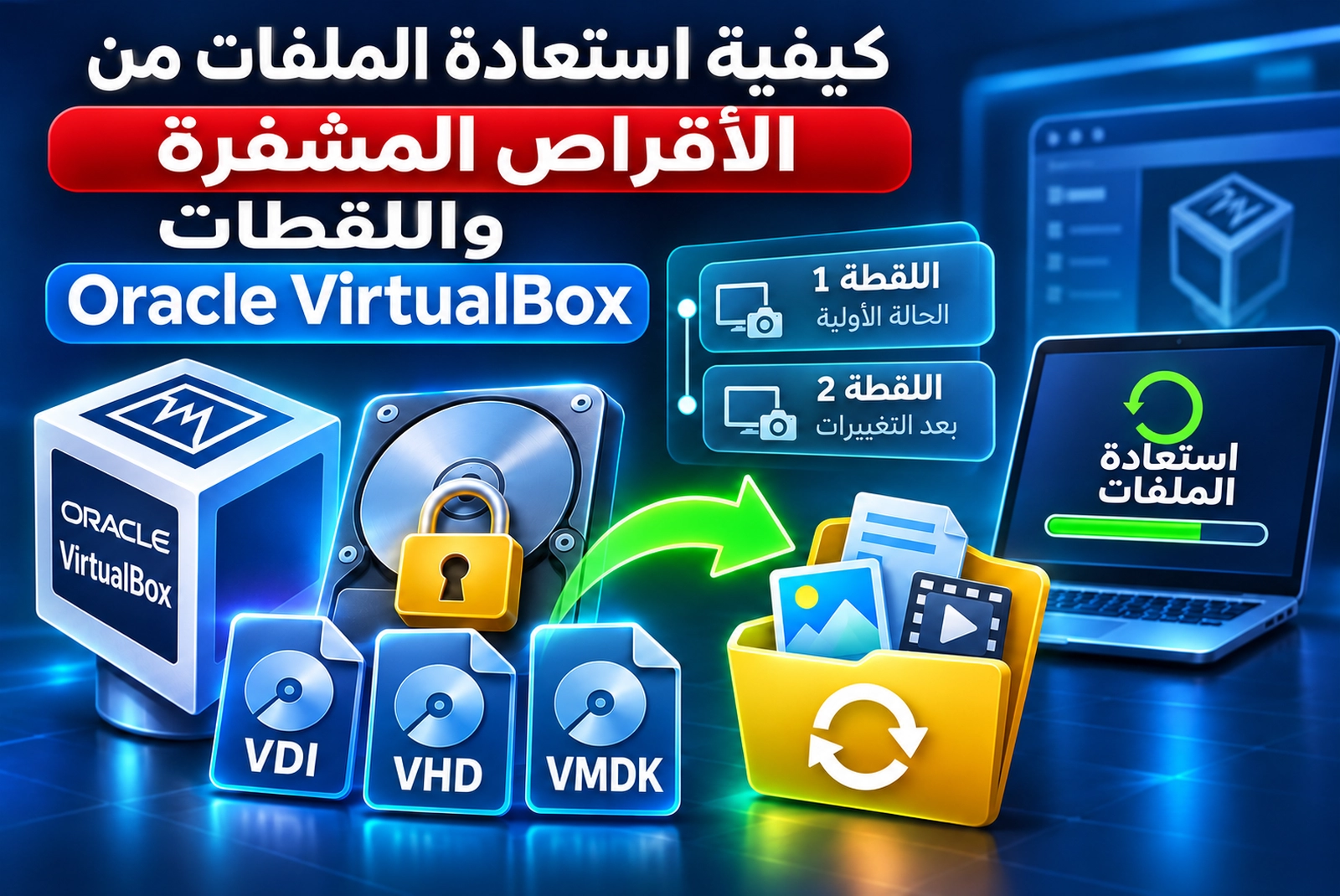
إن حذف الملفات، أو تلف نظام الملفات، أو تهيئة قسم ما، قد يؤدي إلى فقدان البيانات داخل آلة افتراضية Oracle VirtualBox. وإذا كانت الأقراص الافتراضية مشفّرة، تصبح عملية الاستعادة أكثر تعقيدًا لأن صور الأقراص يجب أن تُفكّ أقفالها، كما يجب إعادة بناء سلاسل اللقطات بشكل صحيح. لنتناول كيفية العثور على الملفات المحذوفة، ومقارنة حالات القرص المحفوظة، واستعادة البيانات دون تشغيل الآلة الافتراضية.
- بيئة الاختبار
- الخطوة 1. توصيل الأقراص المشفّرة
- الخطوة 2. فك قفل الأقراص وتحليلها
- الخطوة 3. توصيل القرص مع اللقطات
- الخطوة 4. معاينة الملفات واستعادتها
- الخلاصة
- الأسئلة الشائعة
- التعليقات
يمكن للأقراص الافتراضية المشفّرة في Oracle VirtualBox أن تخزّن الملفات بصيغ مختلفة وأن تحتوي على حالات تابعة متعددة، أو لقطات (snapshots). يتطلب التحليل الدقيق صور المصدر، والملفات التفاضلية المرتبطة بها، وبيانات تهيئة الآلة الافتراضية اللازمة لفتح التشفير.
في بيئة الاختبار لدينا، سنفحص صيغ VDI وVHD وVMDK وHDD وQCOW وQED، ونفك قفل الصور باستخدام كلمة مرور في Hetman RAID Recovery، ونقارن بين لقطتين والحالة الحالية للقرص، ثم نحفظ الملفات التي تم العثور عليها إلى قرص آخر.
Recovering Files from Encrypted Disks and Snapshots of Oracle VirtualBox VMs
بيئة الاختبار
لأغراض العرض التوضيحي، أنشأنا آلة افتراضية تحتوي على نظام ضيف Windows 10 في Oracle VirtualBox. تم تثبيت نظام التشغيل على قرص VDI بسعة 20 غيغابايت، كما أضفنا تسعة أقراص إضافية بسعة 2 غيغابايت لكل منها لأغراض الاختبار:
- تم إنشاء ثلاثة أقراص بصيغ VDI وVHD وVMDK مع تخصيص مسبق للمساحة.
- تستخدم ستة أقراص بصيغ HDD وQCOW وQED وVDI وVHD وVMDK التخصيص الديناميكي، أي إن ملفات الصور تنمو مع كتابة البيانات.
بغضّ النظر عن أسلوب التخزين، تبلغ سعة كل قرص إضافي داخل الآلة الافتراضية 2 غيغابايت.
بيئة اختبار Oracle VirtualBox:
| المكوّن | التهيئة والخصائص |
|---|---|
| منصة الافتراضية | Oracle VirtualBox |
| نظام التشغيل الضيف | Windows 10 |
| القرص الافتراضي الرئيسي | VDI |
| سعة القرص الرئيسي | 20 غيغابايت |
| عدد الأقراص الإضافية | 9 |
| سعة كل قرص إضافي | 2 غيغابايت |
| السعة الإجمالية للأقراص الإضافية | 18 غيغابايت |
| إجمالي عدد الأقراص الافتراضية | 10 |
الأقراص الاختبارية الإضافية:
| الرقم | صيغة القرص | طريقة تخصيص المساحة | الحجم |
|---|---|---|---|
| 1 | VDI | ثابت (مخصّص مسبقًا) | 2 غيغابايت |
| 2 | VHD | ثابت (مخصّص مسبقًا) | 2 غيغابايت |
| 3 | VMDK | ثابت (مخصّص مسبقًا) | 2 غيغابايت |
| 4 | HDD | ديناميكي | 2 غيغابايت |
| 5 | QCOW | ديناميكي | 2 غيغابايت |
| 6 | QED | ديناميكي | 2 غيغابايت |
| 7 | VDI | ديناميكي | 2 غيغابايت |
| 8 | VHD | ديناميكي | 2 غيغابايت |
| 9 | VMDK | ديناميكي | 2 غيغابايت |

تم تشفير جميع الأقراص باستخدام VirtualBox. أثناء الكتابة تُشفَّر البيانات تلقائيًا، وأثناء القراءة تُفكّ تلقائيًا. بالنسبة لنظام Windows الضيف، تكون هذه العملية شفافة: إذ يتعامل مع الملفات كالمعتاد. ويكون الوصول إلى المحتوى المشفّر محميًا بكلمة مرور.
تمت كتابة ملفات اختبارية إلى الأقراص الإضافية، ثم أُنشئت لقطة لالتقاط حالتها الأولية. بعد ذلك، تمت إضافة مجلد Video مع ملفات فيديو، ثم أُنشئت لقطة ثانية. ونتج عن ذلك حالتان محفوظتان: قبل إضافة هذا المجلد وبعدها.

بعد ذلك، تم حذف جزء من الملفات باستخدام Shift + Delete لتجاوز سلة المحذوفات، ثم أُغلقت الآلة الافتراضية بالطريقة المعتادة. وبقيت صور الأقراص وكلتا اللقطتين متاحتين.

سنقوم الآن بتحليل الحالة الحالية للقرص، والعثور على الملفات المحذوفة، ومقارنة محتويات الحالات المحفوظة.
الخطوة 1. توصيل الأقراص المشفّرة
شغّل Hetman RAID Recovery وانقر Mount Disk. من قائمة أنواع الصور، اختر VirtualBox disk images.

بالنسبة للأقراص المشفّرة، من المهم مراعاة البرنامج الذي تم تشفيرها فيه. على سبيل المثال، إذا كان القرص بصيغة VMDK ولكن التشفير أُعدّ في VirtualBox، فيجب أيضًا اختيار VirtualBox disk images عند التوصيل. إذا تم توصيل مثل هذه الصورة كقرص VMware، فقد لا يتعرّف البرنامج على التشفير.
انتقل إلى موقع الآلة الافتراضية وحدد المجلد الذي يحتوي على ملفاتها. يتيح ذلك للبرنامج العثور على الأقراص المرتبطة واللقطات وملف التهيئة. بالنسبة للأقراص المشفّرة، يكون هذا الملف بالغ الأهمية: فهو يحتوي على مفتاح التشفير المحمي بكلمة مرور واللازم لفتح القفل. بعد ذلك، ستظهر الأقراص التي تم العثور عليها واللقطات المرتبطة بها في القائمة. هنا يمكننا رؤية أسمائها وسعتها، كما تشير التسمية Encrypted إلى أن التشفير قد تم التعرّف عليه.

لنفحص إحدى المجموعات. فهي تحتوي على الصورة الأساسية باسمها وامتدادها الأصليين، إضافة إلى الصور التفاضلية المرتبطة بها بأسماء خدمة. تُوسَم الصورة الأساسية بـ Snapshot #1: بعد إنشاء اللقطة الأولى، حفظ VirtualBox حالتها، وأُجريت التغييرات اللاحقة في ملفات منفصلة. وتطابق التسمية Active الحالة الحالية للقرص.
أولًا، سنوضح كيفية العمل مع الصور الأساسية بصيغ مختلفة. للقيام بذلك، في كل مجموعة مطلوبة، حدّد العنصر المسمّى Snapshot #1. وهي الصور ذات الأسماء الأصلية والامتدادات VDI وVHD وVMDK وHDD وQCOW وQED.
انقر Next. بعد التوصيل، تظهر الأقراص المحددة في النافذة الرئيسية ضمن Mounted Disks.

حدّد أحدها لعرض خصائصه في اللوحة اليمنى: السعة، وعدد القطاعات، وحجم القطاع، ومسار ملف الصورة. في حالتنا، تبلغ سعة القرص المحدد 2 غيغابايت وحجم القطاع 512 بايت.

في قسم Encryption نرى النوع VirtualBox Image والحالة Locked — أي إن القرص مشفّر ومقفول حاليًا.
الخطوة 2. فك قفل الأقراص وتحليلها
لننتقل إلى تحليل الأقراص المشفّرة الموصولة.
افتح أحد الأقراص بنقرة مزدوجة. في نافذة Unlock Disk، أدخل كلمة المرور التي تم تعيينها أثناء التشفير في VirtualBox، ثم أكّد عملية الفتح.
يستخدم Hetman RAID Recovery كلمة المرور التي تم إدخالها للوصول إلى البيانات المشفّرة. في اختبارنا، جميع الأقراص محمية بكلمة المرور نفسها، وسيطبّقها البرنامج أيضًا على الصور الأخرى الموصولة — ولا حاجة إلى إدخالها مرة أخرى لكل قرص.

بعد فك القفل، اختر Fast scan وانتظر حتى يكتمل التحليل.

نتيجةً لذلك، نرى قسمًا بسعة تقارب 2 غيغابايت بنظام ملفات NTFS.

افتح القسم الذي تم العثور عليه. في الدليل الجذر، يمكننا رؤية المجلد General الذي يحتوي على ملفات الاختبار.

انتقل إلى General: بنية الدليل محفوظة، والملفات التي حُذفت لاحقًا تظهر بشكل طبيعي. هذه هي الحالة الأولية للقرص التي تم التقاطها عند إنشاء اللقطة الأولى.

وبالمثل، نفّذ Fast scan على عدة أقراص موصولة أخرى وافتح محتوياتها. وبغضّ النظر عن صيغة الصورة، نرى النتيجة نفسها: مجلد General مع المجموعة الأصلية من الملفات، قبل إضافة مجلد Video. عملية التحليل هي نفسها لجميع هذه الأقراص.
الخطوة 3. توصيل القرص مع اللقطات
لقد راجعنا بالفعل المحتويات الأولية للقرص. الآن، باستخدام أحد الأقراص كمثال، لنقارن ما الذي تغيّر بعد إضافة مجلد Video وحذف جزء من الملفات. للقيام بذلك، سنوصل القرص مع لقطاته.
انقر Mount Disk، ثم اختر VirtualBox disk images وحدد مجلد الآلة الافتراضية.

في القائمة، حدّد أحد الأقراص وضع علامة على جميع حالاته الثلاث: كلتا اللقطتين والحالة الحالية المسمّاة Active. لقد جُمعت معًا، بحيث يكون واضحًا أي الإدخالات تعود إلى القرص نفسه. أضفها إلى البرنامج.

ابدأ باللقطة الأولى. افتح قفلها بكلمة المرور وشغّل Fast scan.

افتح القسم الذي تم العثور عليه: هنا يمكننا رؤية المجموعة الأولية المألوفة من الملفات في مجلد General، ولا يزال مجلد Video غير موجود.

تُطبَّق كلمة المرور التي تم إدخالها أيضًا على الحالات الأخرى لهذا القرص، لذلك لا حاجة إلى إدخالها مرة أخرى.
افتح اللقطة الثانية وشغّل Fast scan بالطريقة نفسها.

الآن، إلى جانب General، نرى مجلد Video.

افتحه — فهو يحتوي على ملفات الفيديو التي أضفناها قبل إنشاء هذه اللقطة. كما أن بقية بيانات الاختبار موجودة أيضًا: ففي ذلك الوقت، لم يكن قد تم حذف أي شيء بعد.

الآن نحتاج إلى التحقق من الحالة الحالية للقرص — أي الحالة التي وُسِمت بـ Active أثناء التوصيل. شغّل Fast scan وافتح القسم الذي تم العثور عليه.
مجلد Video موجود، وبعض ملفات الاختبار موسومة بعلامة X حمراء — وهذه هي الطريقة التي يتعرف بها البرنامج على الملفات المحذوفة. بقي القرص في هذه الحالة بعد الحذف عبر Shift + Delete وإيقاف تشغيل الآلة الافتراضية.

الخطوة 4. معاينة الملفات واستعادتها
في الحالة الحالية للقرص، عثر البرنامج على الملفات التي حذفناها باستخدام Shift + Delete. لنتحقق من محتواها ونحفظ البيانات المطلوبة إلى قرص آخر.
حدّد أحد الملفات الموسومة بعلامة X حمراء. تظهر محتوياته في جزء Preview.
لعرض أكثر تفصيلًا، افتح الملف في نافذة المعاينة وقم بتكبيرها. يساعد ذلك على فحص تفاصيل الصور أو قراءة نص المستند بسهولة أكبر.

لنراجع عدة ملفات محذوفة من أنواع مختلفة. بالنسبة للصور، تحقّق مما إذا كانت الصورة معروضة بالكامل ودون تشويه. وبالنسبة للمستندات، انتبه إلى النص، وبالنسبة لجداول البيانات، إلى محتويات الخلايا. شغّل ملف الفيديو وتحقق من التشغيل. وبالنسبة للأرشيف، راجع قائمة الملفات بداخله. يساعد ذلك على تقييم محتوى الملفات التي تم العثور عليها قبل استعادتها.

إذا كانت هناك ملفات كثيرة، فاستخدم وظيفة Find File. حدّد اسم الملف المطلوب أو جزءًا منه، ثم ابدأ البحث. وعند الحاجة، افتح Advanced لتضييق الشروط، مثل تحديد حجم الملف أو تاريخ التعديل. ويمكن أيضًا التحقق من نتائج البحث في المعاينة.

لحفظ الملفات المطلوبة، حدّدها ثم انقر Recovery. في المعالج، اختر Save to hard disk وحدد مجلدًا لحفظ الملفات إلى قرص آخر.

لا تحفظ الملفات المستعادة على القرص الفعلي نفسه الذي يحتوي على صور المصدر أو البيانات المراد استعادتها: فقد تؤدي الكتابة إلى استبدال المعلومات المفقودة. ابدأ عملية الاستعادة وانتظر حتى تكتمل.
الخلاصة
في هذه المقالة، استعرضنا كيفية استخدام Hetman RAID Recovery لفتح أقراص Oracle VirtualBox المشفّرة بصيغ مختلفة واستعادة الملفات المحذوفة. كما حللنا صورًا مع تخصيص مسبق للمساحة وأخرى مع تخصيص ديناميكي، وقارنّا بين لقطتين والحالة الحالية لأحد الأقراص. وفي جميع الحالات، كان Fast scan كافيًا للتحليل.
تتبّعنا كيف تغيّر محتوى القرص: من المجموعة الأولية من الملفات إلى إضافة مجلد Video ثم حذف جزء من البيانات لاحقًا. وقد تم فحص الملفات المحذوفة التي تم العثور عليها في الحالة الحالية عبر المعاينة واستعادتها إلى قرص آخر — دون تشغيل الآلة الافتراضية.
إذا واجهت فقدان ملفات في VirtualBox، فاكتب في التعليقات ما الذي حدث وما إذا كنت قد تمكنت من استعادة البيانات!