Come recuperare file da dischi e snapshot crittografati di Oracle VirtualBox
-
Autore:
Anton Kryvoruchko
-
Editore:
Mykhailo Miroshnichenko



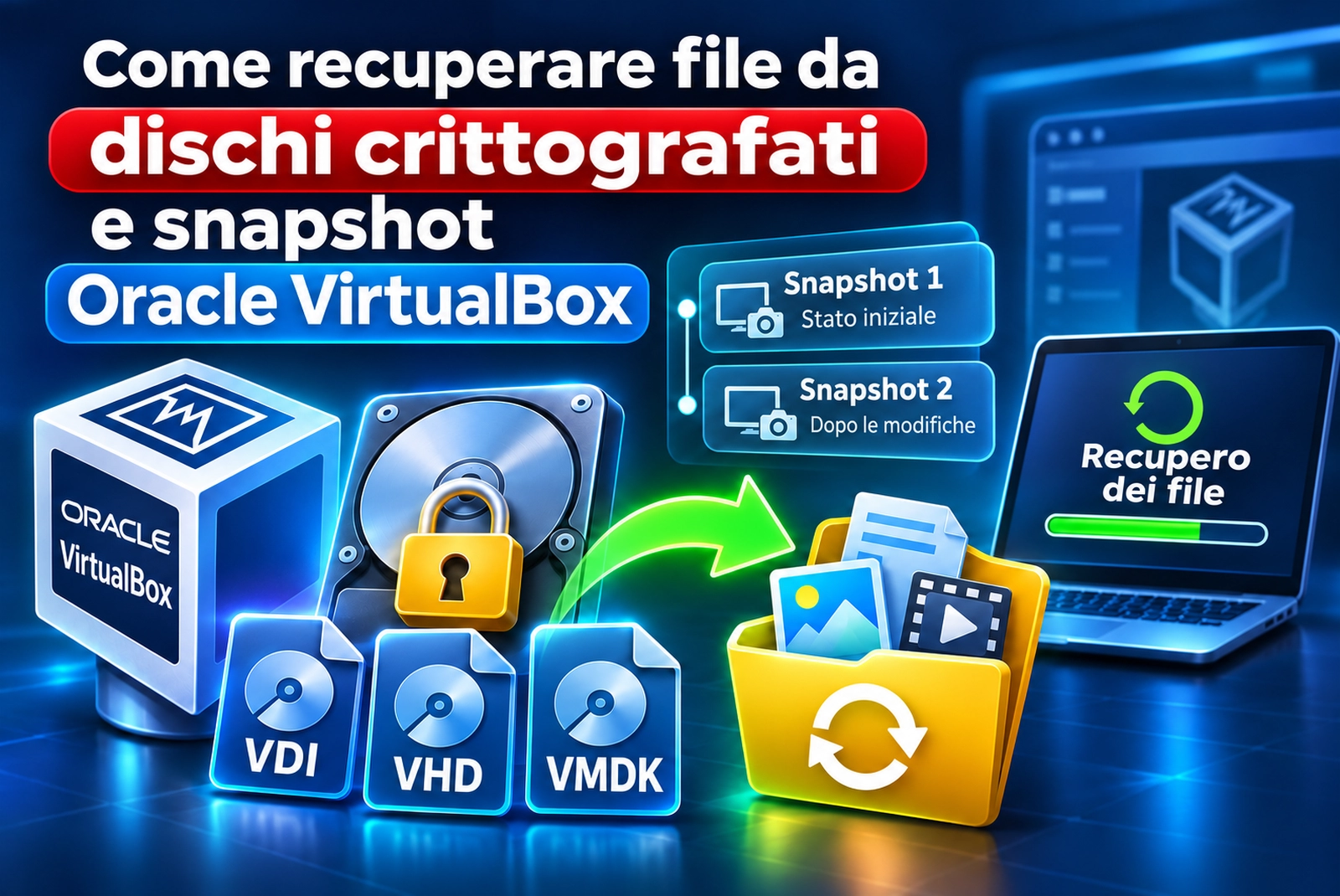
L’eliminazione di file, il danneggiamento del file system o la formattazione di una partizione possono causare la perdita di dati in una macchina virtuale Oracle VirtualBox. Se i dischi virtuali sono crittografati, il ripristino diventa più complesso perché le immagini disco devono essere sbloccate e le catene di snapshot ricostruite correttamente. Consideriamo come individuare i file eliminati, confrontare gli stati del disco salvati e recuperare i dati senza avviare la macchina virtuale.
- Ambiente di test
- STEP 1. Collegamento dei dischi crittografati
- STEP 2. Sblocco e analisi dei dischi
- STEP 3. Montaggio del disco con snapshot
- STEP 4. Anteprima dei file e recupero
- Conclusione
- Domande frequenti
- Commenti
I dischi virtuali crittografati Oracle VirtualBox possono memorizzare file in formati diversi e avere più stati dipendenti, ovvero snapshot. Un’analisi accurata richiede le immagini di origine, i file differenziali correlati e i dati di configurazione della macchina virtuale necessari per sbloccare la crittografia.
Nell’ambiente di test esamineremo VDI, VHD, VMDK, HDD, QCOW e QED, sbloccheremo le immagini con una password in Hetman RAID Recovery, confronteremo due snapshot e lo stato corrente del disco e salveremo i file trovati su un’altra unità.

Recupero di file da dischi crittografati e snapshot di VM Oracle VirtualBox
Ambiente di test
Per la dimostrazione, abbiamo creato una macchina virtuale con guest Windows 10 in Oracle VirtualBox. Il sistema operativo è stato installato su un disco VDI da 20 GB e sono stati aggiunti nove dischi supplementari da 2 GB per i test:
- Tre dischi nei formati VDI, VHD e VMDK sono stati creati con allocazione predefinita dello spazio.
- Sei dischi nei formati HDD, QCOW, QED, VDI, VHD e VMDK utilizzano allocazione dinamica, il che significa che i file immagine aumentano di dimensione man mano che i dati vengono scritti.
Indipendentemente dal metodo di archiviazione, ciascun disco aggiuntivo all’interno della macchina virtuale ha una capacità di 2 gigabyte.
Ambiente di test Oracle VirtualBox:
| Componente | Configurazione e caratteristiche |
|---|---|
| Piattaforma di virtualizzazione | Oracle VirtualBox |
| Sistema operativo guest | Windows 10 |
| Disco virtuale principale | VDI |
| Capacità del disco principale | 20 GB |
| Numero di dischi aggiuntivi | 9 |
| Capacità di ciascun disco aggiuntivo | 2 GB |
| Capacità totale dei dischi aggiuntivi | 18 GB |
| Numero totale di dischi virtuali | 10 |
Dischi di test aggiuntivi:
| No. | Formato del disco | Allocazione dello spazio | Dimensione |
|---|---|---|---|
| 1 | VDI | Fissa (preallocata) | 2 GB |
| 2 | VHD | Fissa (preallocata) | 2 GB |
| 3 | VMDK | Fissa (preallocata) | 2 GB |
| 4 | HDD | Dinamica | 2 GB |
| 5 | QCOW | Dinamica | 2 GB |
| 6 | QED | Dinamica | 2 GB |
| 7 | VDI | Dinamica | 2 GB |
| 8 | VHD | Dinamica | 2 GB |
| 9 | VMDK | Dinamica | 2 GB |

Tutti i dischi sono stati crittografati tramite VirtualBox. Durante la scrittura, i dati vengono crittografati automaticamente e, durante la lettura, vengono decrittografati automaticamente. Per il sistema Windows guest, questo processo è trasparente: i file vengono utilizzati come di consueto. L’accesso al contenuto crittografato è protetto da una password.
Sui dischi aggiuntivi sono stati scritti file di test ed è stato creato uno snapshot per acquisirne lo stato iniziale. Successivamente è stata aggiunta una cartella Video con file video e creato un secondo snapshot. In questo modo sono stati ottenuti due stati salvati: prima e dopo l’aggiunta di tale cartella.

Successivamente, parte dei file è stata eliminata con Shift + Delete, bypassando il Cestino, e la macchina virtuale è stata arrestata normalmente. Le immagini disco e entrambi gli snapshot sono rimasti disponibili.

Ora analizzeremo lo stato corrente del disco, individueremo i file eliminati e confronteremo il contenuto degli stati salvati.
STEP 1. Collegamento dei dischi crittografati
Avviare Hetman RAID Recovery e fare clic su Monta disco. Nell’elenco dei tipi di immagine, selezionare Immagini disco VirtualBox.

Per i dischi crittografati, è importante tenere conto del programma in cui sono stati crittografati. Ad esempio, se un disco è in formato VMDK ma la crittografia è stata configurata in VirtualBox, per il montaggio occorre selezionare comunque le immagini disco VirtualBox. Se si monta tale immagine come disco VMware, il programma potrebbe non riconoscere la crittografia.
Passare alla posizione della macchina virtuale e selezionare la cartella contenente i relativi file. In questo modo il programma può individuare i dischi correlati, gli snapshot e il file di configurazione. Per i dischi crittografati, questo file è particolarmente importante: contiene la chiave di crittografia protetta da password necessaria per lo sblocco. Successivamente, i dischi trovati e gli snapshot correlati vengono visualizzati nell’elenco. Qui è possibile vedere i relativi nomi e la capacità, mentre l’etichetta Crittografato indica la crittografia riconosciuta.

Esaminiamo uno dei gruppi. Contiene l’immagine di base con il nome e l’estensione originali, nonché le immagini differenziali correlate con nomi di servizio. L’immagine di base è contrassegnata come Snapshot #1: dopo la creazione del primo snapshot, VirtualBox ha salvato il relativo stato e le modifiche successive sono state scritte in file separati. L’etichetta Attivo corrisponde allo stato corrente del disco.
Per prima cosa mostreremo come operare con le immagini di base in diversi formati. A tale scopo, in ciascun gruppo richiesto, selezionare la voce contrassegnata come Snapshot #1. Si tratta delle immagini con i nomi originali e le estensioni VDI, VHD, VMDK, HDD, QCOW e QED.
Fare clic su Avanti. Dopo il montaggio, i dischi selezionati compaiono nella finestra principale in Dischi montati.

Selezionarne uno per visualizzarne i parametri nel riquadro destro: capacità, numero di settori, dimensione del settore e percorso del file immagine. Nel nostro caso, il disco selezionato ha una capacità di 2 gigabyte e una dimensione del settore di 512 byte.

Nella sezione Crittografia vengono visualizzati il tipo VirtualBox Image e lo stato Bloccato: il disco è crittografato ed è attualmente bloccato.
STEP 2. Sblocco e analisi dei dischi
Procediamo con l’analisi dei dischi crittografati montati.
Aprire uno dei dischi con un doppio clic. Nella finestra Sblocca disco, immettere la password impostata durante la crittografia in VirtualBox e confermare lo sblocco.
Hetman RAID Recovery utilizza la password immessa per accedere ai dati crittografati. Nel nostro test, tutti i dischi sono protetti dalla stessa password e il programma la applicherà anche alle altre immagini montate: non è necessario reinserirla per ciascuna di esse.

Dopo lo sblocco, selezionare Scansione rapida e attendere il completamento dell’analisi.

Come risultato, viene visualizzata una partizione di circa 2 gigabyte con file system NTFS.

Aprire la partizione trovata. Nella sua directory radice è visibile la cartella General con i file di test.

Aprire General: la struttura delle directory è preservata e i file successivamente eliminati sono visualizzati normalmente. Questo è lo stato iniziale del disco acquisito al momento della creazione del primo snapshot.

Analogamente, eseguire Scansione rapida su altri dischi montati e aprirne il contenuto. Indipendentemente dal formato dell’immagine, si osserva lo stesso risultato: la cartella General con l’insieme originale dei file, prima dell’aggiunta della cartella Video. Il processo di analisi è identico per tutti questi dischi.
STEP 3. Montaggio del disco con snapshot
Abbiamo già esaminato il contenuto iniziale del disco. Ora, usando uno dei dischi come esempio, confrontiamo cosa è cambiato dopo l’aggiunta della cartella Video e l’eliminazione di parte dei file. A tale scopo, monteremo il disco insieme ai relativi snapshot.
Fare clic su Monta disco, selezionare Immagini disco VirtualBox e specificare la cartella della macchina virtuale.

Nell’elenco, selezionare uno dei dischi e contrassegnare tutti e tre i relativi stati: entrambi gli snapshot e quello corrente contrassegnato come Attivo. Sono raggruppati insieme, quindi è chiaro quali voci appartengono allo stesso disco. Aggiungerli al programma.

Iniziare dal primo snapshot. Sbloccarlo con la password ed eseguire Scansione rapida.

Aprire la partizione trovata: qui è visibile il familiare insieme iniziale di file nella cartella General e la cartella Video è ancora assente.

La password immessa viene applicata anche agli altri stati di questo disco, quindi non è necessario reinserirla.
Aprire il secondo snapshot ed eseguire Scansione rapida nello stesso modo.

Ora, accanto a General, è visibile la cartella Video.

Aprirla: contiene i file video aggiunti prima della creazione di questo snapshot. Sono presenti anche gli altri dati di test: in quel momento, nulla era ancora stato eliminato.

Ora è necessario controllare lo stato corrente del disco, quello contrassegnato come Attivo durante il montaggio. Eseguire Scansione rapida e aprire la partizione trovata.
La cartella Video è presente e alcuni file di test sono contrassegnati con una croce rossa: in questo modo il programma identifica i file eliminati. Il disco è rimasto in questo stato dopo l’eliminazione tramite Shift + Delete e l’arresto della macchina virtuale.

STEP 4. Anteprima dei file e recupero
Nello stato corrente del disco, il programma ha trovato i file eliminati con Shift + Delete. Verifichiamone il contenuto e salviamo i dati necessari su un’altra unità.
Selezionare uno dei file contrassegnati con una croce rossa. Il relativo contenuto viene visualizzato nel riquadro Anteprima.
Per una visualizzazione più dettagliata, aprire il file nella finestra di anteprima e ingrandirla. In questo modo è più facile esaminare i dettagli dell’immagine o leggere il testo del documento.

Esaminiamo diversi file eliminati di tipi differenti. Per le immagini, verificare che l’immagine sia visualizzata completamente e senza distorsioni. Per i documenti, prestare attenzione al testo e, per i fogli di calcolo, al contenuto delle celle. Avviare il file video e controllarne la riproduzione. Per un archivio, esaminare l’elenco dei file al suo interno. Ciò consente di valutare il contenuto dei file trovati prima del recupero.

Se i file sono molti, utilizzare la funzione Trova file. Specificare il nome del file richiesto, o una parte di esso, e avviare la ricerca. Se necessario, aprire Avanzate per affinare i criteri, ad esempio impostando la dimensione del file o la data di modifica. I risultati della ricerca possono essere controllati anche nell’anteprima.

Per salvare i file richiesti, selezionarli e fare clic su Recupero. Nella procedura guidata, selezionare Salva su disco rigido e specificare una cartella in cui salvare i file su un’altra unità.

Non salvare i file recuperati sullo stesso disco fisico che contiene le immagini di origine o i dati da recuperare: la scrittura potrebbe sovrascrivere le informazioni perse. Avviare il recupero e attendere il completamento.
Conclusione
In questo articolo abbiamo esaminato come usare Hetman RAID Recovery per aprire dischi Oracle VirtualBox crittografati in diversi formati e recuperare i file eliminati. Abbiamo analizzato immagini con allocazione dello spazio predefinita e dinamica e confrontato due snapshot e lo stato corrente di un disco. In tutti i casi, Scansione rapida è stata sufficiente per l’analisi.
Abbiamo tracciato come è cambiato il contenuto del disco: dall’insieme iniziale di file all’aggiunta della cartella Video e alla successiva eliminazione di parte dei dati. I file eliminati trovati nello stato corrente sono stati verificati in anteprima e recuperati su un’altra unità, senza avviare la macchina virtuale.
Se avete riscontrato una perdita di file in VirtualBox, scrivete nei commenti cosa è successo e se siete riusciti a recuperare i dati!