Recuperar dados bhyve no FreeBSD: IMG, ZVOL e snapshots ZFS
-
Autor:
Raidel Becerra
-
Editor:
Mykhailo Miroshnichenko



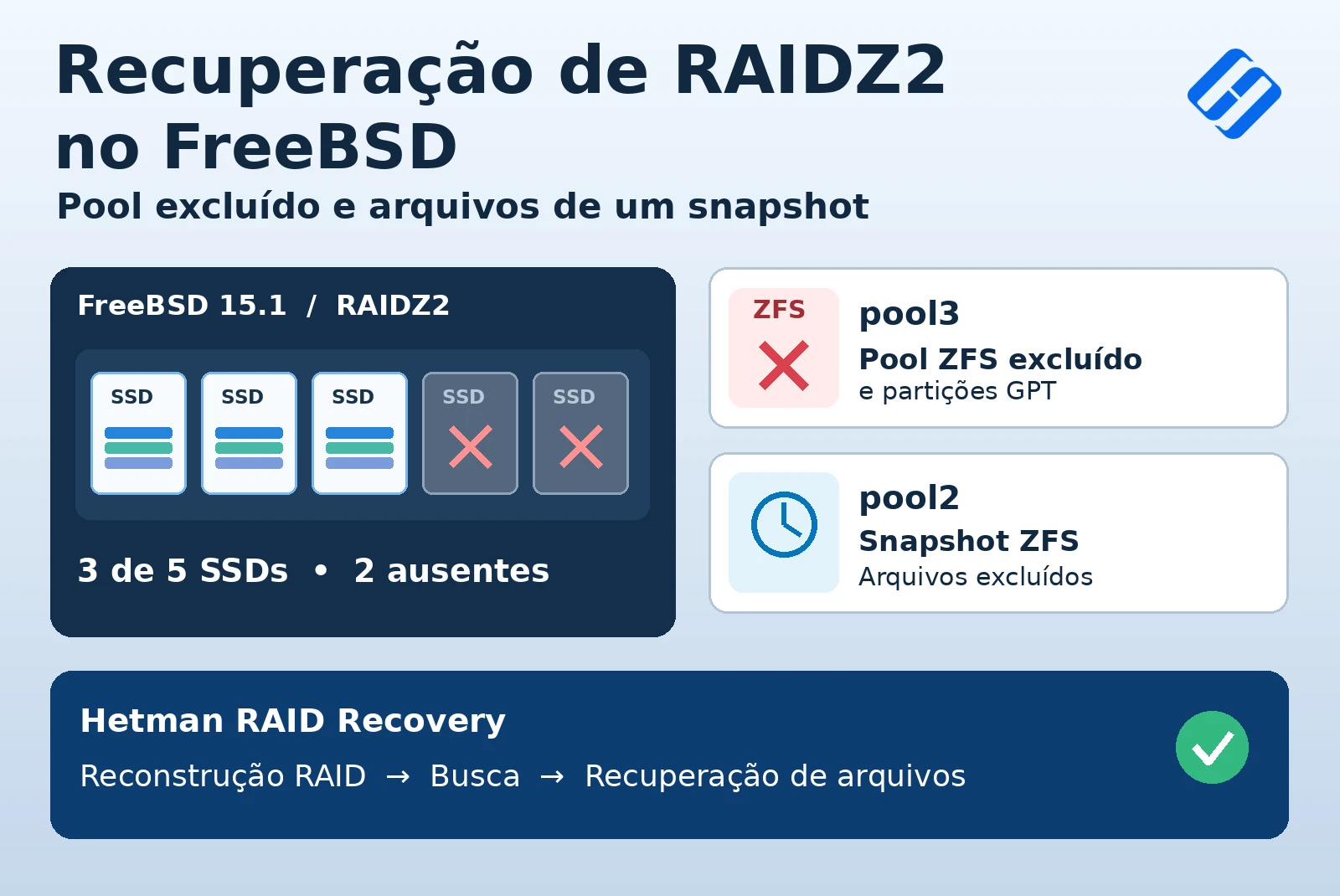
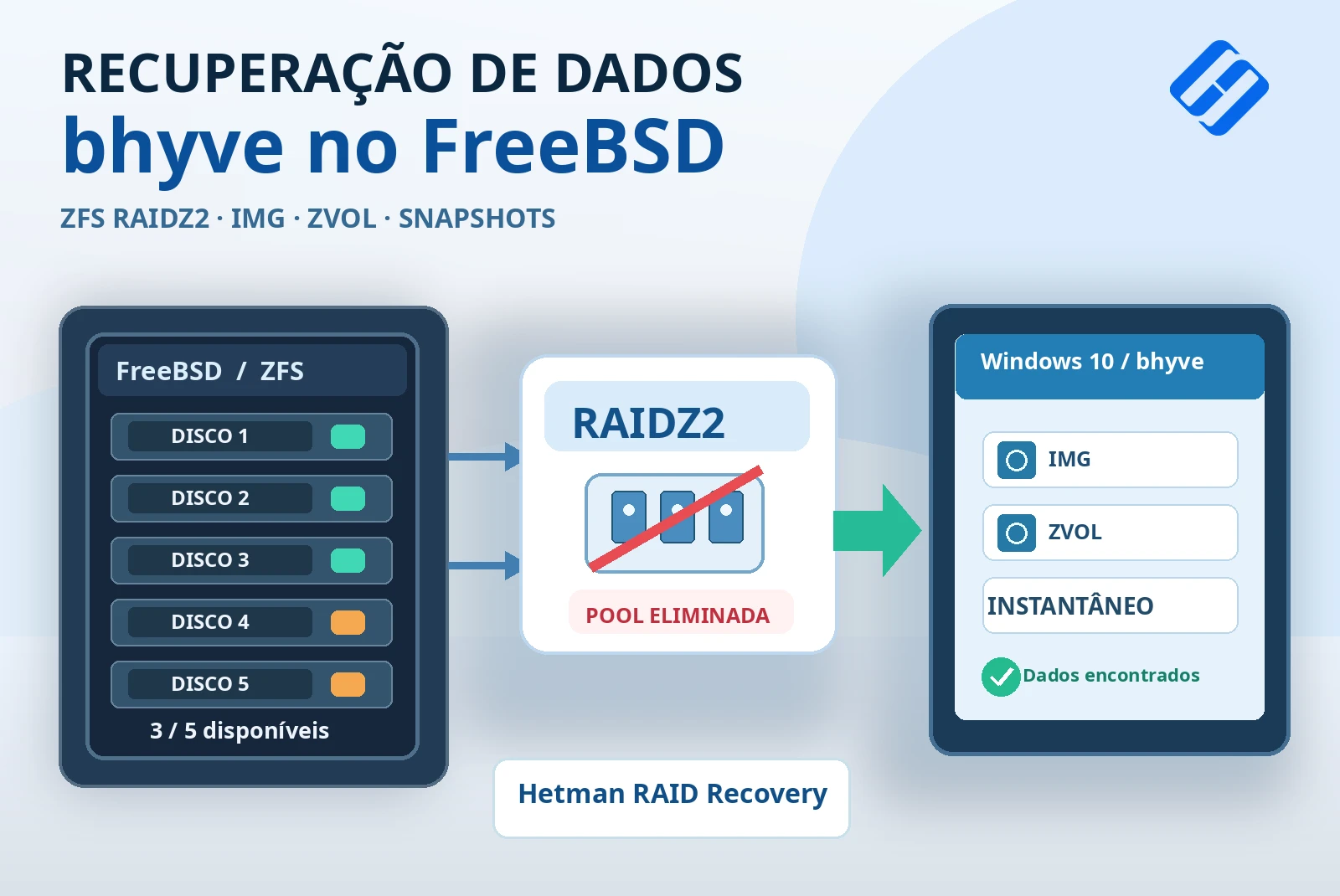
Como recuperar os ficheiros de uma máquina virtual bhyve no FreeBSD quando os respetivos discos IMG e ZVOL ficam inacessíveis após a eliminação de uma pool ZFS? E se os ficheiros forem apagados no Windows convidado, mas existir um snapshot? Com uma configuração ZFS RAIDZ2 de cinco discos, mostramos como o Hetman RAID Recovery encontra uma pool destruída com três discos disponíveis, abre imagens IMG e volumes ZVOL normais ou esparsos e recupera dados de estados anteriores dos discos virtuais sem iniciar a VM.
- Ambiente de teste: FreeBSD, bhyve e ZFS RAIDZ2
- Ligar três discos e detetar RAIDZ2 automaticamente
- Recuperar discos virtuais IMG e ZVOL da pool3 eliminada
- Recuperar ficheiros bhyve eliminados a partir de um snapshot ZFS
- Precauções antes de recuperar RAIDZ2 e discos virtuais
- Resultados da recuperação bhyve no FreeBSD
- Perguntas frequentes
- Comentários
A recuperação de dados em bhyve envolve dois níveis: primeiro é necessário aceder ao armazenamento FreeBSD e depois ao sistema de ficheiros dentro do disco virtual. A perda de uma pool ZFS e a eliminação de ficheiros no sistema convidado são problemas diferentes, que analisaremos separadamente.
No primeiro cenário, destruímos pool3 e eliminámos as respetivas partições GPT, mas não apagámos os ficheiros existentes nas cópias dos discos virtuais. No segundo, pool2 permaneceu acessível, porém os ficheiros de teste no Windows 10 foram eliminados com Shift+Delete. O estado anterior permaneceu guardado num snapshot ZFS.
Para a análise, utilizamos o Hetman RAID Recovery num computador Windows. O programa também está disponível para Linux e macOS.

Cómo recuperar datos de VM bhyve en FreeBSD: IMG, ZVOL y archivos eliminados
Ambiente de teste: FreeBSD, bhyve e ZFS RAIDZ2
Num servidor FreeBSD configurámos o hipervisor bhyve e uma máquina virtual Windows 10. A gestão dos respetivos discos é apresentada no bhyvemgr. O armazenamento inclui cinco unidades físicas, cada uma com partições GPT destinadas a três pools ZFS RAIDZ2 independentes. Cada pool contém um único vdev RAIDZ2 de cinco discos.

Na janela de criação da VM no bhyvemgr é possível ver o nome windows10, o tipo Windows 10.x e uma imagem do disco de sistema com 20 GB. Depois de ligar os outros discos, a Gestão de Discos do Windows mostrava quatro unidades, permitindo relacionar a configuração da VM com os objetos que procuraremos no ZFS.

| Característica | Valor no teste |
|---|---|
| Sistema do servidor | FreeBSD |
| Hipervisor e sistema convidado | bhyve, Windows 10 |
| Discos físicos | 5 discos; 3 utilizados para a recuperação |
| Topologia ZFS | 3 pools; cada uma usa partições GPT em 5 discos e tem um vdev RAIDZ2 |
| Cenário pool3 | Pool e partições GPT eliminadas; as cópias dos discos virtuais contêm ficheiros de teste |
| Cenário pool2 | Snapshot recursivo criado antes de eliminar ficheiros no Windows |
A VM tem quatro discos: duas imagens IMG e dois volumes ZVOL, um dos quais é um ZVOL esparso (sparse). Uma imagem IMG é guardada num ficheiro, enquanto um ZVOL é um volume de blocos ZFS. Os tipos e tamanhos são importantes: o programa apresenta os IMG como ficheiros e os ZVOL como volumes distintos cujo conteúdo pode ser aberto e montado.
| Disco bhyve | Formato | Tamanho | Finalidade |
|---|---|---|---|
| disk0.img | IMG | 20 GB | Disco de sistema do Windows 10 |
| disk1.img | IMG | 1 GB | Disco adicional com ficheiros de teste |
| disk0 | Sparse ZVOL | 1 GB | Volume de blocos esparso adicional |
| disk1 | ZVOL | 2 GB | Volume de blocos normal adicional |

Numa das unidades, o FreeBSD Control Panel mostra três partições do tipo freebsd-zfs com os nomes pool1_d1, pool2_d1 e pool3_d1. São partes de três pools diferentes, não três arrays RAID independentes no mesmo disco. As partições correspondentes das restantes unidades formam os vdev RAIDZ2 de cinco membros.
Primeiro cenário: pool3 eliminada
Antes do teste, colocámos em pool3 cópias dos discos da VM com ficheiros de teste. A pasta /pool3/bhyvemgr/windows10/ continha disk0.img, disk1.img e ficheiros de configuração do bhyve; os volumes de blocos ZVOL eram armazenados nas estruturas ZFS. Por isso, no Hetman RAID Recovery iremos procurar ficheiros IMG e objetos ZVOL.

Em seguida, no ambiente de teste, executámos zpool destroy pool3 e eliminámos as partições GPT correspondentes nos cinco discos. O FreeBSD Control Panel mostra, por exemplo, a confirmação do comando gpart delete -i 3 mfid1 para a terceira partição de uma das unidades. Depois disso, o FreeBSD deixou de conseguir aceder normalmente às cópias dos discos virtuais.


Os comandos zpool destroy e gpart delete foram usados apenas para simular uma perda de dados. Nunca os execute num armazenamento de onde pretende recuperar informação.
Neste cenário, os ficheiros dentro das cópias IMG e ZVOL não foram eliminados. O objetivo é encontrar a antiga pool, obter as imagens dos discos virtuais e ler o seu conteúdo.
Segundo cenário: ficheiros eliminados e snapshot de pool2
Em pool2 criámos um snapshot ZFS recursivo denominado snapshot_0, que incluía o dataset de raiz e os datasets descendentes, incluindo os ZVOL. Verificámos os seus componentes com zfs list -t snapshot -r pool2. O resultado inclui pool2/bhyvemgr/windows10@snapshot_0, pool2/bhyvemgr/windows10/disk0@snapshot_0 e pool2/bhyvemgr/windows10/disk1@snapshot_0. Estes registos preservam o estado dos discos virtuais antes da eliminação posterior dos ficheiros.

Após criar o snapshot, iniciámos o Windows 10 com os discos de pool2, apagámos os ficheiros de teste usando Shift+Delete e desligámos a VM normalmente. Os IMG e ZVOL atuais permaneceram na pool, enquanto o estado anterior ficou guardado no snapshot.

Ligar três discos e detetar RAIDZ2 automaticamente
Para a recuperação utilizamos três dos cinco discos físicos do servidor. Ligamo-los a um PC Windows e abrimos o Hetman RAID Recovery. Conforme a interface, os discos podem ser ligados diretamente ou através de um adaptador ou de uma estação de acoplamento adequada.
Se o Windows sugerir inicializar ou formatar os discos, recuse. Não crie partições nem escreva dados nas unidades de onde precisa de recuperar informação.
Ao iniciar, o software detetou automaticamente as configurações ZFS RAIDZ2, incluindo a pool3 eliminada. Selecionamo-la na janela principal.

À direita aparecem File system — ZFS e RAID type — RAIDZ2. Na lista RAID Disks surgem três membros disponíveis e duas entradas Empty disk. A pool3 encontrada é apresentada como um volume RAID com cerca de 90 GB. O tamanho de cada membro refere-se à área atribuída a pool3, não à capacidade total do SSD.

O RAIDZ2 usa dupla paridade e tolera a ausência de dois membros de um mesmo vdev. No nosso teste com cinco discos, os três disponíveis e os metadados preservados foram suficientes para reconhecer a configuração sem indicar parâmetros manualmente.
Este é o resultado de um teste específico, não uma garantia de recuperação de qualquer pool ZFS destruída. Se os metadados essenciais tiverem sido substituídos ou houver discos disponíveis a menos, o resultado pode ser diferente.
Recuperar discos virtuais IMG e ZVOL da pool3 eliminada
PASSO 1. Analisar pool3 e localizar os discos bhyve
Fazemos duplo clique em pool3, escolhemos Fast scan no assistente e iniciamos a análise. O programa utiliza os metadados ZFS preservados para reconstruir a árvore de pastas acessível. Neste teste, a análise rápida foi suficiente para localizar os discos da VM.

Nos resultados, abrimos bhyvemgr → windows10. Encontramos disk0.img, disk1.img e dois volumes ZVOL chamados disk0 e disk1. Ao abrir o volume correspondente, o programa apresenta um objeto com a extensão .zvol.

Para consultar um volume de blocos, abrimos disk0 na mesma árvore de pastas. O programa mostra disk0.zvol como objeto separado com cerca de 1 GB. Da mesma forma, disk1 contém disk1.zvol com 2 GB. Não confunda estes objetos com os ficheiros disk0.img e disk1.img.

PASSO 2. Guardar um IMG e um ZVOL normal
Para guardar vários discos de níveis diferentes da árvore numa única operação, clicamos com o botão direito em disk1.img e escolhemos Add For Recovery. A imagem surge no painel Recovery list, à direita. Depois abrimos o volume normal disk1 e arrastamos disk1.zvol para essa lista.

Verificamos a lista, clicamos em Recover e escolhemos Save to hard disk no assistente. Indicamos uma pasta noutra unidade com espaço livre suficiente. O IMG é guardado como ficheiro de imagem, enquanto os dados do ZVOL são guardados num ficheiro que posteriormente pode ser montado para análise.

Não guarde imagens ou ficheiros recuperados nos discos físicos originais do ZFS RAIDZ2. Qualquer gravação nova pode substituir dados que ainda não foram lidos.
PASSO 3. Montar um IMG e recuperar ficheiros do Windows
Depois de guardar a imagem, clicamos em Mount Disk, selecionamos RAW e indicamos disk1.img. Em Mounted Disks aparece um disco separado com as respetivas partições. No nosso teste, o programa reconheceu uma partição NTFS. Abrimo-la e executamos Fast scan.


Após a análise, percorremos as pastas NTFS, incluindo Lost and Found e General level 1, e encontramos documentos, imagens e vídeos de teste. Selecionamos um elemento e verificamo-lo em Preview. As capturas mostram a pré-visualização de uma imagem, permitindo avaliar o conteúdo antes de guardar o ficheiro.


Para procurar pelo nome, utilizamos Find File. Nas opções Advanced podemos definir intervalos de tamanho ou data, incluir ficheiros ocultos e de sistema, distinguir maiúsculas de minúsculas ou procurar apenas palavras completas.

Selecionamos os ficheiros pretendidos, clicamos em Recovery, escolhemos Save to hard disk e indicamos outro disco físico. Quando a operação termina, abrimos a pasta de destino e verificamos os resultados.

No Explorador de Ficheiros do Windows confirmamos a pasta de resultados na unidade separada. Os ficheiros recuperados encontram-se no destino escolhido. É uma verificação adicional à pré-visualização apresentada pelo programa.

Recorde que disk1.img, neste exemplo, era uma cópia da pool3 eliminada. Os ficheiros ficaram inacessíveis por se ter perdido o armazenamento, e não por terem sido apagados no Windows. O caso dos ficheiros realmente eliminados será tratado com o snapshot de pool2.
PASSO 4. Abrir ZVOL normais e esparsos
Um ZVOL normal guardado como disk1.zvol pode ser aberto com Mount Disk e analisado como um IMG. Se a extensão .zvol não aparecer na janela de seleção, altere o filtro para All files e escolha o ficheiro manualmente.

Se não houver espaço para uma cópia completa, podemos montar o disco sem o guardar primeiro, diretamente a partir dos resultados da análise da pool. Voltamos a pool3 → bhyvemgr → windows10 → disk0, clicamos com o botão direito em disk0.zvol e selecionamos Mount File as Disk.

Abrimos a partição do ZVOL montado, iniciamos a análise e verificamos os ficheiros. Os dados são lidos diretamente do RAIDZ2 reconstruído, pelo que a operação pode demorar mais do que com uma imagem local. Não precisamos de espaço para uma cópia integral do disco virtual, mas continuamos a precisar de espaço para guardar os ficheiros recuperados.

Depois de selecionar os ficheiros pretendidos, executamos Recovery e guardamos os resultados noutra unidade. A captura mostra o assistente de recuperação de ficheiros de um ZVOL montado sem exportação prévia do volume inteiro.

Recuperar ficheiros bhyve eliminados a partir de um snapshot ZFS
Ao contrário de pool3, os discos virtuais de pool2 continuaram acessíveis. No entanto, os ficheiros de teste no Windows 10 foram apagados após a criação do snapshot recursivo. Usaremos o estado guardado do dataset e dos ZVOL para obter as versões anteriores desses ficheiros.
PASSO 1. Localizar snapshots IMG e ZVOL em pool2
Na janela principal do Hetman RAID Recovery selecionamos pool2, executamos Fast scan e abrimos a pasta Snapshots. Contém entradas separadas para windows10, disk0, disk1 e outros componentes de snapshot_0. Não se trata de pontos de recuperação incompatíveis: o programa mostra os estados dos diferentes datasets e ZVOL abrangidos pelo mesmo snapshot recursivo.

PASSO 2. Recuperar um IMG do snapshot windows10
Abrimos o snapshot do dataset windows10, onde estão disk0.img e disk1.img. Selecionamos disk1.img e guardamo-lo numa pasta separada, para não o confundir com a imagem recuperada de pool3.
Montamos o ficheiro do snapshot através de Mount Disk → RAW, abrimos a sua partição e executamos Fast scan. Os resultados incluem os ficheiros de teste que ainda existiam quando o snapshot foi criado. Verificamo-los em Preview e guardamo-los através de Recovery.

Depois de montar disk1.img a partir do snapshot, abrimos a partição NTFS. O estado anterior a Shift+Delete contém imagens e documentos de teste que podem ser selecionados e guardados separadamente dos ficheiros de pool3.

PASSO 3. Montar um ZVOL diretamente a partir de um snapshot
Voltamos a Snapshots, encontramos a entrada separada do volume disk0 e abrimo-la. No objeto disk0.zvol escolhemos Mount File as Disk. O programa monta o estado do ZVOL guardado no snapshot, e não o respetivo conteúdo atual.


Abrimos a partição do disco montado, executamos Fast scan, localizamos os dados, consultamo-los em Preview e recuperamo-los para outra unidade através de Recovery. Assim obtemos os ficheiros anteriores à eliminação sem iniciar o Windows 10 nem reverter toda a pool2.

Precauções antes de recuperar RAIDZ2 e discos virtuais
O resultado depende do estado dos discos físicos, dos metadados ZFS e das imagens virtuais. No nosso teste, três membros do RAIDZ2 de cinco discos e os metadados preservados permitiram encontrar pool3. Se blocos necessários tiverem sido substituídos, a recuperação poderá ser parcial.
Um snapshot guarda apenas o estado dos dados no momento da sua criação. Se tiver sido criado depois da eliminação do ficheiro pretendido ou não incluir o dataset ou ZVOL relevante, este método não conseguirá recuperá-lo a partir de um estado anterior.
Não inicialize nem formate os discos do servidor no Windows, não crie uma nova pool sobre a que foi perdida e não guarde os resultados nas unidades de origem. Se um disco físico estiver instável, considere trabalhar com uma cópia setor a setor, quando for possível criá-la em segurança.
Para aprofundar a estrutura das pools e a utilização de snapshots, consulte o guia de recuperação de uma pool ZFS RAIDZ2 eliminada no FreeBSD.
Resultados da recuperação bhyve no FreeBSD
No primeiro cenário, o Hetman RAID Recovery encontrou pool3 após zpool destroy e a eliminação das partições GPT. Três dos cinco discos bastaram para reconstruir o RAIDZ2 do teste. Acedemos às imagens IMG, a um ZVOL normal e a um ZVOL esparso, montámos os discos virtuais e guardámos os ficheiros de teste.
No segundo cenário, o programa encontrou os snapshots de pool2 e recuperou ficheiros do Windows 10 a partir do estado anterior à sua eliminação, tanto em IMG como em ZVOL. Não foi necessário iniciar a VM nem reverter a pool inteira.
É possível guardar primeiro os discos virtuais noutra unidade ou, quando o objeto encontrado o permite, usar Mount File as Disk e analisá-los sem cópia completa. A escolha depende do estado dos discos, do espaço disponível e do volume de dados.