Como reconstruir discos de dados no Unraid 7.3.1: Single e Dual Parity
-
Autor:
Raidel Becerra

-
Editor:
Mykhailo Miroshnichenko



Neste artigo, examinaremos cenários críticos de perda de dados em servidores executando Unraid OS, especificamente a recuperação confiável de dados a partir de configurações de array Single Parity e Dual Parity. Veremos como conectar corretamente os discos físicos do servidor diretamente a um computador e prepará-los para uma verificação segura. Aplicaremos abordagens especializadas para reconstruir arrays danificados e recuperar arquivos, dependendo do número de discos funcionais restantes.
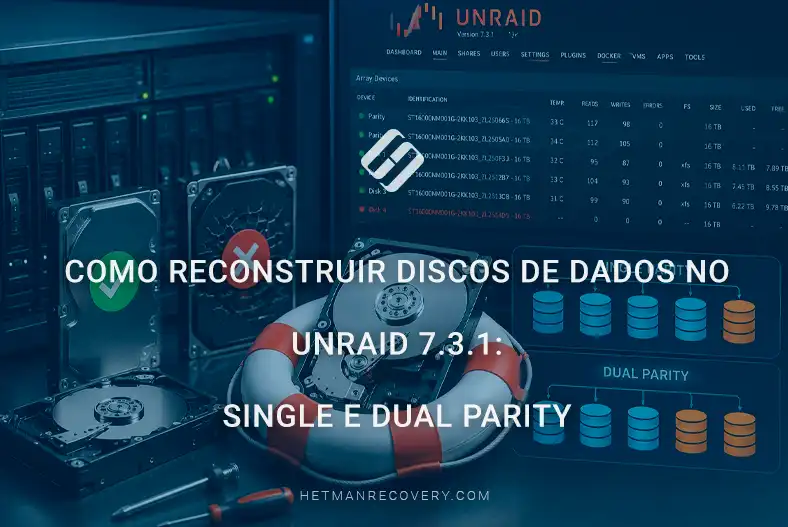
- Como o Single Parity e o Dual Parity Funcionam no Unraid
- PASSO 1. Como Conectar Discos de Dados e Discos de Paridade a um PC
- PASSO 2. Como Criar e Montar Imagens de Disco
- PASSO 3. Recuperação de Dados Sem Reconstruir o Array
- PASSO 4. Como Determinar o Offset Usando um Editor HEX
- PASSO 5. Como Reconstruir o Single Parity Quando Um Disco Está Ausente
- PASSO 6. Como Recuperar o Dual Parity Quando Dois Discos Estão Ausentes
- Conclusão
- Perguntas frequentes
- Comentários
O sistema operacional Unraid é uma ferramenta flexível e poderosa para a construção de sistemas de armazenamento em rede.
É claro que o acesso ao array pode ser perdido ocasionalmente devido a falhas de hardware do servidor, a uma alteração inesperada dos identificadores dos discos pelo controlador de disco (SAS/HBA) ou a danos na unidade flash USB inicializável que contém a configuração do sistema, o que faz com que os discos deixem de ser montados.
Em tais situações, o Hetman RAID Recovery vem em seu auxílio. Tudo isso pode ser feito no ambiente Windows, macOS ou Linux de sua escolha.

How to Recover Data from Unraid | Single & Dual Parity Recovery
Como o Single Parity e o Dual Parity Funcionam no Unraid
A arquitetura de arrays no Unraid difere fundamentalmente dos sistemas RAID clássicos:
Em um array RAID tradicional, os dados são divididos em blocos e distribuídos simultaneamente por todos os discos. Em contraste, o Unraid grava cada arquivo integralmente em uma unidade específica, utilizando sistemas de arquivos padrão como XFS, EXT4 ou BTRFS. Isso significa que cada disco de dados no array é totalmente independente e pode ser lido em qualquer outro computador com o sistema operacional apropriado, sem a necessidade de montar o array inteiro.
Para fornecer tolerância a falhas, o Unraid utiliza discos de paridade dedicados:
- Em uma configuração Single Parity, o sistema aloca um disco para armazenar informações de paridade, o que torna possível recuperar os dados caso qualquer um dos discos falhe.
- Uma configuração Dual Parity utiliza dois discos de paridade, fornecendo proteção contra a perda simultânea de dois discos.
É importante observar que os discos de paridade não contêm um sistema de arquivos nem os próprios arquivos; eles armazenam apenas as informações necessárias para a reconstrução matemática dos dados perdidos.
Essa arquitetura de armazenamento afeta significativamente a abordagem de recuperação de dados por software. Se o servidor falhar, mas os discos de dados estiverem fisicamente intactos, o Hetman RAID Recovery pode verificá-los como volumes XFS separados e extrair todos os arquivos necessários. Se um ou dois discos de dados estiverem completamente danificados, o utilitário usará os discos de paridade para reconstruir virtualmente o array e recuperar as informações perdidas como se esses discos ainda estivessem conectados ao sistema.
| Característica | Single Parity | Dual Parity |
|---|---|---|
| Número de discos de paridade | 1 | 2 |
| Número mínimo de discos | 2 discos: 1 de dados + 1 de paridade | 3 discos: 1 de dados + 2 de paridade |
| Proteção contra falha de disco | Protege contra a falha de um disco | Protege contra a falha simultânea de dois discos |
| Número de discos de dados | Todos os discos, exceto um disco de paridade | Todos os discos, exceto dois discos de paridade |
| Princípio de funcionamento | As informações de paridade são usadas para recuperar dados de um disco perdido | Dois conjuntos de informações de paridade tornam possível recuperar dados quando dois discos são perdidos |
| Tipo de paridade | É utilizado um conjunto de paridade | São utilizados dois conjuntos independentes de paridade |
| Proteção de dados | Alta no caso de falha de um disco | Maior, especialmente para arrays grandes |
| Uso de espaço em disco | A capacidade do maior disco é usada para paridade | A capacidade dos dois maiores discos é usada para paridade |
| Recuperação após falha | É possível recuperar um disco perdido | É possível recuperar dois discos perdidos |
| Requisitos para discos de paridade | O disco de paridade não deve ser menor que o maior disco de dados | Ambos os discos de paridade devem atender aos requisitos de capacidade do Unraid |
| Desempenho de gravação | Normalmente superior ao de Dual Parity | Pode ser ligeiramente inferior devido ao cálculo de dois conjuntos de paridade |
| Uso recomendado | Arrays pequenos e médios em que a proteção contra a falha de um disco é suficiente | Arrays grandes e sistemas em que a proteção contra a falha simultânea de dois discos é importante |
| Principal vantagem | Menor sobrecarga de espaço em disco para proteção | Proteção dupla contra falha de disco |
| Principal desvantagem | A perda de um segundo disco antes da conclusão da recuperação pode resultar em perda de dados | Exige um disco de paridade adicional e mais espaço em disco |
PASSO 1. Como Conectar Discos de Dados e Discos de Paridade a um PC
Antes de iniciar o processo de recuperação, é necessário remover as unidades do servidor e conectá-las à estação de trabalho. Para a reconstrução completa do array Unraid, são necessários tanto os discos de dados quanto os discos de paridade.
O método mais adequado e confiável é conectar as unidades diretamente à placa-mãe por meio de portas SATA. Essa abordagem oferece a máxima velocidade de leitura e garante operação estável durante a análise.
Se você estiver usando unidades de servidor ou não tiver portas suficientes, pode ser necessário instalar uma placa de expansão adicional SAS ou HBA no slot do seu PC — обязательно altere para o modo IT, para que o sistema operacional veja cada disco individualmente.
Como alternativa, você pode usar gabinetes externos ou estações de acoplamento via USB. No entanto, tenha em mente que a largura de banda das portas USB é significativamente menor. Isso pode aumentar consideravelmente o tempo total necessário para verificar e recuperar seus arquivos.

PASSO 2. Como Criar e Montar Imagens de Disco
Há situações em que é fisicamente impossível conectar todas as unidades necessárias de uma vez devido à falta de portas disponíveis no computador. Nesse caso, você pode usar o recurso de criação de imagem setor por setor. Esse também é o padrão máximo de segurança ao trabalhar com discos que apresentam sinais de falha de hardware.
Imagem é uma cópia exata, byte a byte, do seu disco físico, salva como um arquivo comum em outro dispositivo de armazenamento com capacidade suficiente.
Você pode conectar os discos do servidor um por um, criar imagens deles e, em seguida, simplesmente carregar todos os arquivos resultantes no Hetman RAID Recovery. O programa trabalhará com eles exatamente da mesma forma que com dispositivos físicos reais.
Para criar essa imagem, inicie o programa, selecione a unidade necessária e clique no botão Salvar disco na barra de ferramentas superior. Em seguida, basta especificar o local de gravação.

É importante lembrar que o tamanho do arquivo resultante corresponderá integralmente à capacidade total da unidade de origem, independentemente da quantidade de dados armazenados nela. Certifique-se de que haja espaço livre suficiente disponível.
Após a conclusão do processo de gravação, abra o menu principal e selecione Montar disco. Entre as opções disponíveis, escolha Imagens de disco bruto e abra os arquivos que você acabou de criar.

Eles aparecerão imediatamente na lista geral de dispositivos disponíveis. O programa agora está totalmente pronto para trabalhar com o seu array.

PASSO 3. Recuperação de Dados Sem Reconstruir o Array
A configuração Single Parity permite a recuperação segura de dados em caso de ausência completa ou falha de um disco, enquanto Dual Parity garante a preservação dos dados mesmo sem dois discos.

Uma observação importante ao trabalhar no programa: o principal é que os discos de paridade estejam posicionados no topo da lista de dispositivos. A ordem subsequente dos discos de dados não é tão crítica para a leitura bem-sucedida dos dados.
Para fins de demonstração, conectamos três discos de um array Single Parity. Como você pode ver, os discos de dados são reconhecidos automaticamente pelo programa como unidades padrão com o sistema de arquivos XFS. O disco de paridade não possui seu próprio sistema de arquivos, portanto é exibido de forma diferente.

Se os seus discos de dados estiverem fisicamente intactos e você tiver perdido o acesso apenas devido a uma falha lógica ou a problemas de configuração do Unraid, não é necessário reconstruir o array inteiro. Basta executar a Verificação rápida diretamente em um dos discos de dados conectados. Isso analisará rapidamente o volume intacto e encontrará todos os arquivos perdidos.

Após uma breve verificação, o programa exibirá toda a estrutura de diretórios encontrada. Você poderá navegar facilmente pelas pastas e localizar os diretórios compartilhados do usuário. Basta selecionar os arquivos necessários e clicar no botão Recuperar.

Certifique-se de salvá-los em outro disco local seguro do seu computador para evitar qualquer risco de sobrescrever os dados originais no volume XFS.
PASSO 4. Como Determinar o Offset Usando um Editor HEX
Na arquitetura de array do Unraid, o início físico do disco muitas vezes não corresponde ao início do sistema de arquivos. Devido à corrupção dos dados de serviço, o programa pode não detectar esse offset automaticamente. Portanto, o valor de offset (Offset) deve ser especificado manualmente durante a reconstrução do array; caso contrário, a estrutura de diretórios permanecerá inacessível.
Para calcular o offset com precisão, use o editor HEX integrado.

O sistema de arquivos XFS possui uma assinatura exclusiva no início de suas estruturas de serviço. Em formato hexadecimal, essa é a sequência 58 46 53 42, que corresponde ao texto XFSB.
Selecione o disco necessário e pressione Ctrl + H. Na janela do editor HEX, inicie a pesquisa Find text or value.

Digite o valor 58 46 53 42 e обязательно altere o modo para Search for HEX-value.

Para agilizar o processo, defina o parâmetro como Begin of sector. A posição do marcador encontrado é o valor exato do seu offset.

Além disso, você pode ver o valor do offset diretamente na janela principal do programa: basta clicar no disco de dados correspondente, e as informações aparecerão à direita no painel de visualização detalhada.

Tenha em mente: na maioria dos casos, o valor de offset XFS em bytes nos discos de dados do Unraid é exatamente 32768. Esse é o valor que usaremos como principal ponto de referência.

PASSO 5. Como Reconstruir o Single Parity Quando Um Disco Está Ausente
Se um dos discos de dados tiver falhado completamente ou estiver fisicamente ausente, usaremos a ferramenta integrada RAID Constructor no Hetman RAID Recovery.

Inicie-o e selecione o Modo manual.

Para uma reconstrução bem-sucedida do array, é fundamental seguir a ordem correta das unidades restantes. A regra principal é que o disco de paridade deve ser colocado primeiro na lista.

Além disso, para a montagem correta do array, a ordem subsequente dos discos de dados em funcionamento também é crítica e deve corresponder exatamente à ordem original no Unraid. Um slot vazio deve ser adicionado no lugar da unidade ausente.
Em seguida, configure os parâmetros técnicos na janela do modo manual: selecione o tipo de array, o tamanho do bloco e especifique o valor de offset encontrado anteriormente.

Se você esqueceu ou não conhece a ordem original das unidades no Unraid, use a opção Detect disk order automatically. Quando ativada, o programa selecionará automaticamente a configuração correta com base nos dados disponíveis.

Após aplicar as configurações, o array Single Parity montado aparecerá na tela principal do programa como um dispositivo físico comum. Clique nele e inicie a Verificação rápida.

Usando as informações salvas no disco de paridade, o algoritmo analisará completamente a estrutura do sistema de arquivos XFS e reconstruirá virtualmente os arquivos perdidos. Quando a análise estiver concluída, você verá a árvore de diretórios encontrada.
A navegação aqui é a mais simples e clara possível. Localize as pastas compartilhadas do usuário, selecione os dados necessários e clique no botão Recuperar. Certifique-se de salvar os arquivos em outra unidade local segura no seu computador.

PASSO 6. Como Recuperar o Dual Parity Quando Dois Discos Estão Ausentes
A situação se torna mais complexa se o seu array usava uma configuração Dual Parity e dois discos de dados falharam ou estão fisicamente indisponíveis. Nesse caso, novamente usamos a ferramenta RAID Constructor no Hetman RAID Recovery e escolhemos o Modo manual.

Assim como no caso anterior, é extremamente importante reproduzir a sequência exata de todas as unidades conectadas. Ambos os discos de paridade devem ocupar as duas primeiras posições na lista, seguidos pelos discos de dados em funcionamento, preservando estritamente sua ordem original no sistema. Slots vazios devem ser adicionados no lugar dos dois discos perdidos.
Em seguida, especifique os parâmetros necessários de configuração do array: tipo, tamanho do bloco e o offset calculado anteriormente.
Se você não se lembrar da estrutura original no Unraid, a opção Detect disk order automatically pode ajudar tentando determinar independentemente a configuração correta.

Após confirmar as configurações, o array Dual Parity reconstruído aparecerá na janela principal do utilitário.

Em seguida, inicie a Verificação rápida. O programa usará os blocos de dupla paridade para analisar rapidamente a arquitetura do volume XFS e recuperar virtualmente as informações perdidas.

Quando a verificação for concluída, a estrutura de diretórios recuperada será exibida. Utilize a navegação conveniente para procurar pastas e identificar os dados necessários. Na etapa final, basta selecionar o conteúdo das pastas compartilhadas e clicar em Recuperar.
Certifique-se de salvar os resultados em outro disco rígido de trabalho separado no seu computador.
Conclusão
A recuperação de dados em discos no Unraid 7.3.1 depende da configuração do array e do número de discos com falha. O Single Parity oferece proteção contra a falha de um disco, enquanto o Dual Parity torna possível sobreviver à falha simultânea de dois discos. As informações de paridade permitem recuperar o conteúdo de um disco perdido sem a necessidade de manter uma cópia de cada arquivo em outra unidade.
Se os discos estiverem fisicamente intactos, mas tiverem se tornado inacessíveis devido à corrupção do sistema de arquivos, erros de configuração ou outros problemas, não tenha pressa em formatá-los ou realizar operações que possam alterar os dados. Nesses casos, é importante primeiro determinar a condição de cada disco, verificar a configuração do Unraid e, se possível, criar cópias ou imagens das unidades com problemas.
Deve-se dar atenção especial a situações em que ocorrem problemas com vários discos ao mesmo tempo ou em que as informações de paridade estão danificadas. Nesses casos, a recuperação padrão do Unraid pode ser insuficiente, e pode ser necessário software especializado para analisar a estrutura do array e recuperar os arquivos.
A melhor forma de evitar a perda de dados não é depender exclusivamente de Single ou Dual Parity. Paridade não é backup; portanto, para arquivos importantes, recomenda-se manter uma cópia de segurança separada seguindo a regra 3-2-1. Isso é especialmente importante antes de substituir discos, reconstruir o array ou realizar qualquer operação de recuperação.