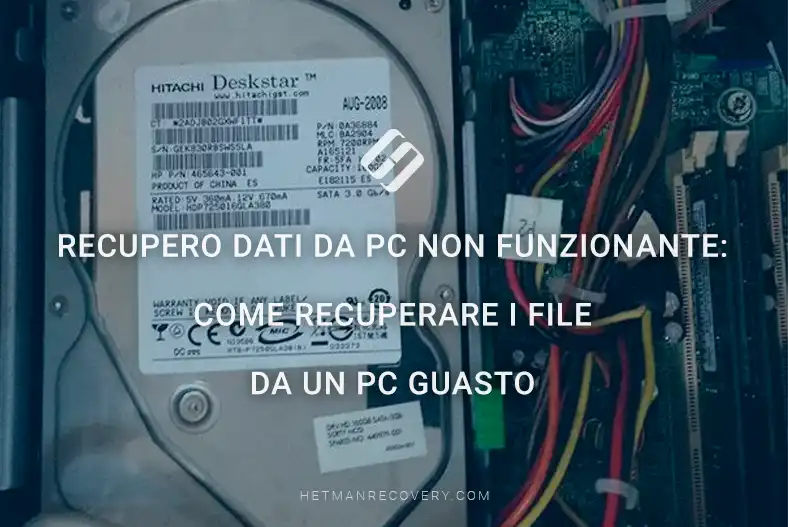
Recupero dati da PC non funzionante: come recuperare i file da un PC guasto
-
Autore:
Anton Kryvoruchko

-
Editore:
Mykhailo Miroshnichenko



Avete un PC che non si avvia e siete preoccupati per i file persi? Non disperate: possiamo aiutarvi. In questo articolo condivideremo suggerimenti essenziali su come recuperare i file da un PC non funzionante. Dall’utilizzo di software di recupero dati all’esplorazione di soluzioni hardware, vi guideremo passo dopo passo. Sia che siate principianti sia utenti esperti, questi suggerimenti vi aiuteranno a recuperare i file importanti e a minimizzare la perdita di dati. Consultate il contenuto e prendete il controllo del processo di recupero dati.
- Metodo 1. Avviare da un disco di installazione
- Metodo 2. Rimuovere il disco rigido dal computer e collegarlo a un altro PC
- Metodo 3. Strumenti di recupero dati
- Domande frequenti
- Commenti
Se un computer non funziona perché il suo disco rigido si è guastato, ci sono buone probabilità che i dati non possano essere recuperati, almeno senza ricorrere a servizi costosi o a software specializzati.
Metodo 1. Avviare da un disco di installazione
Se i componenti hardware del computer sono guasti e per questo il computer non si avvia, questo metodo non sarà utile. Tuttavia, i problemi di avvio possono essere causati anche da componenti di Windows danneggiati. In questo caso è possibile recuperare i file avviando il PC da un disco di avvio (ad esempio una Live CD di Linux o un disco di installazione di Windows).
Basta inserire il disco nel computer e accenderlo. Se il computer si avvia correttamente e mostra il desktop di Linux o la schermata di avvio di Windows, la parte hardware è funzionante. Quindi, se è necessario recuperare dei file, è possibile collegare una pennetta USB o un disco rigido esterno e copiare lì tutti i file necessari. In questo modo è possibile salvare i file da un computer che potrebbe essere vicino alla fine del suo ciclo operativo.
È più semplice con una Linux live CD, poiché avrete un desktop completo per gestire i file. Nel caso di un disco di installazione di Windows, occorre eseguire determinate operazioni per poter gestire i file e copiarli dal disco rigido.
Questo metodo può esservi utile anche se il disco rigido ha subito un guasto completo. Se siete fortunati, il computer non sarà in grado di avviare Windows, ma potrete recuperare file importanti con una Linux live CD o con il disco di installazione di Windows.

Come riparare un disco RAW e recuperare dati da un HDD con partizioni RAW
Metodo 2. Rimuovere il disco rigido dal computer e collegarlo a un altro PC
Se il computer non si avvia neanche con una Linux live CD o con il disco di installazione di Windows, il problema deve essere causato da componenti hardware guasti. C’è però una buona notizia: nonostante la possibilità che la scheda madre, la GPU, l’alimentatore o la RAM siano guasti, il disco rigido potrebbe non essere danneggiato ed essere ancora funzionante.
In questo caso aprite il case del sistema, smontate il disco rigido, collegatelo a un altro PC e accedete ai file in questo modo.
Da ricordare: eseguendo questa operazione perderete la garanzia. Questo riguarda principalmente i portatili, poiché non sono progettati per essere smontati frequentemente. Tuttavia, se si tratta di un PC desktop, più facile da aprire, o di un portatile vecchio privo di garanzia, non c’è nulla di cui preoccuparsi.
La procedura non è difficile, ma richiede molta cura e attenzione quando si lavora all’interno del case del computer. Prima di tutto, scollegate il PC dalla presa di corrente premendo l’apposito interruttore sull’alimentatore o semplicemente rimuovendo la spina dalla presa. Poi aprite il case e individuate il disco rigido. Scollegate tutti i cavi, rimuovete le viti che lo fissano e infine estraete il disco. È la stessa sequenza di operazioni dell’installazione del disco all’interno del computer, ma in ordine inverso.

Ora è il momento di collegare il disco a un altro computer. Potete farlo montando il disco all’interno del PC o utilizzando un dispositivo esterno apposito per collegare i dischi, noto come custodia esterna per hard disk. Se si tratta del disco di un laptop che dovete collegare a un PC desktop, utilizzate tale custodia esterna. Successivamente accendete il computer, avviate il sistema operativo e copiate i file dal disco rigido che avete estratto dal PC non funzionante.

L’intero processo è molto semplice se si tratta di un tradizionale PC desktop che si trova in un case con sportello laterale. Le cose sono molto più complicate se lavorate con un laptop, specialmente un modello che non prevede la possibilità di aprire il corpo autonomamente.
Se il vostro laptop ha un design che rende difficile l’accesso, potreste dover contattare un centro assistenza che possa aiutarvi a rimuovere il disco.
Metodo 3. Strumenti di recupero dati
Ma cosa fare se il disco rigido collegato al computer, dopo tanto impegno, risulta privo dei dati importanti (o di una parte di essi)? Per questi casi esistono appositi strumenti di recupero dati: possono ripristinare file anche da un disco rigido affetto da errori o guasto – uno di questi è Hetman Partition Recovery.
| Caratteristica | Descrizione |
|---|---|
| Piattaforma | Windows, Linux, macOS |
| Tipo di recupero | Recupero di partizioni e dati dopo cancellazione, danneggiamento o formattazione. Recupero dati da macchine virtuali e immagini disco. |
| File system supportati | FAT / exFAT, NTFS / ReFS, APFS / HFS+, Ext2 / 3 / 4 / ReiserFS, XFS / UFS / ZFS / Btrfs / VMFS / HikvisionFS |
| Principali funzionalità | Recupero di partizioni perse o danneggiate, recupero dati da dischi danneggiati, ricerca flessibile dei dati per tipo di file, anteprima dei file recuperabili. |
| Interfaccia | Interfaccia semplice e intuitiva con istruzioni passo passo per utenti inesperti |
| Anteprima file | Sì, i file possono essere visualizzati in anteprima prima del recupero |
| Costo | A pagamento (versione demo disponibile per valutare le funzionalità) |
| Caratteristiche aggiuntive | Oltre alle partizioni correnti, l’utility trova tutti i dischi precedentemente creati e li visualizza all’utente per una ricerca e un recupero successivi dei file cancellati. Supportando tutte le versioni dei file system utilizzati in Windows, macOS, Linux e Unix, il programma corregge eventuali errori logici nella struttura del disco. |
In ogni caso, prevenire è meglio che curare: cercate di evitare queste difficoltà mantenendo sempre una copia di backup contenente tutti i dati importanti. Così, anche se dovesse succedere qualcosa, sarà sufficiente configurare il computer mentre tutti i vostri dati importanti resteranno integri.

