Trasferimento di file e impostazioni tra computer
-
Autore:
Anton Kryvoruchko

-
Editore:
Mykhailo Miroshnichenko



Rendi semplice lo spostamento tra computer! Hai intenzione di aggiornare il computer o di passare a un altro dispositivo? In questo articolo, ti guideremo passo dopo passo nel processo di trasferimento di file e impostazioni da un computer all’altro in modo fluido. Che tu stia passando a un nuovo dispositivo o configurando una postazione secondaria, le nostre istruzioni dettagliate garantiranno che tutti i file importanti, le applicazioni e le impostazioni vengano trasferiti senza problemi. Dì addio alla seccatura di copiare manualmente i file e riconfigurare le impostazioni—guarda ora e scopri come rendere la tua transizione tra computer semplice e senza sforzo.
- Metodo 1. Strumenti per il trasferimento dei dati
- Metodo 2. Backup e ripristino dei file
- Metodo 3. Copia semplicemente i file
- Metodo 4. Servizi di archiviazione cloud
- Metodo 5. Se il tuo computer si è guastato
- Domande frequenti
- Commenti
Spesso questo processo viene ridotto alla copia dei dati più importanti e necessari dal PC precedente a un disco rimovibile (o a un dispositivo di archiviazione simile), e successivamente alla copia dei dati sul disco rigido del nuovo computer. Questo approccio è abbastanza diffuso, ma comporta il rischio di perdita di dati durante il processo e/o dopo il trasferimento. Ma le applicazioni e le impostazioni del sistema operativo?
In realtà esistono diversi metodi per trasferire i dati da un computer all’altro in modo più efficiente e con meno sforzo – e cosa particolarmente importante, tutti i tuoi dati saranno protetti dalla perdita.

Come recuperare i dati dopo aver ripristinato Windows 11
Metodo 1. Strumenti per il trasferimento dei dati
Esistono molte utilità per trasferire dati, impostazioni e applicazioni su un nuovo computer. Tutto ciò che serve è installare l’utilità su entrambi i computer e duplicare file, impostazioni e programmi sul secondo PC.
| Utilità | Funzionalità | Piattaforme | Disponibilità |
|---|---|---|---|
| Windows Easy Transfer | Trasferimento di file, impostazioni e account da Windows 7, 8 a Windows 10 | Windows | Gratuito (obsoleto per le versioni più recenti di Windows) |
| PCmover by Laplink | Trasferimento di file, impostazioni e applicazioni su un nuovo computer | Windows | Versione a pagamento |
| Mac Migration Assistant | Trasferimento di file, impostazioni e account tra Mac e da Windows a Mac | macOS, Windows | Gratuito (integrato in macOS) |
| OneDrive | Sincronizzazione di file e cartelle tramite archiviazione cloud | Windows, macOS | Gratuito (con limite di spazio), versione a pagamento |
| Time Machine | Backup e ripristino dei dati su Mac | macOS | Gratuito (integrato in macOS) |
| Google Drive | Sincronizzazione e backup dei file tramite archiviazione cloud | Windows, macOS | Gratuito (con limite di spazio), versione a pagamento |
| EaseUS Todo PCTrans | Trasferimento di file, impostazioni e applicazioni su un nuovo computer | Windows | Versioni gratuite e a pagamento |
Uno degli strumenti con questa funzionalità è fornito gratuitamente da Microsoft – un programma chiamato Windows Easy Transfer. Sebbene sia incluso in Windows 10 come utilità integrata, Microsoft suggerisce di usare uno strumento di terze parti, PCmover Express.
Ecco come funziona: collega un dispositivo di archiviazione esterno al computer ed esegui l’applicazione; trasferisci i dati dal computer al dispositivo di archiviazione esterno, quindi collega questo dispositivo al secondo PC su cui desideri spostare i dati; esegui l’applicazione sul secondo computer e trasferisci i dati dal dispositivo di archiviazione al disco rigido di questo computer.
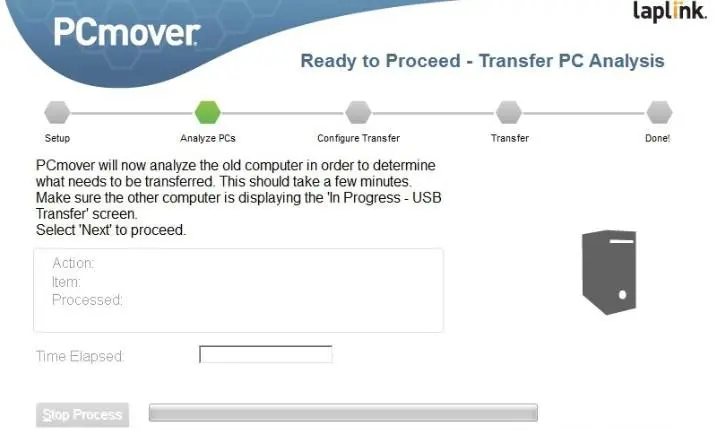
Questo è lo strumento di trasferimento dati raccomandato dal sito ufficiale Microsoft. Esistono inoltre prodotti di altri sviluppatori software che è possibile utilizzare per lo stesso scopo.
Metodo 2. Backup e ripristino dei file
Un altro modo per trasferire file e impostazioni di sistema su un altro computer è lo strumento integrato in Windows, Backup e ripristino.
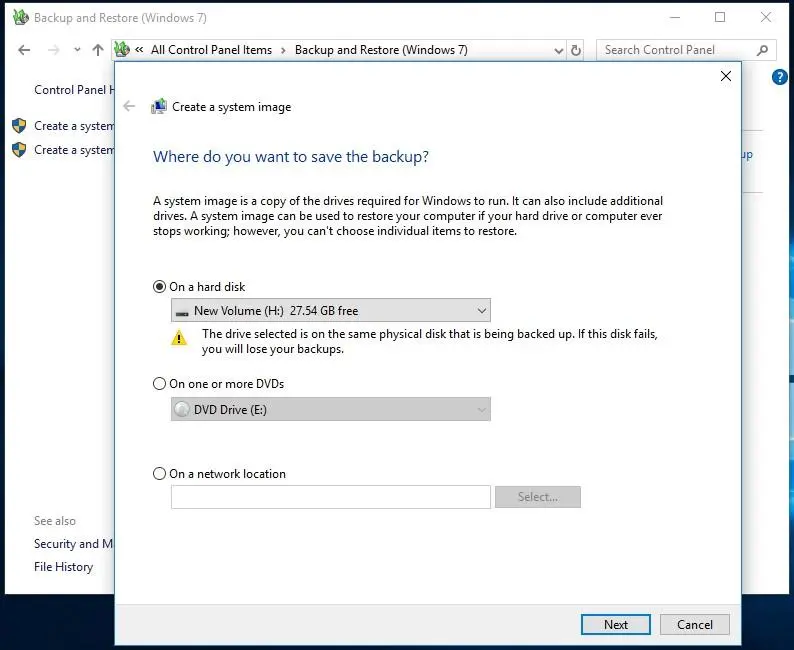
Puoi utilizzarlo per creare un’immagine di sistema, che contiene l’intero sistema operativo, inclusi i file di sistema, i programmi installati e i file utente. Trasferisci questa immagine di sistema dal vecchio PC al nuovo computer per ritrovare l’ambiente a cui sei abituato.
Metodo 3. Copia semplicemente i file
Ricorda che hai un’altra opzione: copiare i file manualmente — metodo utilizzabile per trasferire file personali da un computer all’altro. Per farlo, collega un dispositivo di archiviazione esterno al computer (il dispositivo deve avere capacità sufficiente, quindi può essere un HDD esterno) e copia lì tutti i file necessari. Successivamente collega l’unità esterna al nuovo computer e copia i file nella directory desiderata.
Se organizzi tutti i file sul computer in modo ordinato (ad esempio per categoria/tipo), usare questo metodo sarà semplice e comodo.
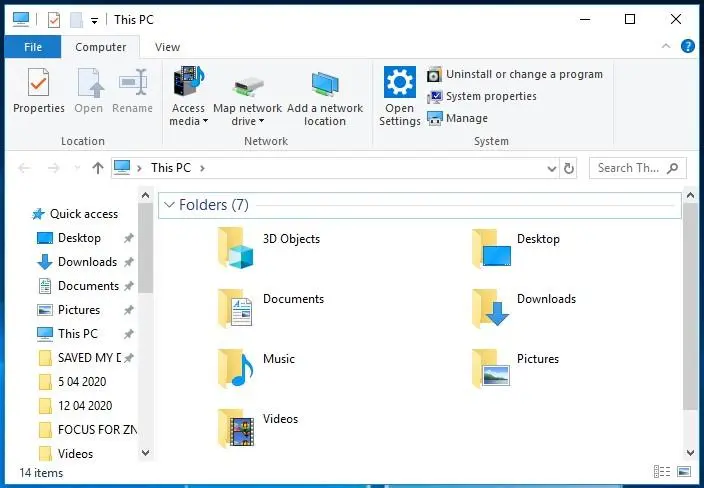
Ecco come è possibile trasferire i file, ma questo metodo non trasferisce le impostazioni. Se devi trasferire anche i segnalibri del browser, è necessario esportarli e poi importarli tramite le funzionalità del browser. Tutti i browser moderni supportano la sincronizzazione dei dati, il che rende ancora più semplice l’importazione delle impostazioni.
Metodo 4. Servizi di archiviazione cloud
La panoramica dei metodi per trasferire dati su un nuovo computer sarebbe incompleta senza menzionare i servizi cloud.
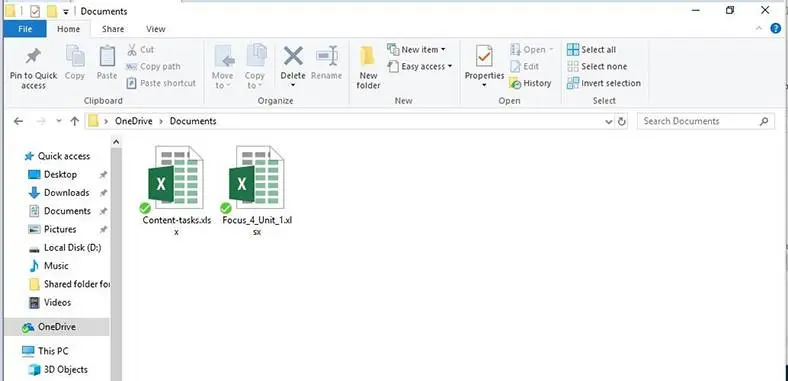
Questi archivi online sono molto efficaci per conservare dati utente, impostazioni e altre informazioni. Basta installare il client del servizio sul computer e configurarlo per salvare i dati che ritieni più importanti. Quando inizi a lavorare con un nuovo computer, installa il client e accedi al tuo account per ottenere accesso a tutti i dati salvati online.
Oggi i servizi di questo tipo sono numerosi; i più diffusi sono Dropbox e Google Drive, insieme allo strumento integrato in Windows, Microsoft OneDrive. Sei libero di usare il servizio che preferisci.
Metodo 5. Se il tuo computer si è guastato
Se hai deciso di passare a un nuovo computer perché quello vecchio ha smesso di funzionare, esiste un modo per recuperare i dati personali dal PC non funzionante.
Collega il disco rigido del vecchio PC al nuovo computer e verifica se il sistema operativo lo rileva (ovviamente molto dipende dal motivo per cui il vecchio PC si è guastato). Se viene visualizzato in Questo PC come un’unità aggiuntiva e puoi accedere ai file al suo interno, procedi esattamente come descritto nella sezione «Copia semplicemente i file». I file devono ovviamente essere copiati direttamente sull’hard disk del nuovo computer.
Se i file sul disco rigido del vecchio computer non vengono visualizzati, possono essere recuperati con uno strumento specializzato per il recupero dati da HDD – Hetman Partition Recovery. Esegui il programma e scansiona il disco rigido. Seleziona tutti i file individuati dal programma e salvali sull’hard disk del nuovo computer.

