Recupero di unità HFS+: analisi dei migliori strumenti per il recupero dei dati persi
-
Autore:
Anton Kryvoruchko

-
Editore:
Mykhailo Miroshnichenko



Sblocca il potere del recupero dati da unità HFS+! Hai perso dati importanti dalla tua unità HFS+? Non preoccuparti, siamo qui per aiutarti. In questo articolo esploreremo i principali strumenti di recupero dati che possono aiutarti a recuperare i tuoi file persi con facilità. Che tu abbia eliminato file accidentalmente o subito un guasto dell’unità, questi strumenti sono progettati per recuperare i tuoi dati. Dalla scansione dell’unità al ripristino dei file eliminati, ti accompagneremo in tutto il processo di recupero dati. Dì addio alle preoccupazioni per la perdita di dati e recupera oggi i tuoi file preziosi!
- File system HFS+ (Mac OS Extended)
- Test 1. Principali strumenti di recupero dati
- Test 2. Volume Header rimosso
- Test 3. Alternate Volume Header rimosso
- Test 4. Nodi B-tree rimossi
- Test 5. Index Node rimosso
- Conclusione
- Domande frequenti
- Commenti
File system HFS+ (Mac OS Extended)
HFS+ o Mac OS Extended è l’aggiornamento del precedente formato di file system di Mac OS noto come HFS (Hierarchical File System).
HFS+ ha introdotto il journaling, aumentando l’affidabilità della memorizzazione dei dati.
Un sistema operativo con journaling mantiene un file di registro (journal) delle modifiche che aiuta a recuperare il disco più rapidamente dopo i guasti e accelera il funzionamento di Time Machine.
Come il suo predecessore, HFS+ utilizza il cosiddetto B-tree per memorizzare la maggior parte dei metadati.
| Caratteristica | Descrizione |
|---|---|
| Nome | HFS+ (Hierarchical File System Plus) |
| Sviluppatore | Apple Inc. |
| Scopo | File system per Mac OS, supporta Mac, iPod, Time Capsule e altri. |
| Tipo di file system | Journaled (con journaling), fornisce recupero dei dati dopo crash. |
| Dimensione massima del volume | 8 Exabyte (8 × 10¹⁸ byte), tipicamente fino a 2 TB su dischi standard. |
| Dimensione massima del file | 8 Exabyte (8 × 10¹⁸ byte), sebbene i limiti pratici possano essere inferiori a seconda del driver. |
| Numero massimo di file per volume | Teoricamente 2⁶³ file, ma praticamente dipende dalla dimensione del volume e dalla struttura dei file. |
| Tipi di nome file | Supporta Unicode (UTF-16), consentendo caratteri di varie lingue. |
| Sensibilità al maiuscolo/minuscolo nei nomi file | Dipende dalle impostazioni – di solito sensibile al maiuscolo su macOS, ma può essere configurato per essere insensibile. |
| Journaling | Sì, supporta il journaling per proteggere i dati dalla corruzione durante i guasti. |
| Algoritmo di frammentazione | Utilizza metodi per minimizzare la frammentazione, ma non supporta la deframmentazione automatica. |
| Crittografia | Supporta la crittografia tramite FileVault e crittografia aggiuntiva a livello di volume. |
| Supporto metadati | Sì, inclusi tag dei file, tipi, dimensioni e dati di modifica. |
| Dimensione del blocco formattato | 512 byte o 4 KB, a seconda delle impostazioni di formattazione. |
| Protocolli di rete | Supporta AFP, SMB, NFS per l’accesso ai volumi. |
| Supporto per file di grandi dimensioni | Sì, dimensione massima del file – 8 EB. |
| Versione minima macOS | macOS 8.1 e successivi. |
Per gestire il processo di allocazione dei dati sul disco, HFS+ memorizza informazioni di servizio speciali note come metadati. Gli elementi seguenti sono i più importanti per il corretto funzionamento del file system e sono di particolare interesse quando si cercano dati mancanti:
- Boot block HFS situati nei settori 0 e 1.
- Header del volume che si trova nel secondo settore.
- File di allocazione.
- File di catalogo. Il Catalog File è un B-tree che contiene record per tutti i file e le directory memorizzati nel volume.

Recuperare dati da un file system HFS+ è più difficile rispetto ad altri file system. Uno degli aspetti che causa difficoltà è che HFS+ utilizza B-tree per memorizzare la maggior parte dei metadati del volume durante l’allocazione dei file. Dopo che un file viene rimosso, il B-tree viene aggiornato immediatamente, quindi l’informazione sulla posizione del file rimosso viene persa subito.
Per un recupero dati completo e riuscito, è necessario selezionare lo strumento software giusto.
Test 1. Principali strumenti di recupero dati

I migliori programmi per leggere dischi APFS su Windows
Abbiamo selezionato i migliori strumenti di recupero dati popolari che supportano HFS+ e abbiamo eseguito alcuni test comparativi dopo aver cancellato i dati sul disco. Di seguito presenteremo i risultati dei test.
Per il benchmark abbiamo scelto i seguenti strumenti: Hetman Partition Recovery, R-Studio, EaseUS Data Recovery Wizard, Disk Drill, UFS Explorer e Recuva.
Durante l’esame più approfondito degli strumenti, abbiamo dovuto escludere Recuva dalla lista poiché non supporta il file system HFS+. Quindi, alla fine, confronteremo l’efficacia dei cinque strumenti specializzati.
Abbiamo creato un disco di test su un computer con macOS Catalina, vi abbiamo copiato alcuni file (foto, video e documenti) e poi abbiamo rimosso parte dei dati.

Abbiamo collegato questo disco a un altro computer con Windows 10, con tutti gli strumenti di recupero già installati, e abbiamo iniziato i test.
Test di Hetman Partition Recovery
Il primo strumento nella lista è Hetman Partition Recovery.
Ha riconosciuto il disco di test, il tipo del suo file system – HFS+ – e mostra il suo nome.

Nel caso di una cancellazione semplice, è sufficiente una scansione rapida.
Ecco il risultato della scansione: tutti i file e le cartelle sono ancora sul disco e quelli che sono stati rimossi sono contrassegnati con una croce rossa. La struttura del disco e i nomi dei file sono conservati. Tutti i file sono visualizzati nella finestra di anteprima e disponibili per il recupero.

Il programma ha superato questo test con successo e ha risposto alla sfida come previsto.
Test di RStudio
RStudio mostra anch’esso il disco di test, il suo nome e il tipo di file system.

Per qualche motivo, non visualizza la cartella 1Movie dopo una scansione rapida: molto probabilmente il programma non è riuscito a trovarla; inoltre, alcune cartelle sono mostrate due volte e contrassegnate come eliminate, sebbene non lo siano. Altri file sono disponibili in anteprima e per il recupero.

Questo strumento ha completato il compito parzialmente poiché non è riuscito a trovare una cartella con un file. In generale, il risultato finale è leggermente peggiore rispetto a Hetman Partition Recovery.
Test di EaseUS
Testando EaseUS, possiamo vedere che mostra anche il disco di test, il suo nome e il tipo di file system.

In EaseUS non è presente l’opzione di scansione rapida: non appena provi ad aprire il disco, avvia una scansione avanzata. Questo può essere considerato il primo svantaggio di questo prodotto.
Dopo la scansione avanzata, il risultato è di 259 file.
Il programma visualizza tutti i file e le cartelle, tutti i file possono essere visualizzati, ma è difficile capire quali elementi siano stati rimossi e quali siano ancora sul disco. Inoltre, alcuni file sono duplicati e non è possibile visualizzarli.


Alla fine, questo prodotto è riuscito a trovare tutti i file, sia quelli eliminati che quelli ancora sul disco, ma sarebbe più comodo avere un sistema di marcatura per distinguere i due tipi. Alcuni file risultano duplicati. Il programma ha completato il test con successo.
Test di DiskDrill
DiskDrill mostra la dimensione del disco, il tipo di file system è indicato come HFS, manca il nome del disco.

Con la scansione rapida, il programma non è riuscito a trovare i dati eliminati e ha mostrato solo le informazioni ancora presenti sul disco.

È disponibile solo la scansione profonda.
Questo è ciò che indica la scansione profonda: la struttura del disco è persa così come i nomi dei file, e ci sono alcuni duplicati. I file sono organizzati per tipo in varie cartelle e è difficile dire quali di essi siano stati rimossi. Inoltre, è difficile stabilire se il programma sia riuscito a recuperare tutti i dati.

Video e documenti non sono disponibili in anteprima, quindi non posso affermare con certezza se possano essere recuperati.


Questo strumento ha superato il compito solo parzialmente, e per ora gli attribuiamo l’ultima posizione nella nostra classifica, perché alcuni file non sono disponibili in anteprima e la scansione profonda richiede molto tempo.
Test di UFSExplorer
UFSExplorer è il prodotto successivo da testare.
UFSExplorer può riconoscere il disco di test, il tipo del file system, ma non riesce a mostrare il nome del disco.

Non è disponibile nemmeno l’opzione di scansione rapida.
Ecco cosa mostra la scansione completa: i dati eliminati sono trovati, la struttura del disco e i nomi dei file sono mantenuti, gli elementi rimossi sono contrassegnati con un colore diverso.

Foto e video possono essere visualizzati in anteprima. Tutte le cartelle sono facilmente individuabili. L’unico svantaggio è che non è possibile visualizzare i documenti. Foto e video non presentano problemi di anteprima.

Per quanto riguarda il recupero dei documenti, c’è ancora spazio per miglioramenti.

In sintesi, lo strumento ha superato il compito solo parzialmente, poiché ha incontrato difficoltà nella visualizzazione dei documenti.
Dopo il primo ciclo di test, i due migliori strumenti sono Hetman Partition Recovery ed EaseUS, poiché entrambi non hanno riscontrato problemi nell’analisi del disco di test. L’unico aspetto negativo di EaseUS è l’assenza dell’opzione di scansione rapida. Le altre utility presentano piccoli difetti. R-Studio non è riuscito a rilevare una cartella con un file, mentre DiskDrill e UFSExplorer non sono riusciti a visualizzare in anteprima alcuni file.
Nei test successivi, abbiamo cancellato elementi del file system, uno per volta: Volume Header, Alternate Volume Header, Header Node e Index node di secondo livello.
Test 2. Volume Header rimosso
In HFS+, il Volume Header si trova nel secondo settore (dall’inizio) e nel secondo settore dalla fine (dalla fine del volume), quindi per questo motivo abbiamo cancellato l’header principale nel secondo settore all’inizio del disco, quindi abbiamo eseguito l’analisi per confrontare le prestazioni degli strumenti selezionati per il benchmark.
Test di Hetman Partition Recovery
Il programma visualizza il disco di test, il suo nome e il tipo di file system.
La scansione rapida dà lo stesso risultato del test precedente: tutti gli elementi sono individuabili, la struttura del disco e i nomi dei file sono mantenuti, tutto è visualizzabile in anteprima e disponibile per il recupero.
Il programma ha completato con successo il secondo test.
Test di RStudio
Mostra anch’esso il disco di test, il suo nome e il tipo di file system.
La scansione rapida in RStudio mostra lo stesso risultato di prima: il programma non riesce a trovare una cartella con un file video e alcune cartelle sono duplicate.

Test di EaseUS
Il programma può riconoscere il disco, ma senza mostrare il suo nome e il tipo di file system.

Il risultato è lo stesso del test precedente: alcuni file sono duplicati.
Test di DiskDrill
Stesso risultato di prima: i file sono ordinati in cartelle, la struttura del disco è persa, nessuna anteprima per documenti e video.
È stato l’ultimo test che coinvolge questo prodotto. I suoi risultati non sono affatto impressionanti e non ha senso testarlo ulteriormente: sappiamo già cosa aspettarci, e questo strumento si colloca all’ultimo posto nel nostro benchmark.
Test di UFS Explorer
Il programma può rilevare il disco, identificarne il tipo di file system e la dimensione, ma non riesce a mostrare il suo nome.

Il programma mostra lo stesso risultato di prima e i documenti non possono essere visualizzati in anteprima. Tutto il resto è OK.

Test 3. Alternate Volume Header rimosso
Per il test successivo, abbiamo rimosso l’Alternate Volume Header che si trova nel secondo settore dalla fine del volume.
Test di Hetman Partition Recovery
Il programma visualizza il disco ma senza mostrare il suo nome o il tipo di file system. Tutto ciò che vediamo è la capacità.

In questo caso la scansione rapida non è più disponibile.
Dopo l’analisi completa, lo strumento è riuscito a trovare il disco di test, identificandone il nome e il tipo di file system.
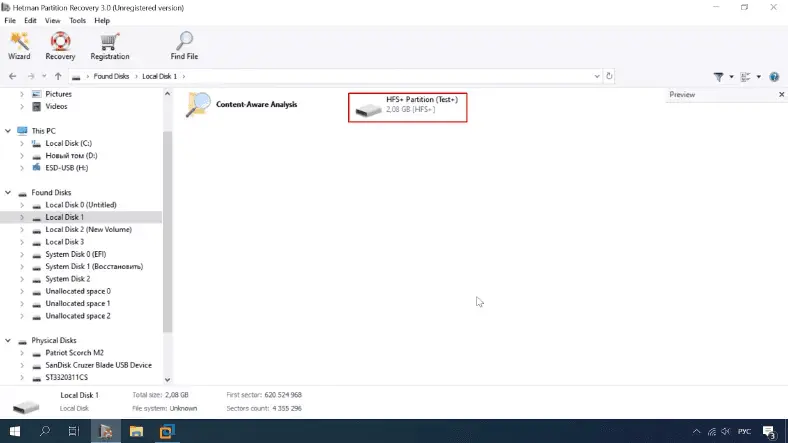
La struttura del disco e i nomi dei file sono mantenuti. Tutto è disponibile per l’anteprima.

Il test è stato completato con successo.
Test di RStudio
Il programma rileva il disco ma senza mostrare il suo nome o il tipo di file system. Anche la scansione rapida non è disponibile.

Dopo la scansione completa, il programma è riuscito a identificare il nome del disco e il tipo di file system.

Non è stato in grado di trovare alcune cartelle, in particolare la cartella “1movie” contenente un file video e la cartella “doc” contenente un documento. Altri dati sono stati individuati con successo.
Test di EaseUS
Nessun nome reale del disco o tipo di file system.
Vediamo lo stesso risultato di prima, con alcuni file duplicati. Tuttavia, tutti i dati sono disponibili per il recupero.

Test di UFS Explorer
Il disco è mostrato come partizione sconosciuta, senza nome né tipo di file system.

Questa volta il risultato non cambia: i dati sono trovati, ma i documenti non possono essere visualizzati in anteprima.

Test 4. Nodi B-tree rimossi
Per il test successivo, abbiamo cancellato nodi B-tree come Index node, header node leaf, node header.
Test di Hetman Partition Recovery
Il programma può riconoscere il disco, ma senza il suo nome e il tipo di file system.
Dopo l’analisi completa, il programma è riuscito a trovare il disco di test, identificandone il nome reale e il tipo di file system.
La struttura del disco e i nomi dei file sono mantenuti, tutti i dati sono disponibili per il recupero.
Il programma ha superato il compito con successo.
Test di RStudio
Mostra il disco senza il nome reale o il tipo di file system.
Dopo la scansione completa, il programma è riuscito a identificare il nome del disco e il tipo di file system.
Analogamente al test precedente, è stato in grado di trovare la cartella “1movie” contenente un file video e la cartella “doc” contenente un documento. Il resto dei dati è stato individuato, la struttura del disco e i nomi dei file sono mantenuti. Tutto è disponibile in anteprima.
Test di EaseUS
È ora il turno di testare EaseUS.
Mostra un disco senza nome o tipo di file system.
Il risultato è simile a quanto osservato prima: file duplicati. Tutto è disponibile in anteprima e per il recupero.
Test di UFS Explorer
Mostra il disco come volume sconosciuto.
Dopo la scansione, ha identificato il file system, ha mantenuto la struttura del disco, e tutti i file e le cartelle sono individuabili; l’unico svantaggio è che i documenti non possono essere visualizzati in anteprima.
Test 5. Index Node rimosso
Nel test finale rimuoveremo l’Index Node di secondo livello dal disco, oltre a tutto ciò che abbiamo già cancellato prima. In altre parole, abbiamo rimosso tutti i B-tree.
Test di Hetman Partition Recovery
Il programma mostra il disco senza il suo nome o il tipo di file system.
Dopo l’analisi completa, ha identificato il tipo di file system e il nome del disco.
Tutti i file sono disponibili, la struttura del disco e i nomi dei file sono mantenuti, tutto è disponibile in anteprima. Tutto ciò che resta da fare è salvare i file recuperati.
Il programma ha completato tutti i test con risultati eccellenti.
Test di RStudio
Ancora una volta, il programma mostra il disco senza nome o tipo di file system.
Dopo l’analisi, il programma è riuscito a trovare il disco di test, identificandone il nome e il tipo di file system.
Tutto è come nel test precedente. Lo strumento è stato in grado di trovare la cartella “1movie” contenente un file video e la cartella “doc” contenente un documento. Non male, almeno ha completato il compito parzialmente.
Test di EaseUS
Nessun cambiamento per quanto riguarda il test di EaseUS.
Il risultato della scansione è perfetto: tutte le foto, i video e i documenti sono presenti, disponibili in anteprima e per il recupero. Ottimo lavoro.
Test di UFS Explorer
Mostra il disco come dispositivo sconosciuto.
Ecco il risultato della scansione: la struttura del disco e le posizioni dei file sono mantenute, foto e video sono disponibili in anteprima, ma i documenti no.
Nella cartella “1Movie” non è possibile visualizzare in anteprima un file video.

Nel complesso, possiamo dire che questo strumento è un po’ peggiore di RStudio, che non è riuscito a trovare alcune cartelle ma è stato in grado di visualizzare in anteprima tutti i file senza eccezioni.
Conclusione
In sintesi, dai risultati di tutti i test, ci sono quattro strumenti che li hanno superati – Hetman Partition Recovery, EaseUS Data Recovery Wizard, RStudio e UFS Explorer. Disk Drill non ha superato i test perché quasi metà dei file non è stata visualizzata in modalità anteprima. Hai visto i dati esatti sopra, quindi la scelta dello strumento da utilizzare dipende interamente da te.
C’è solo una cosa che vorrei aggiungere – l’algoritmo utilizzato in Hetman Partition Recovery consente di mantenere la struttura delle cartelle e i nomi dei file, il che rende più semplice cercare determinati dati e fa risparmiare tempo; inoltre, è riuscito a trovare tutti i dati che il disco conteneva.
In aggiunta, il nostro programma permette di creare un’immagine del disco e poi recuperare i dati da essa, che è lo standard di settore per la gestione di unità guaste. Un altro concorrente apprezzato, EaseUS, ottiene ottimi risultati ma non offre questa opzione.

