Tutorial di Excel: abilitare il salvataggio automatico dei file in modo semplice
-
Autore:
Anton Kryvoruchko

-
Editore:
Mykhailo Miroshnichenko



Non perdere mai più il lavoro in Excel: scopri come abilitare il salvataggio automatico per i tuoi file Excel! Sei stanco di perdere ore di lavoro a causa di crash imprevisti di Excel o interruzioni di corrente? Abilita il salvataggio automatico per i tuoi file Excel e proteggi i dati con facilità! In questo tutorial completo ti mostreremo passo dopo passo come abilitare il salvataggio automatico per i tuoi file Excel. Che tu stia lavorando su fogli di calcolo importanti o su dati critici, il salvataggio automatico garantisce che il tuo lavoro sia sempre protetto. Dall’accesso alle impostazioni del salvataggio automatico alla personalizzazione degli intervalli, troverai tutte le istruzioni necessarie.

AutoBackup creerà una copia del foglio di calcolo su cui stai lavorando quando viene salvato. Nel caso in cui apportassi modifiche al foglio di calcolo originale, le salvassi e poi cambiasi idea, avrai sempre la possibilità di aprire il file di backup. Ogni volta che salvi il file principale del foglio di calcolo, AutoBackup aggiornerà il file di backup con la versione precedente di quel foglio.
Per configurare tutto, apri un foglio di calcolo in Excel. Successivamente:

Le Migliori Programmi per Recuperare Documenti Cancellati (Microsoft Office, OpenOffice e altri)
Vai alla scheda File – Salva con nome
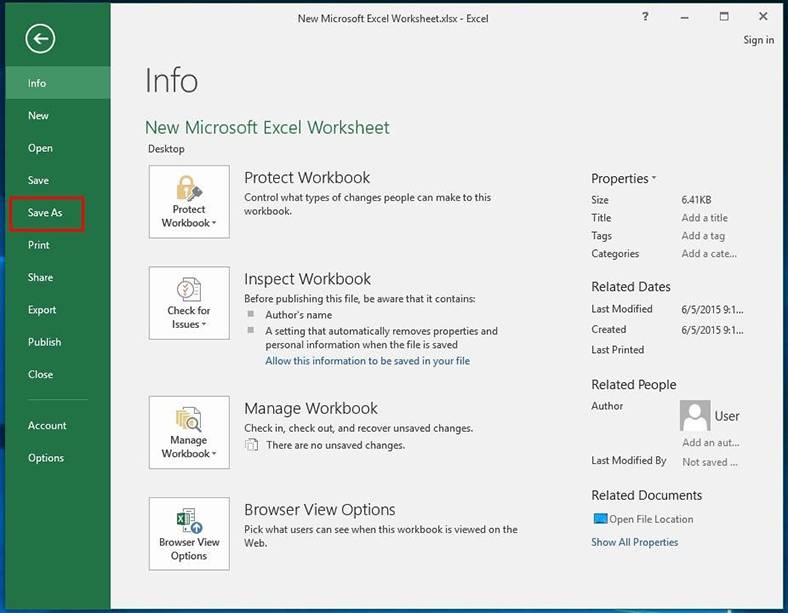
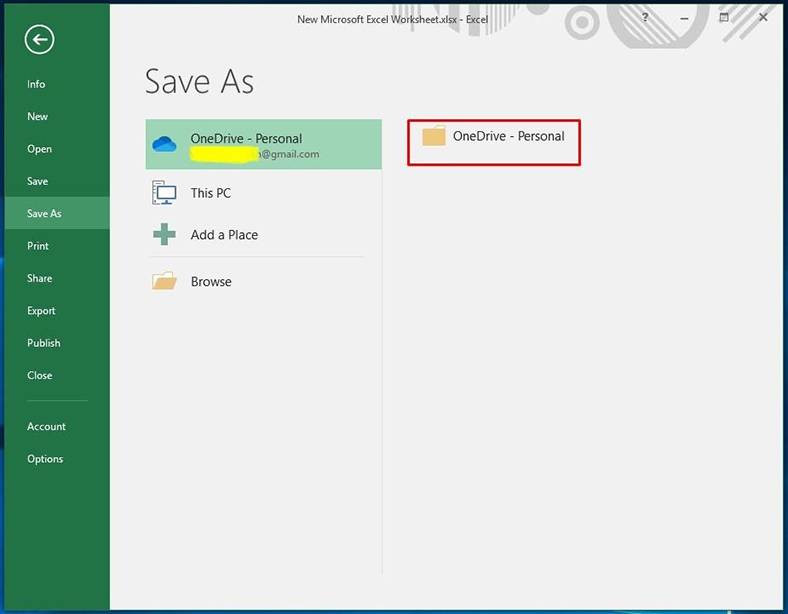
Apri la cartella OneDrive: Personale.
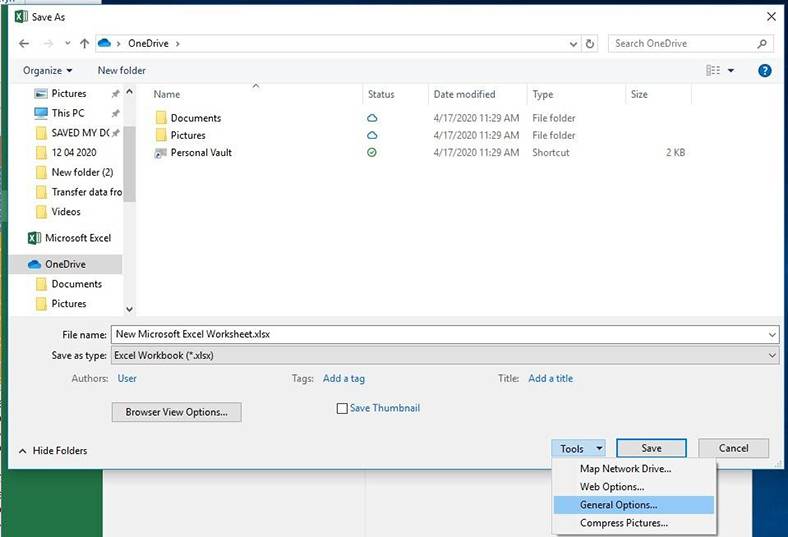
Fai clic su Strumenti e seleziona Opzioni generali….
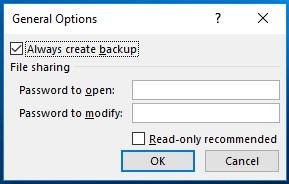
Seleziona la casella per Crea sempre una copia di backup e fai clic su OK.
Fai clic su Salva nella finestra di salvataggio del documento.
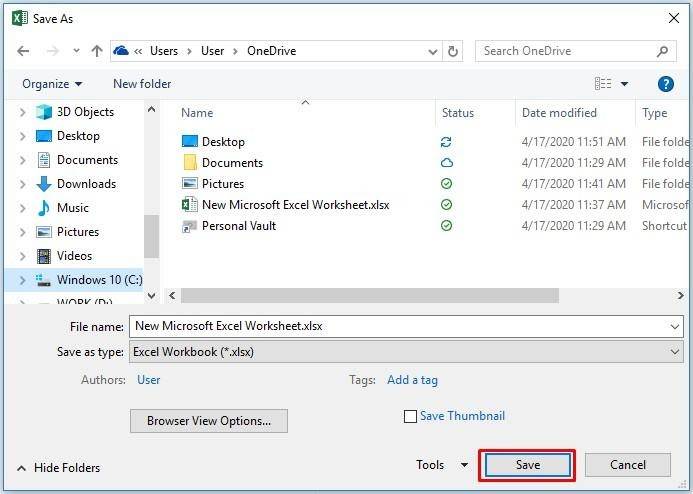


Da questo momento, ogni volta che modifichi il file del foglio di calcolo e lo salvi, il file di backup verrà aggiornato con la versione precedentemente salvata del foglio di calcolo.
Se il backup dei dati per Excel non era configurato al momento della perdita o dell’eliminazione di un file, puoi utilizzare uno degli strumenti per il ripristino dei fogli di calcolo Excel (Hetman Excel Recovery) o per recuperare i documenti Microsoft Office (Hetman Office Recovery).
| Parametro | Descrizione |
|---|---|
| Nome | Hetman Office Recovery |
| Scopo | Recupero di file di documenti Microsoft Office eliminati, danneggiati o non accessibili (Word, Excel, PowerPoint, ecc.). |
| Formati supportati | DOC/DOCX, XLS/XLSX, PPT/PPTX, ODT, RTF, CSV e altri formati di documenti. |
| Sistemi operativi | Windows, macOS, Linux. |
| Tipi di dispositivi | Dischi rigidi, SSD, unità flash, schede di memoria e altri dispositivi di archiviazione dati. |
| Funzionalità aggiuntive | – Recupero di documenti da file danneggiati o eliminati
– Supporto per il recupero di file da vari dispositivi di archiviazione – Anteprima dei file prima del recupero |
| Facilità d’uso | Interfaccia intuitiva con procedura guidata di recupero passo dopo passo. |
| Licenza | Versione di prova con limitazioni sul numero di file recuperabili. |
| Lingue dell’interfaccia | Supporto multilingue. |
Come recuperare file persi dopo la combinazione Ctrl+Z in Windows

