Riparazione di un’unità flash USB difettosa: una guida completa
-
Autore:
Anton Kryvoruchko

-
Editore:
Mykhailo Miroshnichenko



Scopri la guida essenziale per riparare una penna USB in questo tutorial completo. Se hai riscontrato problemi con la tua unità flash, non preoccuparti. Ti offriamo soluzioni esperte e istruzioni passo dopo passo per ripristinare la funzionalità del dispositivo.
Spesso il file system viene riconosciuto come RAW, la penna USB non può essere formattata o addirittura non è accessibile… Cosa si può fare se questo è il tuo problema?
Questa guida alla riparazione di unità flash è pensata per affrontare tutti i tipi di problemi delle unità USB, ad eccezione dei casi di danno meccanico. Il produttore dell’unità non ha importanza, sia esso Kingston, Silicon Power, Transced, Data Traveler, A-Data ecc. Tutte le azioni da intraprendere sono descritte passo dopo passo.
- Passo 1. Conoscere i parametri della penna USB (produttore, modello del controller, capacità di memoria)
- Passo 2. Come trovare VID e PID?
- Passo 3. Scegliere l'utilità necessaria per riparare l'unità (formattazione a basso livello)
- Confronto dei metodi di formattazione
- Domande frequenti
- Commenti

Come recuperare dati da una chiavetta USB o scheda di memoria danneggiata su MacOS
Passo 1. Conoscere i parametri della penna USB (produttore, modello del controller, capacità di memoria)
Potrebbe sembrare molto semplice conoscere i parametri della penna USB, soprattutto quando il produttore e la capacità di memoria sono indicati sulla custodia. Il fatto è che le unità USB, anche appartenenti alla stessa serie e prodotte dallo stesso produttore, possono montare controller differenti. Di conseguenza, una semplice conclusione: per riparare una penna USB è necessario conoscere esattamente il modello del controller per poter selezionare l’utilità di riparazione corretta.
Per determinare il modello del controller esistono valori numerici e alfabetici specifici impostati dai parametri di VID e PID.
- VID – Vendor ID (identificatore del produttore);
- PID – Product ID (identificatore del prodotto, cioè identificatore di un modello specifico);
Questi variano per i diversi controller!
Se non vuoi danneggiare la tua unità USB, non usare utility progettate per VID/PID diversi dal tuo. Spesso, un’utilità scelta in modo errato può rendere inutilizzabile la penna USB.
Passo 2. Come trovare VID e PID?
Puoi trovare VID e PID con l’aiuto di utility speciali, ma è possibile farlo anche senza di esse. Prima di tutto, apri Gestione dispositivi.

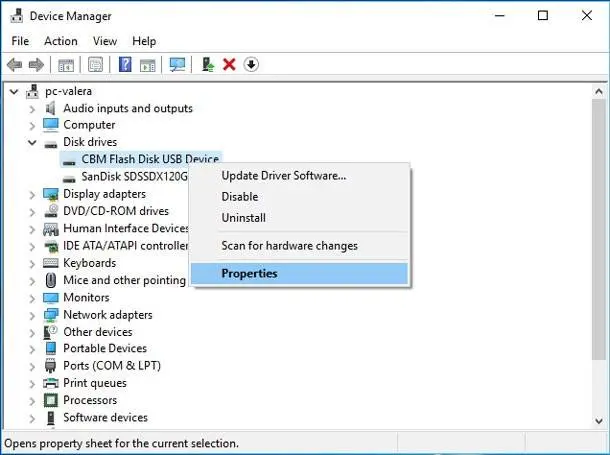
In Gestione dispositivi, una unità flash è solitamente riconosciuta come USB Flash Disk, quindi devi fare clic con il tasto destro sul dispositivo e aprirne le proprietà.
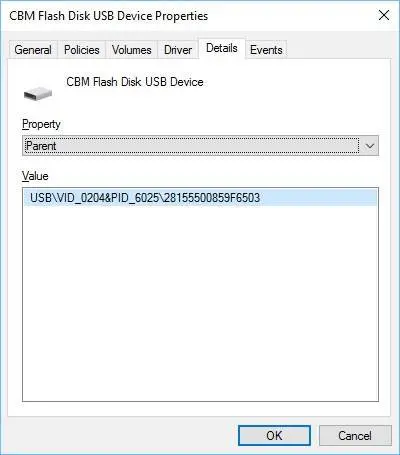
Nella scheda «Dettagli» seleziona il parametro «Parent» per visualizzare VID/PID. Nel nostro caso sono i seguenti: VID: 0204, PID: 6025.
Passo 3. Scegliere l’utilità necessaria per riparare l’unità (formattazione a basso livello)
Conoscendo VID e PID è necessario trovare un’utilità specifica adatta a ripristinare la penna USB. È preferibile utilizzare un motore di ricerca, Google o Yandex (esempio di query: Silicon Power VID 0204 PID 6025).
Prima di avviare tali utility si raccomanda di scollegare tutte le altre unità flash dalle porte USB (in modo che l’utility non possa formattare per errore un altro disco).
Come recuperare file da una chiavetta USB infetta da virus
Dopo il trattamento con tali utility (progettate per la formattazione a basso livello) una penna affetta da problemi dovrebbe tornare a funzionare correttamente, venendo riconosciuta rapidamente e in modo corretto dal PC.
Certamente, questa guida alla riparazione non è la più semplice (non si risolve tutto cliccando uno o due pulsanti) ma può essere applicata in molti casi a quasi tutti i tipi e produttori di unità flash.
Tuttavia, prima di avviare la formattazione a basso livello è importante comprendere che essa implica la cancellazione di tutte le informazioni utente senza possibilità di recupero. La parte dell’unità che contiene i dati verrà pulita completamente. La formattazione standard di Windows non fa questo, eseguendo solo una formattazione rapida che in pratica rimarca la tua unità.
Quindi, se prima del problema hai usato la penna per memorizzare dati importanti e ora devi recuperarli, il recupero è possibile ma solo prima di avviare la formattazione a basso livello. Tale operazione richiede software specializzato per il recupero dati. La soluzione più adatta alle tue esigenze sarà Hetman Partition Recovery.
Confronto dei metodi di formattazione
| Aspetto | Formattazione con Gestione disco di Windows | Formattazione con Prompt dei comandi | Formattazione a basso livello |
|---|---|---|---|
| Strumento utilizzato | Gestione disco di Windows (GUI) | Prompt dei comandi (es. comando `format`) | Strumenti o hardware specializzati per la formattazione a basso livello |
| Interfaccia utente | Interfaccia utente grafica (GUI) | Interfaccia a riga di comando testuale (CLI) | Generalmente nessuna GUI; utilizzata a livello hardware |
| Facilità d’uso | Molto intuitivo, adatto ai principianti | Richiede familiarità con la sintassi dei comandi e l’uso del terminale | Complessa e solitamente richiede conoscenze specializzate |
| Scopo | Formattazione standard per partizioni, creazione di nuovi volumi e gestione dei dischi | Formattazione di partizioni, unità o USB tramite riga di comando | Ripristina un’unità allo stato di fabbrica, cancellando tutti i dati e ricostruendo i settori fisici |
| Opzioni disponibili | Formattazione rapida, formattazione completa, gestione del disco (dimensioni, nome, lettera, ecc.) | Opzioni di formattazione di base (rapida, completa, tipo di file system, ecc.) | Formattazione a basso livello (cancella tutti i dati e ricostruisce i settori) |
| Velocità | Formattazione rapida (più veloce), formattazione completa (più lenta a causa del controllo dei settori) | Formattazione rapida (più veloce), formattazione completa (più lenta) | Metodo più lento (può richiedere ore a seconda delle dimensioni del disco) |
| Recupero dati | La formattazione rapida rimuove solo i riferimenti ai file, i dati sono ancora recuperabili | Simile a Gestione disco, la formattazione rapida lascia i dati recuperabili | Cancella completamente tutti i dati, rendendo il recupero estremamente difficile |
| Opzioni del file system | NTFS, exFAT, FAT32, ReFS | NTFS, exFAT, FAT32 | Nessuna (eseguita a livello hardware, non è un’operazione del file system) |
| Controllo degli errori | Supporta il controllo degli errori durante la formattazione (Formattazione completa) | Può anche controllare gli errori del disco (tramite `chkdsk`) | Controlla e contrassegna i settori danneggiati (eseguito a livello hardware) |
| Dispositivi di destinazione | Tipicamente utilizzata per dischi rigidi interni/esterni, SSD e USB | Funziona con dischi rigidi interni/esterni, SSD, USB, ecc. | Tipicamente utilizzata per dischi rigidi (soprattutto quelli più vecchi) |
| Opzioni avanzate | Nessuna (solo formattazione di base) | Opzioni avanzate tramite parametri della riga di comando (es. `/fs`, `/v`, `/q`) | Opzioni di formattazione a basso livello (ricostruzione dei settori, contrassegno dei settori danneggiati) |
| Sicurezza | Generalmente sicura per l’uso tipico, ma è possibile l’eliminazione accidentale | Rischio di formattare l’unità sbagliata se si utilizza la lettera errata | Può causare danni permanenti se eseguita in modo errato o sull’unità sbagliata |
| Tempo impiegato | Formattazione rapida: Minuti; Formattazione completa: Diverse ore (dipende dalle dimensioni dell’unità) | Formattazione rapida: Minuti; Formattazione completa: Dipende dalle dimensioni dell’unità | Molto lenta, a seconda dello strumento e delle dimensioni dell’unità (può richiedere ore) |
| Requisiti software | Strumento integrato, nessun software aggiuntivo necessario | Strumento integrato (CMD), nessun software aggiuntivo necessario | Tipicamente richiede strumenti o software specializzati |
| Casi d’uso comuni | Formattazione per uso generale (installazione di Windows, rimozione dei dati) | Attività di formattazione avanzate o personalizzate, automazione tramite script | Ripristino delle condizioni di fabbrica o preparazione di vecchie unità per il riutilizzo |
| Disponibilità | Disponibile in tutte le versioni di Windows (tramite Gestione disco) | Disponibile in tutte le versioni di Windows (tramite Prompt dei comandi) | Generalmente non disponibile in Windows; utilizzata tramite gli strumenti del produttore |

