Come formattare un’unità flash USB quando gli strumenti di Windows non funzionano
-
Autore:
Anton Kryvoruchko

-
Editore:
Mykhailo Miroshnichenko



Scopri la guida completa per formattare la tua chiavetta USB quando gli strumenti standard di Windows non riescono in questo tutorial esaustivo. Se hai riscontrato difficoltà nel completare la formattazione con le utilità integrate di Windows, non preoccuparti. Forniamo soluzioni professionali e metodi alternativi per garantire una formattazione efficace della chiavetta.

Come recuperare dati da una chiavetta USB o scheda di memoria danneggiata su MacOS
Oggigiorno ogni utente di PC possiede una chiavetta USB. Talvolta è necessario formattarla, ad esempio quando si modifica il file system, quando si verificano errori o semplicemente quando è necessario eliminare tutti i file.
Di norma questa operazione è rapida da eseguire, ma a volte può comparire un messaggio di errore che dice: “Windows non è riuscito a completare la formattazione”.

Vediamo diversi metodi per eseguire la formattazione e riparare la chiavetta.
- Metodo 1. Formattazione con Gestione disco di Windows
- Metodo 2. Formattazione tramite Prompt dei comandi
- Metodo 3. Formattazione a basso livello
- Confronto dei metodi di formattazione
- Domande frequenti
- Commenti
Metodo 1. Formattazione con Gestione disco di Windows
Spesso è possibile formattare una chiavetta senza ricorrere a utility di terze parti, utilizzando Gestione disco di Windows.
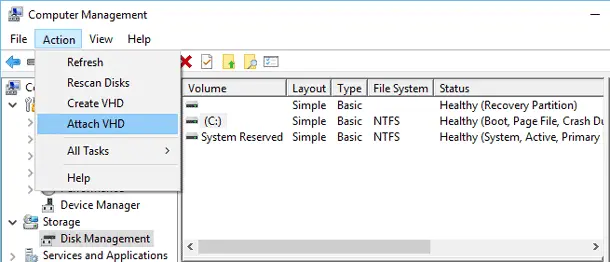
Per avviarla vai al Pannello di controllo di Windows, poi accedi a Strumenti di amministrazione e fai clic su Gestione computer.

Quindi vai alla scheda Gestione disco. Nell’elenco di tutte le unità disponibili dovresti vedere la chiavetta (quella che non riesci a formattare). Fai clic con il tasto destro del mouse sull’unità e seleziona la voce di menu «Formatta».
Metodo 2. Formattazione tramite Prompt dei comandi
In questo caso è necessario avviare il prompt dei comandi con diritti di amministratore.
Fare clic con il tasto destro sul menu Start e selezionare Prompt dei comandi (amministratore).

Quindi inserire un semplice comando: format f: (digitare senza virgolette, dove f: è la lettera dell’unità).
format f:

Metodo 3. Formattazione a basso livello
Sull'involucro della chiavetta sono sempre indicate marca, capacità e talvolta la velocità: USB 2.0 (3.0). Inoltre, ogni chiavetta dispone di un controller specifico e, conosciendone il modello, è possibile provare a eseguire una formattazione a basso livello.
Per determinare il modello del controller esistono due parametri: VID e PID (rispettivamente Vendor ID e Product ID). Conoscendo VID e PID puoi trovare un'utility per riparare e formattare la chiavetta.
Tuttavia, è necessario fare attenzione: chiavette dello stesso produttore e della stessa gamma di modelli possono comunque montare controller differenti!
Successivamente, cerca un'utility di formattazione per chiavette (query di esempio: “silicon power VID 13FE PID 3600”) su Yandex o Google. Quando trovi l'utility necessaria, avviala per formattare la chiavetta (se hai eseguito correttamente i passaggi non dovrebbero presentarsi problemi).
Prima di avviare la formattazione a basso livello devi però comprendere che si tratta di una cancellazione di tutte le informazioni utente senza possibilità di recupero. Cioè, la parte dell'unità che contiene i dati verrà pulita completamente. La formattazione standard di Windows non effettua questo tipo di cancellazione ma esegue una formattazione rapida che, in sostanza, si limita a rimarcare l'unità.
Si tratta di una procedura abbastanza comune che può aiutare a riparare chiavette di quasi qualsiasi produttore.
Come recuperare file da una chiavetta USB infetta da virus
Confronto dei metodi di formattazione
| Aspetto | Formattazione con Gestione disco di Windows | Formattazione tramite Prompt dei comandi | Formattazione a basso livello |
|---|---|---|---|
| Strumento utilizzato | Gestione disco di Windows (interfaccia grafica) | Prompt dei comandi (ad es. comando `format`) | Strumenti o hardware specializzati per formattazione a basso livello |
| Interfaccia utente | Interfaccia grafica (GUI) | Interfaccia testuale a riga di comando (CLI) | Generalmente senza GUI; utilizzato a livello hardware |
| Facilità d'uso | Molto intuitivo, adatto ai principianti | Richiede familiarità con la sintassi dei comandi e l'uso del terminale | Complesso e richiede generalmente competenze specializzate |
| Scopo | Formattazione standard di partizioni, creazione di nuovi volumi e gestione dei dischi | Formattazione di partizioni, unità o USB tramite riga di comando | Ripristinare l'unità allo stato di fabbrica, cancellando tutti i dati e ricostruendo i settori fisici |
| Opzioni disponibili | Formattazione rapida, completa, gestione disco (dimensione, nome, lettera, ecc.) | Opzioni base di formattazione (rapida, completa, tipo di file system, ecc.) | Formattazione a basso livello (cancella tutti i dati e ricostruisce i settori) |
| Velocità | Formattazione rapida (più veloce), formattazione completa (più lenta a causa del controllo dei settori) | Formattazione rapida (più veloce), formattazione completa (più lenta) | Metodo più lento (può richiedere ore a seconda della capacità) |
| Recupero dati | La formattazione rapida rimuove solo i riferimenti ai file; i dati sono ancora recuperabili | Simile a Gestione disco: la formattazione rapida lascia i dati recuperabili | Cancella completamente tutti i dati, rendendo il recupero estremamente difficile |
| Opzioni file system | NTFS, exFAT, FAT32, ReFS | NTFS, exFAT, FAT32 | Nessuna (eseguita a livello hardware, non è un'operazione sul file system) |
| Controllo errori | Supporta il controllo errori durante la formattazione (formattazione completa) | Può anche verificare errori del disco (tramite `chkdsk`) | Verifica e marca i settori danneggiati (eseguito a livello hardware) |
| Dispositivi target | Tipicamente utilizzato per dischi interni/esterni, SSD e USB | Funziona con dischi interni/esterni, SSD, USB, ecc. | Tipicamente usato per dischi rigidi (soprattutto più datati) |
| Opzioni avanzate | Nessuna (solo formattazione di base) | Opzioni avanzate tramite switch della riga di comando (es. `/fs`, `/v`, `/q`) | Opzioni di formattazione a basso livello (ricostruzione settori, marcatura settori danneggiati) |
| Sicurezza | Generalmente sicuro per un uso tipico, ma è possibile cancellare accidentalmente dati | Rischio di formattare l'unità sbagliata se si indica la lettera errata | Può causare danni permanenti se eseguita in modo errato o sull'unità sbagliata |
| Tempo richiesto | Formattazione rapida: minuti; Formattazione completa: diverse ore (dipende dalla capacità) | Formattazione rapida: minuti; Formattazione completa: dipende dalla capacità | Molto lenta, a seconda dello strumento e della capacità (può durare ore) |
| Requisiti software | Strumento integrato, non è necessario software aggiuntivo | Strumento integrato (CMD), non è necessario software aggiuntivo | Tipicamente richiede strumenti o software specializzati |
| Casi d'uso comuni | Formattazione generica (installazione Windows, rimozione dati) | Attività di formattazione avanzate o personalizzate, automazione tramite script | Ripristino alle condizioni di fabbrica o preparazione di dischi datati per il riutilizzo |
| Disponibilità | Disponibile in tutte le versioni di Windows (tramite Gestione disco) | Disponibile in tutte le versioni di Windows (tramite Prompt dei comandi) | Non tipicamente disponibile in Windows; utilizzata tramite strumenti del produttore |

