Ripristino dei file di dati .PST e .OST in Outlook: soluzioni di recupero
-
Autore:
Anton Kryvoruchko

-
Editore:
Mykhailo Miroshnichenko



Hai perso email importanti a causa della corruzione di file .pst o .ost? In questo articolo scopriamo i metodi e le tecniche per ripristinare i file di dati .pst e .ost in Outlook. I nostri esperti condividono approfondimenti, suggerimenti e soluzioni per aiutarti a recuperare quelle email cruciali. Che si tratti di cancellazione accidentale, corruzione del file o altri problemi, ti offriamo supporto.
- Risolvere i problemi con i file di dati di Microsoft Outlook
- Conclusione
- Domande frequenti
- Commenti
Puoi usare Microsoft Outlook come applicazione separata o come strumento per organizzare la collaborazione tra un gruppo di utenti all’interno di un’azienda; esso conserva dati importanti per account di posta condivisi, cartelle attività, calendari, planner e documenti.
In Windows 10, indipendentemente dalla versione del programma che utilizzi – Microsoft Outlook 2019, 2016 o una più vecchia – salva copie di email, contatti e calendari tramite due diversi file di dati per l’accesso offline, a seconda del tipo di account.

Come recuperare i dati dopo aver ripristinato Windows 11
Se usi i protocolli standard del livello applicazione di Internet per ricevere le email da un server remoto IMAP o POP fornito dal tuo ISP, le informazioni del tuo account vengono memorizzate in un file di dati Outlook con estensione PST. Se invece usi un account con Microsoft Office 365, Microsoft Exchange o Outlook.com, le informazioni vengono salvate in un file di dati offline di Outlook con estensione OST.
| Caratteristica | PST | OST |
|---|---|---|
| Nome completo | Personal Storage Table | Offline Storage Table |
| Tipo di memorizzazione | Memoria locale per i dati personali dell’utente | Memoria locale per i dati sincronizzati con il server |
| Scopo | Per memorizzare email, contatti, calendari e altri dati personali | Per l’accesso offline ai dati dell’account e la sincronizzazione con il server |
| Sincronizzazione col server | Non si sincronizza; i dati sono memorizzati localmente | Si sincronizza con l’account sul server |
| Disponibilità senza connessione Internet | Tutti i dati memorizzati nel file sono disponibili | Tutti i dati sincronizzati dell’account sono disponibili |
| Utilizzo | Account personali e aziendali | Account aziendali con supporto Exchange |
| Possibilità di esportazione | Facilmente esportabile e trasferibile | Generalmente utilizzato solo localmente, non esportato |
| Protezione tramite password | Supportata | Non supportata |
| Tipo di file | Tipicamente più piccolo, adatto per archiviazione | Può essere grande, poiché contiene tutti i dati sincronizzati |
Di norma, questi file sono molto affidabili, ma possono cessare di funzionare o danneggiarsi; per questo motivo tutte le versioni di Microsoft Outlook per PC includono uno strumento di riparazione in grado di risolvere i problemi con i file di dati .pst e correggere automaticamente eventuali errori nei file .ost.
In questo articolo cercheremo di fornire una panoramica completa dei metodi per il recupero di file di dati danneggiati, il ripristino di elementi mancanti nella cartella Posta in arrivo, l’eliminazione dei problemi di apertura dei file OST o PST in Microsoft Outlook 2019, Microsoft Outlook 2016 e versioni precedenti, e mostreremo un metodo universale per il recupero di file dopo la loro cancellazione o formattazione, sia accidentale che intenzionale.
Le Migliori Programmi per Recuperare Documenti Cancellati (Microsoft Office, OpenOffice e altri)
Risolvere i problemi con i file di dati di Microsoft Outlook
Qualsiasi informazione che gli utenti conservano nel dispositivo di memoria di un personal computer, sia essa parte di un database necessario per il corretto funzionamento di alcune applicazioni e programmi o alcuni documenti e file, richiede comunque un metodo di memorizzazione sicuro e affidabile. Di norma, le applicazioni in ambiente Windows 10 sono abbastanza efficaci nel garantire l’integrità dei dati e proteggerli da guasti senza dover ricorrere ad strumenti aggiuntivi.
Tuttavia, per una serie di motivi, come azioni inadeguate dell’utente, minacce esterne quali virus e malware, guasti software e hardware, cancellazioni accidentali o intenzionali, formattazioni, dispositivi di memoria difettosi o sistemi operativi che si bloccano, ecc., potremmo di tanto in tanto trovarci nella situazione in cui un file deve essere recuperato per ripristinare l’accesso ad alcuni elementi di un account Microsoft Outlook.
Per questo motivo prenderemo in considerazione i principali modi per riparare e recuperare i file di dati.
Metodo 1. Come ripristinare un file di dati offline di Outlook (.ost)?
Indipendentemente dal fatto che tu stia usando un account con Microsoft Exchange, Microsoft Office 365 o Outlook.com, esiste una specifica sequenza di preparazione prima di iniziare a risolvere i problemi con un file OST: innanzitutto chiudi Microsoft Outlook, quindi esegui i seguenti passaggi:
Passo 1. Usa il metodo che preferisci per aprire il Pannello di controllo e modificare le impostazioni di tutti i servizi del sistema operativo Windows sul tuo computer. Ad esempio, fai clic sul pulsante Start che trovi nell’angolo inferiore sinistro della barra delle applicazioni per aprire il menu principale di Windows. Usa la barra di scorrimento per arrivare in fondo all’elenco di tutte le applicazioni e programmi e trova la sezione Windows System. Fai clic sinistro sulla sezione per aprire il menu; seleziona Pannello di controllo.

Un consiglio. Se usi solo le impostazioni del profilo predefinito di Outlook senza associarlo a un indirizzo e-mail specifico, puoi digitare il seguente percorso nell’esploratore file di Windows: %LOCALAPPDATA%MicrosoftOutlook, per aprire la directory contenente il file OST, e saltare tutti i passaggi seguenti, così da poter continuare il processo di recupero dal Passo 10. Altrimenti, segui la sequenza di passaggi come descritta di seguito.
%LOCALAPPDATA%/Microsoft/Outlook
Passo 2. Nella finestra principale del Pannello di controllo, scorri verso il basso e fai clic su Mail - questa sezione contiene informazioni sui profili di Microsoft Outlook.

Passo 3. Nella finestra di configurazione di Outlook che si apre, trova Profili e fai clic su Mostra profili per vedere le impostazioni degli account di posta e dei file di dati.

Passo 4. Nella nuova finestra Mail, seleziona il profilo account che intendi riparare. (Di default è selezionato il profilo Microsoft Outlook.)
Passo 5. Fai clic sul pulsante Proprietà sotto la finestra del profilo.

Passo 6. Nella nuova finestra di configurazione di Outlook, trova la sezione Account di posta e fai clic sul relativo pulsante per accedere agli account di posta e alle directory.

Passo 7. Nella finestra delle impostazioni dell'account di posta, scegli il profilo necessario, quindi fai clic su File di dati per modificare le impostazioni dei file di Microsoft Outlook usati per memorizzare documenti e messaggi.

Passo 8. Nella scheda dei file di dati, seleziona la voce danneggiata, quindi scegli Apri percorso file tra i comandi disponibili. In breve, la finestra dell'esplora file di Windows mostrerà la cartella contenente il file di dati selezionato.

Passo 9. Fai clic sui pulsanti per chiudere tutte le finestre precedentemente aperte: Impostazioni account, Configurazione posta – Outlook, Mail e Pannello di controllo.
Passo 10. Nella scheda centrale della finestra dell'esplora file di Windows, fai clic destro sul file OST selezionato automaticamente e usato da Microsoft Outlook per l'account selezionato, per aprire il menu contestuale. Dall'elenco delle azioni disponibili, seleziona Elimina.

Quando hai terminato questa sequenza di passaggi, riapri Microsoft Outlook per ricreare il file offline OST per l'account che intendevi riparare.
Metodo 2. Come ripristinare un file di dati di Outlook (.pst)?
Se utilizzi un account che fornisce accesso alla posta tramite protocolli applicativi come IMAP o POP, esiste un'altra semplice sequenza di passaggi da seguire se devi risolvere problemi con un file PST.
In questa parte dell'articolo troverai un metodo per rilevare e correggere errori in un file di dati Outlook (.pst) mediante lo strumento di riparazione integrato, che può eseguire un esame iniziale del file di dati sul tuo computer e individuare segnali di problemi imminenti.
Il metodo suggerito è il più indicato in una delle seguenti situazioni:
- Visualizzi un messaggio da Microsoft Outlook che indica l'impossibilità di aprire un file di dati.
- Viene visualizzato un errore di sistema quando cerchi di aprire le cartelle di Microsoft Outlook.
- Sei sicuro (o disponi di prove) che il file di dati Microsoft Outlook sia danneggiato.
Per eseguire la diagnostica e la correzione degli errori per il file di dati Microsoft Outlook (.pst), procedi come segue:
Passo 1. Chiudi Microsoft Outlook se è in esecuzione.
Passo 2. Apri la finestra Esegui in qualsiasi modo tu preferisca. Ad esempio, fai clic destro sul pulsante Start oppure premi la combinazione di tasti Windows + X per visualizzare un menu e seleziona Esegui.

Un altro consiglio. Il modo più rapido e semplice per aprire la finestra Esegui è la scorciatoia da tastiera Windows + R.
Passo 3. Nella riga Apri, digita il seguente comando:

È progettato per aprire la directory corrispondente nel sistema operativo Windows 10 32-bit. Per una versione 64-bit, Program Files (x86) dovrebbe essere sostituito con Program Files.

Quando hai digitato il comando, fai clic su OK o premi il tasto Invio.

Nota importante. Questo percorso per il file di dati Microsoft Outlook (.pst) è usato in suite d'ufficio come Microsoft Office 2016, Microsoft Office 2019 e Microsoft Office 365. Se hai Microsoft Outlook 2013, digita il seguente percorso nella riga Apri della finestra Esegui: C:Program Files (x86)Microsoft OfficeOffice15. Nel caso di una versione precedente di Microsoft Outlook, modifica il percorso sostituendo Office15 con Office14 per Microsoft Outlook 2010 o con Office13 per Microsoft Outlook 2007, rispettivamente.
C:/Program Files (x86)/Microsoft Office/Office15
Passo 4. Quando l'esplora file di Windows mostra questa directory, usa la barra di scorrimento per trovare un file chiamato SCANPST.EXE e fai doppio clic su di esso per aprire l'interfaccia dello strumento di riparazione della Posta in arrivo di Microsoft Outlook.

Passo 5. Nella finestra dello strumento di recupero che si apre, fai clic su Sfoglia per trovare il file danneggiato.

Passo 6. La finestra Seleziona file da analizzare aprirà automaticamente la directory contenente il file di backup, backup.pst. Seleziona il file di cui hai bisogno e fai clic su Apri.

Passo 7. Ora che il nome del file da analizzare è compilato nella riga appropriata, fai clic su Avvia e inizierà il processo di rilevamento e correzione degli errori del file.

Passo 8. Quando l'inizializzazione e il controllo di integrità passo dopo passo sono completati, lo strumento di riparazione esaminerà il file per individuare incoerenze e ti dirà se vale la pena recuperare questo file specifico. Se decidi di recuperarlo, seleziona la casella per Creare il backup del file analizzato prima di riparare, quindi fai clic su Ripara.


Quando questo algoritmo passo-passo è completato, lo Strumento di riparazione della Posta in arrivo di Microsoft Outlook eseguirà la scansione e recupererà il file PST per l'account e-mail danneggiato. Al termine del processo di recupero, puoi avviare Microsoft Outlook e verificare che ora non ci siano problemi con il tuo account.
Metodo 3. Passaggi successivi per ripristinare elementi specifici
Nonostante lo strumento di riparazione integrato di Microsoft Outlook possa rilevare e correggere la maggior parte dei problemi relativi ai file di dati PST, esiste sempre la possibilità che alcuni messaggi vengano recuperati solo parzialmente e siano necessari alcuni passaggi aggiuntivi per ripristinare tutti gli elementi di un account di posta.
In questa situazione, dopo il processo di riparazione, nel pannello sinistro dell'app potresti vedere cartelle aggiuntive contenenti alcuni elementi personali recuperati o elementi smarriti e ritrovati. Per qualche motivo lo strumento di riparazione di Microsoft Outlook non è riuscito a ripristinare questi elementi nella posizione di origine in cui erano prima e li ha assegnati a una directory separata.
Per completare il recupero degli elementi mancanti, apri tale cartella, seleziona gli elementi da ripristinare e trascinali nella posizione di origine corrispondente. Quando hai finito, la cartella temporanea creata dallo strumento di riparazione può essere eliminata in modo standard, selezionando la voce corrispondente dal menu o premendo il tasto Delete sulla tastiera.
Metodo 4. Come ripristinare un file di dati da una copia di backup?
Creare e conservare una copia di backup dei dati importanti è una buona pratica di sicurezza che può proteggere le informazioni salvate dall'essere rimosse o cancellate e può aiutare a recuperare i dati se necessario. In questa parte dell'articolo esamineremo diversi modi per recuperare elementi di account di posta da una copia di backup, sfruttando le funzioni integrate all'interno dell'app Microsoft Outlook o gli strumenti di sistema standard forniti dal sistema operativo più recente di Microsoft, Windows 10.
Ripristinare elementi mancanti da un file di backup .BAK
Se alcuni elementi dell'account di posta risultano ancora mancanti, possono essere recuperati dal file di origine di Outlook usando il file di backup .BAK creato dallo strumento di recupero integrato di Microsoft Outlook.
Quando utilizzi questo Inbox Repair Tool, esso crea un file di backup con lo stesso nome del file di origine ma con estensione diversa - .bak - e lo salva nella stessa cartella in cui si trova il file PST. Per questo motivo, per gli elementi che lo strumento integrato di Microsoft Outlook non è riuscito a recuperare, puoi comunque provare a ripristinarli dal file di backup.
Passo 1. Usa l'Esplora file di Windows 10 per aprire la posizione del file di backup .bak. Si trova nella stessa directory del file PST; questo percorso può essere individuato al Passo 6 nella parte precedente dell'articolo Come ripristinare un file di dati di Outlook (.pst)?.
Passo 2. Fai clic destro sul file .bak e apri il menu contestuale; seleziona Copia.

Passo 3. Fai clic destro in un'area vuota della finestra dell'Esplora file e, nel menu che si apre, seleziona Incolla per creare una copia del file in questa directory.

Passo 4. Evidenzia il file sorgente .bak, quindi rinominalo cambiando la sua estensione originale .bak in .bak.pst. Per farlo, fai clic destro sul file e seleziona Rinomina dal menu contestuale, oppure premi F2 per modificare immediatamente il nome del file.

Al termine, premi Invio sulla tastiera e il file assumerà il nuovo nome.

Passo 5. Apri Microsoft Outlook. Scegli la scheda File nel menu principale.

Passo 6. Quando si apre la pagina contenente le informazioni sull'account di posta, cerca a sinistra la voce Apri ed esporta.
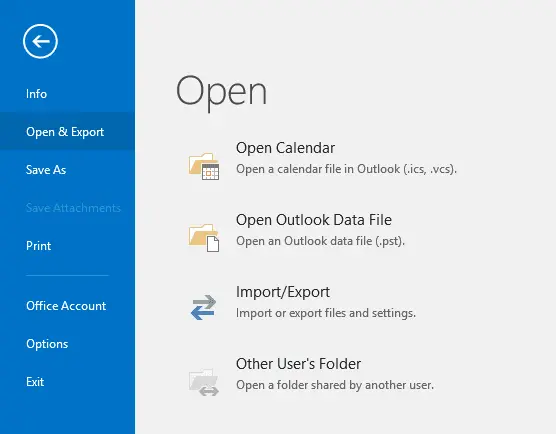
Passo 7. Selezionala, quindi fai clic su Importa/Esporta.

Passo 8. Microsoft Outlook avvierà la Procedura guidata Importa ed Esporta per aiutarti a eseguire varie azioni sui file secondo impostazioni predefinite. Nella finestra Scegli un'azione da eseguire seleziona la voce Importa da un altro programma o file che ti permette di estrarre dati da file di terze parti e file di testo, quindi fai clic su Avanti per continuare.

Passo 9. Nella finestra successiva Importa un file, trova Seleziona il tipo di file da importare, scegli la voce File di dati di Outlook (.pst) e conferma la scelta facendo clic su Avanti.

Passo 10. Nella finestra Importa file di dati di Outlook ti verrà mostrata la sezione File da importare e ti verrà chiesto di indicare il percorso del file .pst digitandolo o selezionandolo con il pulsante Sfoglia. Inoltre, scegli un'opzione nella sezione Opzioni: puoi lasciare il valore predefinito o scegliere tra le altre due opzioni disponibili. Dopo di che, fai clic su Avanti.

Passo 11. Usa l'opzione File da importare per scegliere gli elementi che stai cercando e poi fai clic su Fine per consentire alla procedura guidata di gestire l'importazione dei file.
Al termine di tutti i passaggi descritti, Microsoft Outlook dovrebbe visualizzare tutti gli elementi dell'account.
Questo metodo di recupero presuppone l'utilizzo di Microsoft Outlook 2019 in Windows 10. Tuttavia, anche se usi una versione precedente di Microsoft Outlook (2016, 2013, 2010 o 2007), questa guida è ugualmente utile per altri sistemi operativi come Windows 8.1 e Windows 7.
Ripristinare elementi con gli strumenti integrati del sistema operativo Windows 10
Gli ingegneri di Microsoft lavorano costantemente per migliorare i loro prodotti aggiungendo nuovi elementi di sistema e perfezionando quelli esistenti. Windows 10 ha introdotto diversi nuovi strumenti per aiutare gli utenti a recuperare file persi o danneggiati.
Gli strumenti principali per il recupero di file da una copia di backup sono Ripristina versioni precedenti, Backup e ripristino (Windows 7) e Cronologia file. Ognuno di questi strumenti può aiutarti a recuperare una copia del file e usarla al posto dell'originale cancellato o danneggiato.
La condizione essenziale per operazioni di backup e ripristino efficaci è configurare correttamente lo strumento corrispondente. Questi strumenti sono disabilitati di default in Windows 10, e quando vuoi abilitarli devi scegliere il supporto di memorizzazione per il tuo archivio e impostare l'elenco dei file e delle directory importanti che devono essere sottoposti a backup regolarmente.
Un altro fatto sgradevole è che la quantità di dati degli utenti cresce costantemente, il che significa che è necessario un grande dispositivo di memorizzazione per garantire la conservazione dei file e degli archivi di backup. Per questo motivo gli utenti devono pensare a risparmiare spazio su disco e non sempre includere tutti i file importanti al momento del backup. In caso di danni imprevisti, potrebbero non disporre di una copia di backup di alcuni file specifici. L'uso di un servizio di archiviazione cloud remoto come OneDrive può offrire più spazio per i file di backup e aumentare le probabilità di recupero dei file necessari in caso di problemi, ma non è sempre conveniente poiché terze parti potrebbero accedere ai tuoi dati.
Nonostante alcuni limiti, il backup dei dati è uno strumento potente per mettere al sicuro le tue informazioni – i backup sono una pratica da non trascurare e da eseguire con regolarità.
Come ripristinare un file di dati dopo formattazione o cancellazione?
I metodi per riparare i file di dati problematici di Microsoft Outlook descritti sopra presuppongono che i file siano disponibili. Tuttavia, molto spesso i file necessari sono mancanti e possono risultare difficili da recuperare. Possono essere stati rimossi per errore dall'utente o dopo l'esecuzione di uno strumento di pulizia dello spazio su disco, oppure possono essere il risultato di un guasto di sistema durante la lettura o la scrittura dei file, o possono essere stati distrutti intenzionalmente da malware. Altre cause includono la formattazione del supporto di memorizzazione, problemi del file system o molte altre situazioni, il cui risultato è la perdita dei file.
In questo caso dovresti utilizzare software di terze parti progettato per il recupero di file cancellati. Su Internet esistono molti programmi di vario tipo, in grado di ripristinare alcuni tipi di file specifici o qualsiasi tipo di file, con risultati variabili in termini di qualità del recupero.
I prodotti di Hetman Software hanno goduto di grande e meritata popolarità tra gli utenti PC. Il prodotto di punta dell'azienda, Hetman Partition Recovery, supera i concorrenti in tutti gli aspetti ed è l'utility leader per numero di file recuperati, gamma di formati di file supportati e prestazioni complessive.

Hetman Partition Recovery può facilmente ripristinare qualsiasi dato da dischi rigidi, dispositivi di memorizzazione USB esterni, schede di memoria di tutti i tipi e altri supporti con file system FAT e NTFS, mantenendo la compatibilità con le versioni 32-bit e 64-bit di Windows 10 così come con sistemi operativi Microsoft più vecchi. Il programma recupera in modo affidabile ed efficiente i dati persi da desktop, laptop (netbook, ultrabook, laptop 2-in-1 ecc.), fotocamere digitali, lettori multimediali e altri dispositivi anche nei casi più difficili e apparentemente senza speranza.
Qualsiasi metodo applicato per rimuovere i dati — cancellazione ordinaria (volontaria, accidentale o per errore), cancellazione irreversibile con la scorciatoia Shift + Delete, svuotamento del Cestino, formattazione di partizioni o interi dischi, modifica del file system dei dispositivi di memoria — non può impedire al potente algoritmo di ricerca di svolgere perfettamente il proprio lavoro e recuperare quasi ogni bit dei tuoi dati.
Lo strumento euristico e di analisi delle firme all'interno di Hetman Partition Recovery facilita il recupero dei dati anche nei casi più complessi: dopo guasti di sistema e errori hardware, con tabelle di allocazione dei file mancanti o sovrascritte, dopo un crash del sistema operativo, errori di driver di sistema, effetti di malware, danni fisici ai supporti e può persino lavorare con dischi non disponibili.
Il programma ha un'interfaccia user-friendly che somiglia all'esplora risorse di Windows, il che lo rende molto semplice da comprendere anche per utenti PC alle prime armi.
Ecco un algoritmo passo dopo passo per recuperare un file di dati:
Passo 1. Visita il sito ufficiale di Hetman Software per scaricare il file di installazione di Hetman Partition Recovery e avvialo sul tuo computer. La procedura guidata di installazione ti accompagnerà attraverso le impostazioni, installerà il programma in una directory specificata e lo preparerà per l'uso.

Passo 2. Quando Hetman Partition Recovery viene avviato per la prima volta, esegue un controllo iniziale per rilevare tutti i dispositivi di memorizzazione connessi che possono essere utilizzati per cercare e recuperare i file. Nella finestra principale, scegli una partizione logica o un intero disco e fai doppio clic su di esso.

Passo 3. Verrà avviata la procedura guidata di recupero file che ti chiederà di scegliere il tipo di analisi preferito per cercare e ripristinare i dati persi dal disco selezionato. La Scansione rapida è adatta per recuperare file eliminati di recente. Con l'Analisi completa il programma esaminerà la superficie del disco, cercherà tutte le informazioni disponibili e correggerà gli errori del file system, permettendo di recuperare il maggior numero possibile di file. Seleziona il tipo di analisi e fai clic su Avanti per avviare il processo.

Passo 4. Attendi il completamento dell'analisi; il tempo effettivo necessario dipende da vari fattori: dimensione del disco, file system esistente, quantità di file danneggiati e entità del danno, prestazioni del computer e così via. La barra di avanzamento verde mostrerà il progresso dell'analisi in percentuale e il contatore del tempo sotto fornirà una stima del tempo rimanente prima del termine dell'operazione.

Passo 5. Al termine dell'analisi, tutti i file rilevati dal programma verranno mostrati nella finestra principale. Puoi selezionare qualsiasi file e visualizzarne (o ascoltarne) il contenuto nella finestra di Anteprima. Dopo aver valutato le condizioni dei file, trascina i file necessari nella Lista di recupero e poi fai clic sul pulsante Recupera a forma di salvagente.


Passo 6. A questo punto, apparirà nuovamente la finestra della procedura guidata di recupero file per aiutarti a decidere i metodi per salvare i file recuperati. Per impostazione predefinita, puoi scegliere tra quattro opzioni:
Salva su disco rigido – salva i file su qualsiasi dispositivo di memorizzazione disponibile, interno o esterno;
Carica via FTP – carica i file recuperati su Internet utilizzando il client FTP integrato.
Seleziona uno dei metodi per salvare i file e fai clic su Avanti per continuare.

Passo 7. A seconda della scelta effettuata, potrebbe essere necessario specificare diverse impostazioni (che variano per ogni metodo di salvataggio) per completare il processo; una di queste impostazioni è la directory finale in cui salvare i dati.
Per impostazione predefinita, i file di dati .pst e .ost sono memorizzati nell'unità di sistema, nella cartella Documenti, perciò puoi specificare questa cartella come directory per salvare i file di Microsoft Outlook recuperati e usarli per sostituire i file danneggiati o aggiungere i file recuperati alla directory se mancano alcuni elementi. Quando avvierai l'applicazione in un momento successivo, i file verranno letti correttamente e potrai accedere a tutti gli elementi all'interno della cartella.
Dopo aver impostato tutte le opzioni necessarie, fai clic sul pulsante Recupera e salva i file selezionati.

Ora puoi avviare Microsoft Outlook e verificare che il file di dati e tutti gli altri elementi siano visualizzati correttamente.
Come correggere l'errore del disco rigido 'Parametro non corretto' (0x80070057)
Conclusione
I dispositivi informatici moderni fanno ormai parte della nostra vita quotidiana. Il motivo della diffusione sempre maggiore dei computer è che tutte le informazioni ora sono disponibili in formato digitale.
La capacità dei computer di elaborare e memorizzare grandi quantità di dati li rende fondamentali per affrontare ogni tipo di attività, compresa la diffusione e lo scambio di informazioni tra dispositivi elettronici.
Uno dei modi più diffusi per scambiare file utente è la posta elettronica — funzione che viene gestita perfettamente in Microsoft Outlook, che può inoltre essere utilizzato come organizer completo.
Nonostante l'alta affidabilità e la tolleranza ai guasti, il client di posta può incontrare errori che danneggiano i file di dati e creano difficoltà nell'utilizzo dell'account di posta. Poiché il profilo utente contiene molti elementi importanti, il tema della risoluzione dei possibili problemi è molto rilevante.
Usando gli strumenti integrati in default in Microsoft Outlook, puoi risolvere i problemi relativi ai file di dati .ost e .pst di Outlook in pochi semplici passaggi.
Inoltre, backup regolari creati con gli strumenti integrati di Windows 10 possono ridurre significativamente il rischio di perdita o danneggiamento dei file di dati di Microsoft Outlook.
Se il file di backup non contiene gli elementi necessari o se gli strumenti integrati non riescono a risolvere il problema, puoi comunque ricorrere a un'utilità universale, Hetman Partition Recovery, e recuperare i file di dati persi. Incollando i file recuperati nella directory di origine e sostituendo i file danneggiati o mancanti, potrai quindi avviare Microsoft Outlook e ripristinare l'accesso completo a tutti gli elementi di un account di posta specifico.
Se hai domande sulla risoluzione di problemi relativi ai file di dati .ost e .pst in Outlook, pubblica un commento e ti forniremo sicuramente le informazioni di cui hai bisogno.

