Восстановление данных с RAID после отказа контроллера InLine 76696C
-
Автор:
Dmytriy Zhura

-
Редактор:
Andrey Mareev



В этой статье мы рассмотрим, как восстановить данные с RAID-массива первого (Mirror) или нулевого уровня (Stripe) при выходе из строя контроллера InLine 76696C. Вы узнаете, как извлечь файлы с дисков, если доступ к дисковому массиву утрачен.
- Причины отказа контроллера InLine 76696C
- Как работает RAID и как создать массив на контроллере InLine 76696C
- Как восстановить данные из разрушенного массива
- Заключение
- Часто задаваемые вопросы
- Комментарии
Если при включении сервера он молчит или вы видите ошибки при попытке доступа к дисковому массиву, то ваши данные находятся под угрозой. Далее мы разберем несколько сценариев утери данных: поломка контроллера InLine 76696C или выход из строя дисков массива.

Как восстановить данные с RAID-массива при поломке контроллера InLine 76696C
Причины отказа контроллера InLine 76696C
Причин выхода из строя контроллера может быть несколько, но самые распространённые – это:
- перегрев из-за недостаточного охлаждения;
- скачки напряжения в электросети;
- естественный износ компонентов со временем;
- заводской брак.
| Причина отказа | Описание проблемы | Последствия для RAID |
|---|---|---|
| Перегрев контроллера | Недостаточное охлаждение, пыль, плохая вентиляция корпуса. | Контроллер зависает или полностью выходит из строя, RAID становится недоступным. |
| Выход из строя микросхемы питания | Скачки напряжения, просадка БП, износ компонентов. | Контроллер перестаёт подавать корректное питание на порты SATA. |
| Сбой прошивки (Firmware) | Ошибка обновления, повреждение микрокода, заводской дефект. | RAID не определяется, неправильная конфигурация массивов. |
| Физическое повреждение платы | Механические удары, окисление контактов, нарушение пайки. | Потеря связи с дисками, нестабильная работа. |
| Неисправность SATA-портов | Перегрузки, износ, повреждение контактов. | Один или несколько дисков «выпадают» из массива. |
| Сбой кэш-памяти контроллера | Деградация чипа, перегрев, дефекты. | Ошибки записи, повреждение структуры RAID. |
| Воздействие статического электричества | Неправильная работа с оборудованием, отсутствие заземления. | Контроллер перестаёт определяться системой. |
| Старение и износ компонентов | Естественный ресурс устройства подходит к концу. | Увеличение ошибок, непредсказуемые сбои. |
Независимо от причины отказа контроллера, результат будет один – потеря доступа к файлам.
В такой ситуации главное – не паниковать и, что еще важнее, не совершать поспешных действий. Чтобы не потерять данные на дисках окончательно, категорически не рекомендуется:
- Пытаться инициализировать или пересоздавать массив через BIOS или утилиту контроллера. Это перезапишет служебные данные и сделает восстановление практически невозможным.
- Подключать диски по отдельности к другим компьютерам и пытаться их прочитать. Операционная система попросит их инициализировать, что приведет к потере данных.

Как работает RAID и как создать массив на контроллере InLine 76696C
RAID-массив – это не просто набор дисков. Контроллер объединяет их в единое логическое пространство, распределяя данные по определенным алгоритмам – страйпами. Когда контроллер выходит из строя, эта логика теряется, и операционная система видит просто отдельные, неразмеченные диски.
Процесс создания RAID на контроллере InLine 76696C выглядит следующим образом:
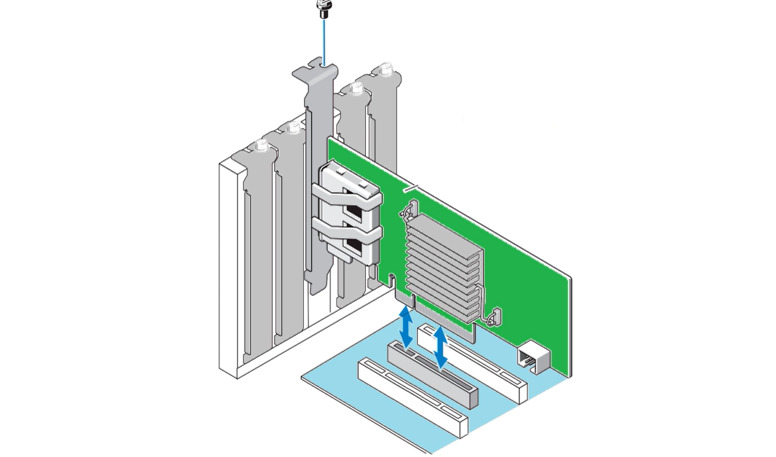
Подключите RAID-контроллер InLine 76696C в свободный слот PCI-E на вашей материнской плате.
Подсоедините накопители к SATA-портам контроллера.
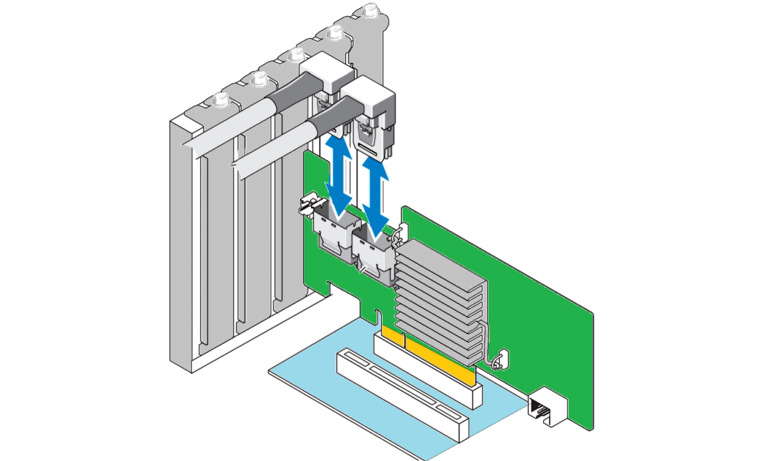
Для корректной работы RAID-массива рекомендуется использовать диски одной модели и объема.
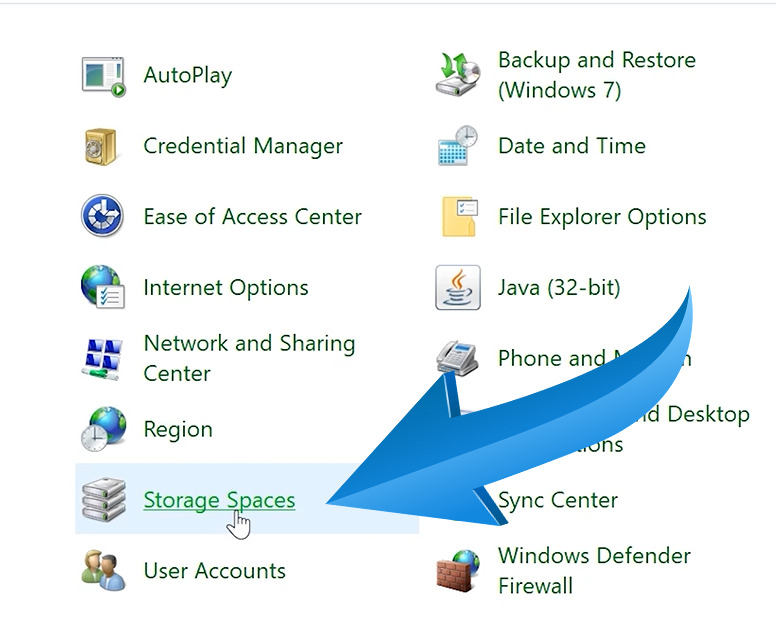
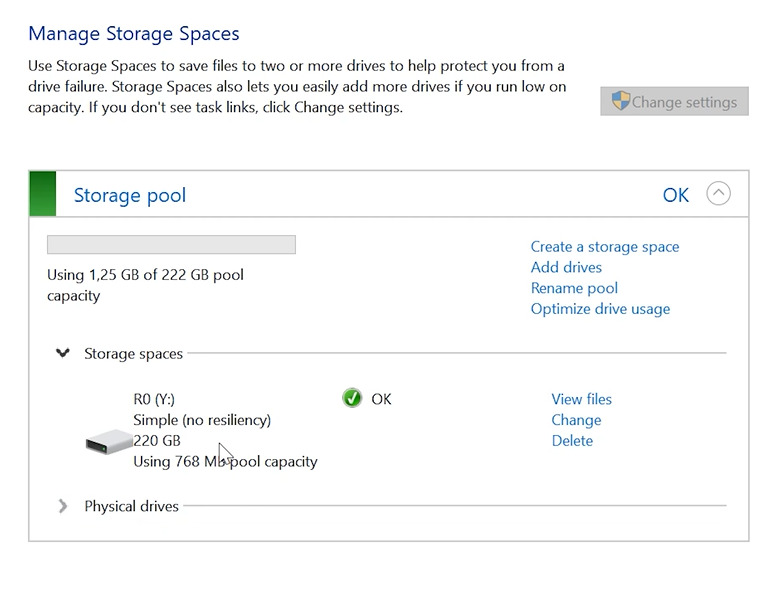
Включите компьютер. Чтобы создать RAID на этом контроллере в Windows, воспользуемся встроенной утилитой – Storage Spaces. Для этого откройте: Панель управления – Storage Spaces.
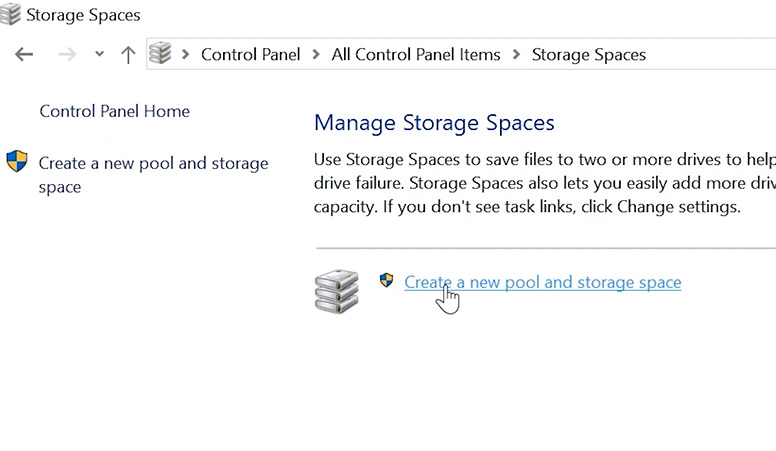
Выберите – Создать новый пул.
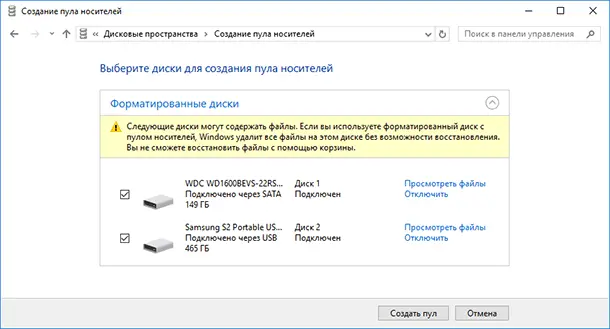
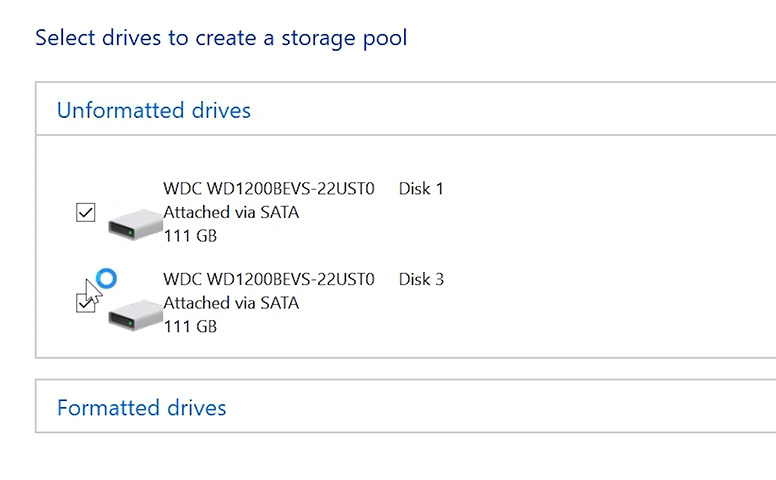
Отметьте диски, из которых будет состоять будущий массив, и нажмите кнопку Создать пул.
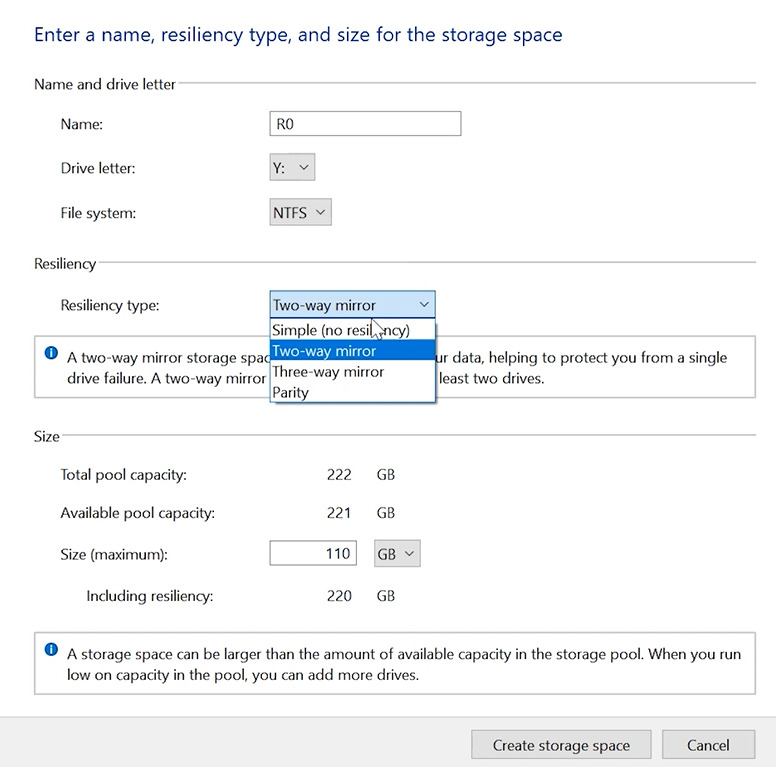
- Задайте ему имя и укажите букву диска, а также тип файловой системы. Как видим, здесь доступна только NTFS.
- Выберите тип отказоустойчивости: RAID 1 или RAID 0.
А после этого, размер пространства хранения. И нажмите – Создать пространство хранения.
Теперь дисковый массив доступен для использования.


Как восстановить данные из разрушенного массива
Есть несколько сценариев восстановления данных из дисков в случае выхода из строя контроллера:
- Для первого сценария потребуется либо точно такой же рабочий контроллер, чтобы переподключить диски.
- Или специализированное программное обеспечение, способное эмулировать логику RAID-контроллера и собрать массив програмно.
Первый вариант не всегда доступен, а вот второй – всегда можно найти в Интернете.
Способ 1. Замена контроллера
Если у вас есть возможность воспользоваться точно таким же, но рабочим контроллером InLine 76696C, то это один из самых простых путей.
В таком случае, вы просто устанавливаете новый контроллер и подключаете к нему все диски в той же последовательности, что и раньше. В большинстве случаев, контроллер самостоятельно обнаружит ранее созданный массив и позволит получить доступ к данным.

Но будьте осторожны: не используйте контроллеры других моделей или производителей, это может привести к несовместимости и дальнейшему повреждению данных.
Способ 2. Восстановление данных с помощью Hetman RAID Recovery
Если же найти такой же контроллер не удалось, то воспользуйтесь специализированной программой для восстановления данных с RAID-массивов.
Hetman RAID Recovery – это мощный инструмент, который разработан специально для восстановления данных с разрушенных RAID-массивов. Программа в автоматическом режиме соберет разрушенный массив из накопителей и позволит восстановить из него файлы. Она поддерживает все популярные файловые системы и типы RAID.
Для начала восстановления необходимо отключить от неисправного контроллера все диски, которые входили в состав RAID-массива. И подключить их к компьютеру.
Подключайте все диски из массива, даже если какой-то из них был поврежден (в случае RAID 5/6). А также убедитесь, что операционная система их видит (для этого можно воспользоваться утилитой Управление дисками). Но, ни в коем случае не соглашайтесь с их инициализацией или форматированием, так как это может безвозвратно затереть оставшуюся информацию на дисках. Они должны отображаться как Неразмеченные или Неизвестные.

После этого, скачайте программу Hetman RAID Recovery. Она доступна для разных операционных систем, поэтому вы сможете восстановить свои данные и на Linux или macOS.
Необходимо устанавливать программу не на те диски, с которых вы восстанавливаете данные, а на другой логический или физический диск, чтобы избежать перезаписи ценной информации.
После запуска программа автоматически начнет сканировать подключенные диски. Ее алгоритмы позволяют анализировать служебную информацию на каждом диске и в большинстве случаев самостоятельно собрать виртуальный RAID-массив, определяя его тип, порядок дисков и размер блока. Вы увидите его в главном окне программы как полноценный логический диск.

Запустите анализ для поиска файлов. Для этого, кликните по диску правой кнопкой мыши и выберите Открыть.

Затем выберите один из типов анализа: Быстрое сканирование или Полный анализ.

Для большинства несложных ситуаций потери информации, как и в случае с поломкой контроллера, достаточно выполнить Быстрое сканирование, это займет меньше времени.
Как видите, программа мгновенно просканировала диски и отобразила все файлы, которые остались на диске. Также она нашла и ранее удаленные файлы, они здесь отмечены красным крестиком.

Программа поможет восстановить данные и в случае случайного удаления. Для удобства здесь реализована функция предварительного просмотра, это облегчит поиск нужных файлов. Отметьте все, что нужно вернуть, и кликните по кнопке Восстановить.

Укажите путь, куда сохранить файлы, и нажмите Восстановить еще раз. Обязательно сохраняйте данные на другой физический диск, а не на те диски, с которых происходит восстановление. По завершении все файлы будут лежать по указанному пути.
Если программе не удалось найти информацию после Быстрого сканирования, то запустите Полный анализ. Для этого вернитесь в главное меню программы, кликните по диску правой кнопкой мыши, выберите Проанализировать заново, затем Полный анализ. Укажите файловую систему и нажмите Далее.

Полный анализ займет больше времени, потому что программа использует другой алгоритм поиска. По завершении вы сможете восстановить свои файлы.
Как собрать разрушенный RAID вручную
В некоторых ситуациях может затереться служебная информация, и программа не сможет определить параметры RAID. В таком случае вы сможете собрать его вручную, если знаете его параметры.
В RAID-конструкторе нужно будет указать тип RAID, размер блока, их порядок, очередность дисков и т.д.

Если параметры указаны верно, то здесь вы увидите ваш массив. И после этого сможете его проанализировать и восстановить из него файлы.

Заключение
Отказ контроллера InLine 76696C не означает окончательную потерю данных, особенно если сами диски остаются исправными. RAID-массив продолжает хранить информацию, и при правильном подходе данные можно восстановить практически полностью.
Ключевыми шагами являются аккуратное извлечение накопителей, подключение их к компьютеру и виртуальная реконструкция массива с помощью специализированного ПО. Программы вроде Hetman RAID Recovery способны автоматически определить параметры RAID, собрать его в программном режиме и предоставить доступ к файлам даже при полном выходе из строя оригинального контроллера.
Главное – избегать записи на диски, не пытаться пересобирать массив вручную без достаточных знаний и не использовать сомнительные утилиты. Следуя проверенным способам, описанным в статье, вы значительно повышаете шансы на успешное восстановление данных и минимизируете риск их необратимой утраты. Если контроллер неисправен, но сами накопители целы – то данные почти всегда можно вернуть.