RAID-Datenwiederherstellung nach Ausfall des InLine 76696C-Controllers
-
Autor:
Glib Khomenko

-
Editor:
Alexandr Shafarenko



In diesem Artikel untersuchen wir, wie Daten von einem RAID‑Verbund des Levels 1 (Mirror) oder Level 0 (Stripe) wiederhergestellt werden können, wenn der InLine 76696C‑Controller ausfällt. Sie erfahren, wie Dateien von den Festplatten extrahiert werden können, wenn der Zugriff auf den Datenträgerverbund verloren geht.

- Ursachen für den Ausfall des InLine 76696C‑Controllers
- Wie RAID funktioniert und wie ein Array auf dem InLine 76696C‑Controller erstellt wird
- Wie man Daten aus einem beschädigten Array wiederherstellt
- Fazit
- Häufig gestellte Fragen
- Bemerkungen
Wenn beim Einschalten des Servers kein Signal zu hören ist oder Sie Fehlermeldungen beim Zugriff auf den Datenträgerverbund sehen, sind Ihre Daten gefährdet. Im Folgenden analysieren wir mehrere Szenarien für Datenverlust: Controller‑Ausfall des InLine 76696C oder Ausfall von Array‑Festplatten.

Wie man Daten aus einem RAID-Array wiederherstellt, wenn der InLine 76696C-Controller ausfällt
Ursachen für den Ausfall des InLine 76696C‑Controllers
Für einen Controller‑Ausfall kommen mehrere Ursachen in Frage, am häufigsten sind jedoch:
- Überhitzung durch unzureichende Kühlung;
- Spannungsspitzen im Stromnetz;
- natürlicher Verschleiß der Komponenten im Laufe der Zeit;
- Fertigungsfehler.
| Ursache des Ausfalls | Problembeschreibung | Auswirkungen auf das RAID |
|---|---|---|
| Überhitzung des Controllers | Unzureichende Kühlung, Staub, schlechte Gehäusebelüftung. | Der Controller friert ein oder fällt vollständig aus; das RAID wird unzugänglich. |
| Ausfall der Stromversorgungs‑IC | Spannungsspitzen, Spannungseinbrüche des Netzteils, Bauteilverschleiß. | Der Controller liefert keine korrekte Versorgungsspannung mehr an die SATA‑Ports. |
| Firmware‑Fehler | Fehler beim Update, Korruption des Microcodes, Herstellungsfehler. | RAID wird nicht erkannt; Array‑Konfiguration ist fehlerhaft. |
| Physische Beschädigung der Leiterplatte (PCB) | Mechanische Stöße, Kontaktoxidation, Beschädigung von Lötstellen. | Verlust der Verbindung zu den Laufwerken; instabile Funktion. |
| Fehlfunktion eines SATA‑Ports | Überlastungen, Verschleiß, Kontaktbeschädigungen. | Ein oder mehrere Laufwerke fallen aus dem Array heraus. |
| Fehler des Controller‑Cache‑Speichers | Abnutzung des Chips, Überhitzung, Defekte. | Schreibfehler; Korruption der RAID‑Struktur. |
| Einwirkung von elektrostatischer Entladung (ESD) | Unsachgemäße Handhabung der Geräte, fehlende Erdung. | Der Controller wird vom System nicht mehr erkannt. |
| Alterung und Verschleiß von Komponenten | Die Lebensdauer des Geräts nähert sich dem Ende. | Mehr Fehler; unvorhersehbare Ausfälle. |
Unabhängig von der Ursache des Controller‑Ausfalls ist das Ergebnis dasselbe – Verlust des Zugriffs auf Dateien.
In dieser Situation gilt die wichtigste Regel: Ruhe bewahren und vor allem keine übereilten Maßnahmen ergreifen. Um einen dauerhaften Datenverlust auf den Laufwerken zu vermeiden, ist unbedingt abzuraten von:
- Dem Versuch, das Array über BIOS oder das Controller‑Dienstprogramm zu initialisieren oder neu zu erstellen. Dadurch werden Metadaten überschrieben und eine Wiederherstellung wird praktisch unmöglich.
- Dem einzelnen Anschluss der Laufwerke an andere Computer und dem Versuch, diese zu lesen. Das Betriebssystem fordert zur Initialisierung auf, was zum Datenverlust führt.

Wie RAID funktioniert und wie ein Array auf dem InLine 76696C‑Controller erstellt wird
Ein RAID‑Verbund ist nicht einfach eine Ansammlung von Laufwerken. Der Controller verbindet diese zu einem einzigen logischen Speicherraum und verteilt die Daten nach spezifischen Algorithmen – Striping. Wenn der Controller ausfällt, geht diese Logik verloren und das Betriebssystem sieht nur noch einzelne, nicht partitionierte Laufwerke.
Der Vorgang zur Erstellung eines RAID auf dem InLine 76696C‑Controller verläuft wie folgt:
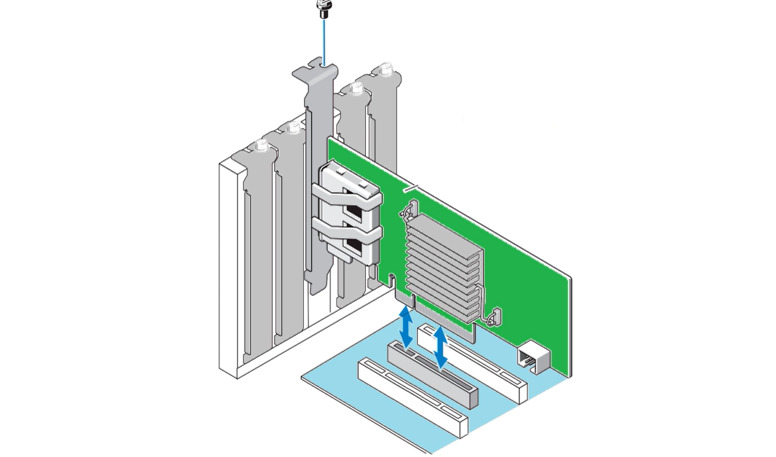
Installieren Sie den InLine 76696C‑RAID‑Controller in einem freien PCIe‑Slot Ihres Motherboards.
Schließen Sie die Laufwerke an die SATA‑Ports des Controllers an.
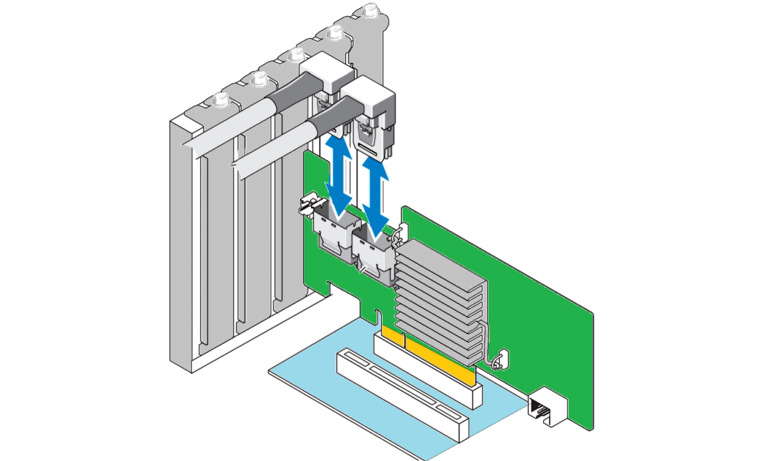
Für den korrekten Betrieb des RAID verwenden Sie Laufwerke desselben Modells und gleicher Kapazität.
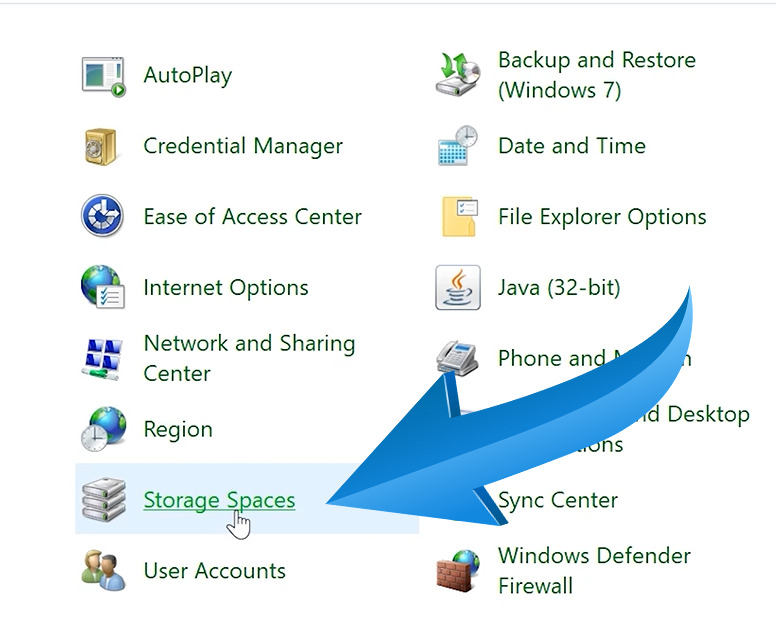
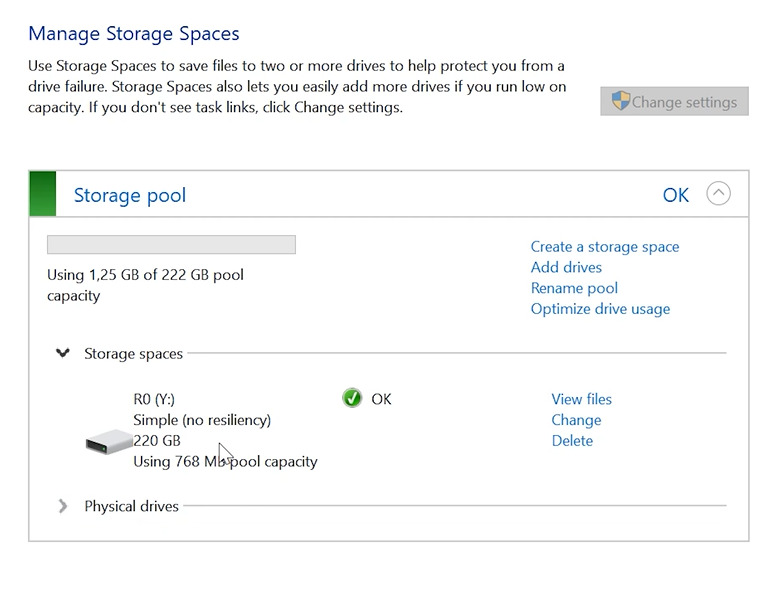
Schalten Sie den Computer ein. Um unter Windows mit diesem Controller ein RAID zu erstellen, verwenden Sie das integrierte Dienstprogramm – Speicherplätze. Öffnen: Systemsteuerung – Speicherplätze.
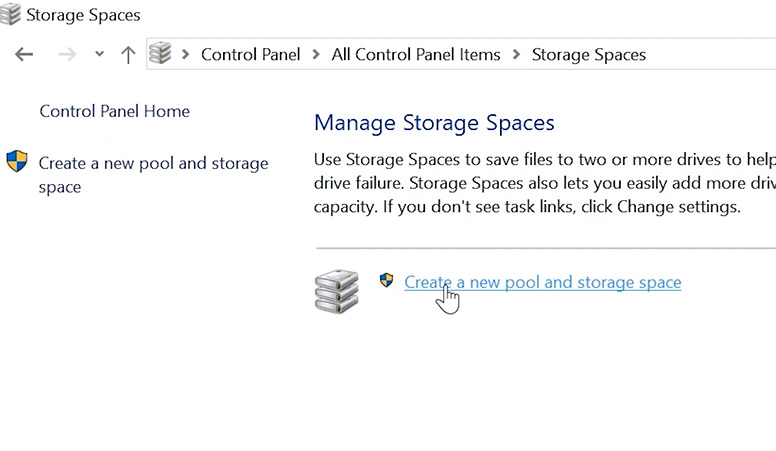
Wählen Sie – Neuen Pool erstellen.
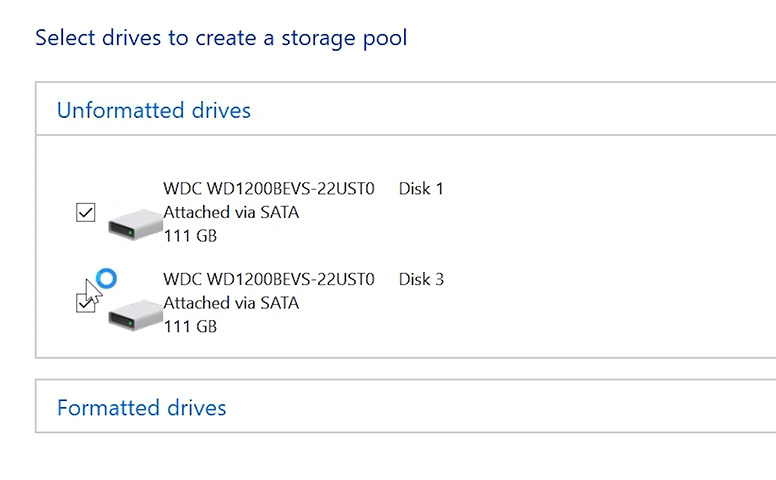
Wählen Sie die Laufwerke aus, die das Array bilden sollen, und klicken Sie auf Pool erstellen.
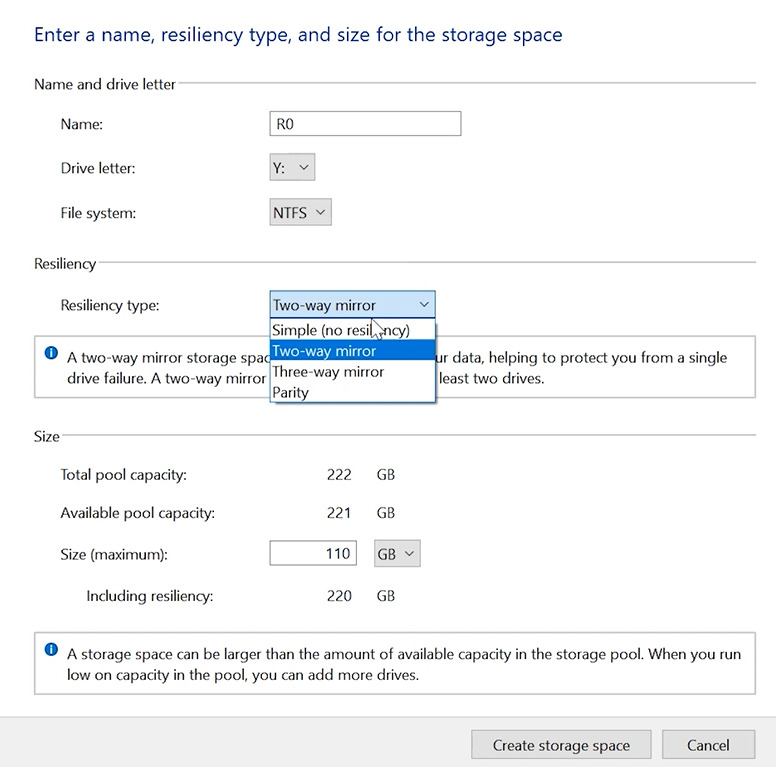
- Weisen Sie einen Namen zu, legen Sie einen Laufwerksbuchstaben fest und wählen Sie das Dateisystem. Wie gezeigt ist nur NTFS verfügbar.
- Wählen Sie den Resilienztyp: RAID 1 (Spiegelung) oder RAID 0 (Striping).
Stellen Sie anschließend die Speichergröße ein und klicken Sie auf – Speicherplatz erstellen.
Nun steht der Datenträgerverbund zur Nutzung bereit.


Wie man Daten aus einem beschädigten Array wiederherstellt
Es gibt mehrere Wiederherstellungsszenarien für Laufwerke nach einem Controller‑Ausfall:
- Für das erste Szenario benötigen Sie einen identischen, funktionsfähigen Controller, um die Laufwerke wieder anzuschließen.
- Oder spezielle Software, die in der Lage ist, die Logik des RAID‑Controllers zu emulieren und das Array softwareseitig zusammenzusetzen.
Die erste Option ist nicht immer verfügbar, die zweite lässt sich jedoch meist im Internet finden.
Methode 1. Austausch des Controllers
Wenn Sie einen identischen, funktionierenden InLine 76696C‑Controller beschaffen können, ist dies einer der einfachsten Wege.
Installieren Sie in diesem Fall den Ersatzcontroller und schließen Sie alle Laufwerke in derselben Reihenfolge wie zuvor an. In den meisten Fällen erkennt der Controller das zuvor erstellte Array automatisch und ermöglicht den Zugriff auf die Daten.

Vorsicht: Verwenden Sie keine Controller unterschiedlicher Modelle oder Hersteller, da dies zu Inkompatibilitäten und weiterer Beschädigung der Daten führen kann.
Methode 2. Datenwiederherstellung mit Hetman RAID Recovery
Wenn Sie keinen identischen Controller finden können, verwenden Sie spezialisierte RAID‑Wiederherstellungssoftware.
Hetman RAID Recovery ist ein leistungsfähiges Werkzeug, das speziell zur Wiederherstellung von Daten aus beschädigten RAID‑Verbünden entwickelt wurde. Das Programm kann ein beschädigtes Array automatisch aus den Laufwerken rekonstruieren und die Wiederherstellung von Dateien ermöglichen. Es unterstützt alle gängigen Dateisysteme und RAID‑Typen.
Zum Start der Wiederherstellung trennen Sie alle Laufwerke, die Teil des RAID‑Verbunds waren, vom fehlerhaften Controller und schließen Sie diese an einen Computer an.
Schließen Sie alle Disks des Arrays an, auch wenn eine davon beschädigt war (bei RAID‑5/6‑Szenarien). Stellen Sie außerdem sicher, dass das Betriebssystem sie erkennt (Sie können die Datenträgerverwaltung verwenden). Stimmen Sie nicht zu, sie zu initialisieren oder zu formatieren, da dies verbleibende Informationen unwiederbringlich überschreiben kann. Sie sollten als Nicht zugeordnet oder Unbekannt erscheinen.

Anschließend laden Sie Hetman RAID Recovery herunter. Es ist für verschiedene Betriebssysteme verfügbar, sodass Sie Ihre Daten auch unter Linux oder macOS wiederherstellen können.
Installieren Sie das Programm auf einem anderen logischen oder physischen Laufwerk als denjenigen, von denen Sie wiederherstellen, um ein Überschreiben wertvoller Daten zu vermeiden.
Nach dem Start beginnt das Programm automatisch mit dem Scannen der angeschlossenen Laufwerke. Seine Algorithmen analysieren die Metadaten auf jedem Laufwerk und können in den meisten Fällen ein virtuelles RAID‑Array automatisch zusammenstellen, wobei Typ, Laufwerksreihenfolge und Stripe‑Größe bestimmt werden. Sie sehen dieses als ein logisches Laufwerk im Hauptfenster.

Starten Sie die Analyse zur Suche nach Dateien. Klicken Sie mit der rechten Maustaste auf das Laufwerk und wählen Sie Öffnen.

Wählen Sie dann einen der Analysetypen: Schnellscan oder Vollständige Analyse.

Für die meisten einfachen Datenverluste, etwa bei einem Controller‑Ausfall, ist ein Schnellscan ausreichend und dauert kürzer.
Wie Sie sehen, hat das Programm die Laufwerke sofort gescannt und alle auf dem Datenträger verbleibenden Dateien angezeigt. Es fand auch zuvor gelöschte Dateien, die mit einem roten Kreuz markiert sind.

Das Programm kann Daten auch bei versehentlicher Löschung wiederherstellen. Eine Vorschaufunktion hilft, die benötigten Dateien zu finden. Markieren Sie alle Dateien, die Sie wiederherstellen möchten, und klicken Sie auf die Schaltfläche Wiederherstellen.

Geben Sie den Pfad an, in dem die Dateien gespeichert werden sollen, und klicken Sie erneut auf Wiederherstellen. Speichern Sie wiederhergestellte Daten immer auf einem anderen physischen Laufwerk, nicht auf den zu rekonstruierenden Disks. Nach Abschluss befinden sich alle Dateien am angegebenen Speicherort.
Wenn das Programm nach einem Schnellscan keine Informationen gefunden hat, führen Sie eine Vollständige Analyse aus. Kehren Sie zum Hauptmenü zurück, klicken Sie mit der rechten Maustaste auf das Laufwerk, wählen Sie erneut Analysieren und dann Vollständige Analyse. Geben Sie das Dateisystem an und klicken Sie auf Weiter.

Die Vollständige Analyse dauert länger, weil das Programm einen anderen Suchalgorithmus verwendet. Nach Abschluss können Sie Ihre Dateien wiederherstellen.
Manuelles Zusammenfügen eines beschädigten RAID
In einigen Situationen können Metadaten überschrieben sein, sodass das Programm die RAID‑Parameter nicht bestimmen kann. In diesem Fall können Sie das Array manuell zusammensetzen, wenn Sie die Parameter kennen.
Im RAID‑Konfigurator müssen Sie den RAID‑Typ, die Stripe‑Größe, die Laufwerksreihenfolge, die Laufwerkssequenz usw. angeben.

Wenn die Parameter korrekt angegeben sind, sehen Sie Ihr Array und können es anschließend analysieren und Dateien wiederherstellen.

Fazit
Der Ausfall des InLine 76696C‑Controllers bedeutet nicht zwangsläufig einen endgültigen Datenverlust, insbesondere wenn die Laufwerke selbst funktionsfähig bleiben. Der RAID‑Verbund enthält weiterhin Informationen, und mit dem richtigen Vorgehen lassen sich die Daten in der Regel nahezu vollständig wiederherstellen.
Wesentliche Schritte sind das vorsichtige Entfernen der Laufwerke, das Anschließen an einen Computer und die virtuelle Rekonstruktion des Arrays mittels spezialisierter Software. Werkzeuge wie Hetman RAID Recovery können die RAID‑Parameter automatisch bestimmen, das Array softwareseitig zusammensetzen und den Zugriff auf Dateien ermöglichen, selbst wenn der ursprüngliche Controller vollständig ausgefallen ist.
Die wichtigsten Regeln sind: Schreiben Sie nicht auf die Laufwerke, versuchen Sie nicht, das Array ohne ausreichende Kenntnisse manuell wiederherzustellen, und verwenden Sie keine unzuverlässigen Dienstprogramme. Wenn Sie die in diesem Artikel beschriebenen geprüften Methoden befolgen, erhöhen Sie die Chancen auf eine erfolgreiche Datenwiederherstellung erheblich und minimieren das Risiko irreversiblen Datenverlusts. Ist der Controller defekt, die Laufwerke jedoch intakt, können die Daten in den meisten Fällen wiederhergestellt werden.