Recuperação de dados RAID após a falha do controlador InLine 76696C
-
Autor:
Raidel Becerra

-
Editor:
Mykhailo Miroshnichenko



Neste artigo examinaremos como recuperar dados de um array RAID de nível 1 (Espelhamento) ou nível 0 (Striping) quando o controlador InLine 76696C falha. Você aprenderá como extrair arquivos dos discos caso o acesso ao conjunto de discos seja perdido.
- Causas de falha do controlador InLine 76696C
- Como funciona o RAID e como criar um array no controlador InLine 76696C
- Como recuperar dados de um array danificado
- Conclusão
- Perguntas frequentes
- Comentários
Se, ao ligar o servidor, ele ficar mudo ou aparecerem erros ao tentar acessar o conjunto de discos, seus dados estão em risco. A seguir analisaremos vários cenários de perda de dados: falha do controlador InLine 76696C ou falha dos discos do array.

Ranking de los Mejores Softwares de Recuperación de Datos de RAID
Causas de falha do controlador InLine 76696C
Podem existir várias razões para a falha do controlador, mas as mais comuns são:
- sobreaquecimento devido a refrigeração insuficiente;
- picos de tensão na rede elétrica;
- desgaste natural dos componentes ao longo do tempo;
- defeito de fabricação.
| Causa da falha | Descrição do problema | Consequências para o RAID |
|---|---|---|
| Sobreaquecimento do controlador | Refrigeração insuficiente, poeira, ventilação deficiente do chassi. | O controlador congela ou falha completamente; o RAID torna-se inacessível. |
| Falha do CI de alimentação | Sobretensões, quedas de tensão da fonte de alimentação, desgaste de componentes. | O controlador deixa de fornecer alimentação correta às portas SATA. |
| Falha de firmware | Erro na atualização, corrupção do microcódigo, defeito de fabricação. | O RAID não é detectado; a configuração do array fica incorreta. |
| Danos físicos na placa PCB | Choques mecânicos, oxidação de contactos, danos em soldas. | Perda de ligação aos discos; funcionamento instável. |
| Mau funcionamento da porta SATA | Sobrecargas, desgaste, danos nos contactos. | Um ou mais discos saem do array. |
| Falha na memória cache do controlador | Degradação do chip, sobreaquecimento, defeitos. | Erros de escrita; corrupção da estrutura do RAID. |
| Impacto de descarga eletrostática (ESD) | Manuseio inadequado do equipamento, ausência de aterramento. | O controlador deixa de ser reconhecido pelo sistema. |
| Envelhecimento e desgaste de componentes | O tempo de vida útil do dispositivo aproxima-se do fim. | Aumento de erros; falhas imprevisíveis. |
Independentemente da causa da falha do controlador, o resultado é o mesmo – perda de acesso aos ficheiros.
Nessa situação, a regra principal é não entrar em pânico e, mais importante, não tomar ações precipitadas. Para evitar a perda permanente de dados nos discos, é estritamente desaconselhável:
- Tentar inicializar ou recriar o array via BIOS ou utilitário do controlador. Isso sobrescreverá os metadados e tornará a recuperação praticamente impossível.
- Conectar os discos individualmente a outros computadores e tentar lê‑los. O sistema operativo solicitará a inicialização, o que levará à perda de dados.

Como funciona o RAID e como criar um array no controlador InLine 76696C
Um array RAID não é apenas um conjunto de discos. O controlador combina‑os num único espaço lógico, distribuindo os dados segundo algoritmos específicos – o chamado striping. Quando o controlador falha, essa lógica é perdida e o sistema operativo vê apenas discos separados, sem partições.
O processo de criação de um RAID no controlador InLine 76696C é o seguinte:
Instale o controlador RAID InLine 76696C num slot PCIe disponível na sua placa‑mãe.
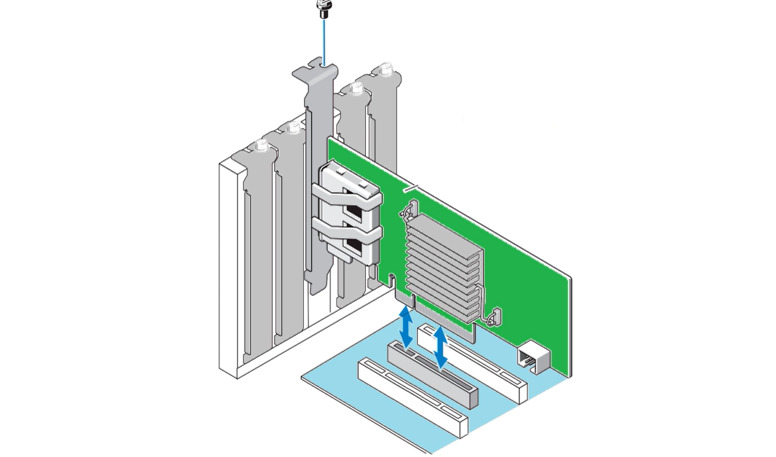
Ligue os discos às portas SATA do controlador.
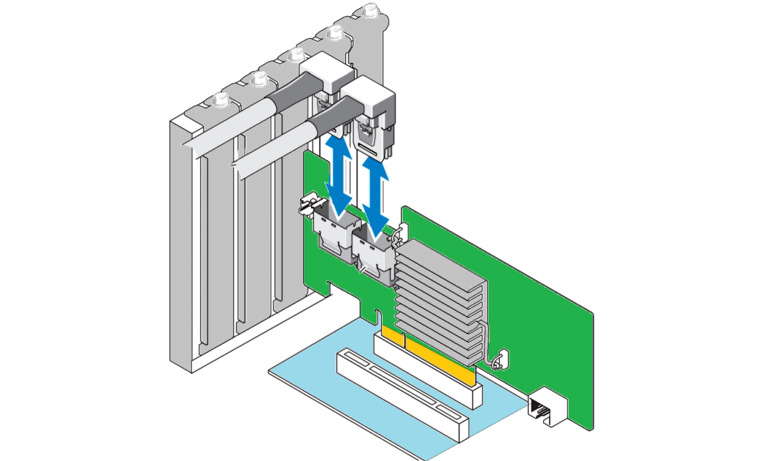
Para o correto funcionamento do RAID, utilize discos do mesmo modelo e capacidade.
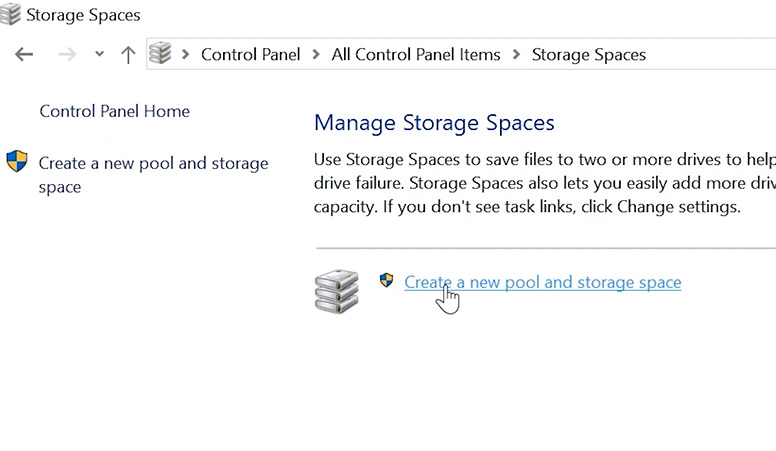
Ligue o computador. Para criar um RAID com este controlador no Windows, utilize a ferramenta integrada – Espaços de Armazenamento (Storage Spaces). Abra: Painel de Controlo – Espaços de Armazenamento.
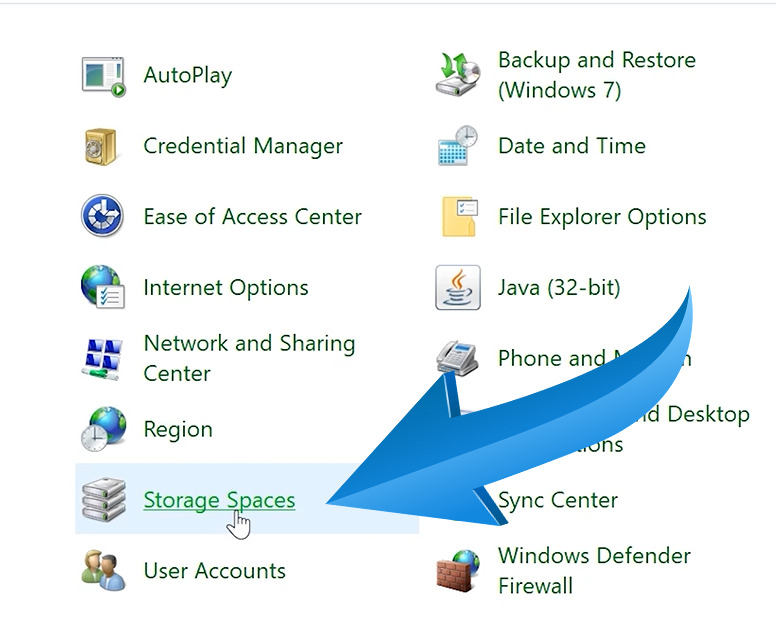
Selecione – Criar um novo pool.
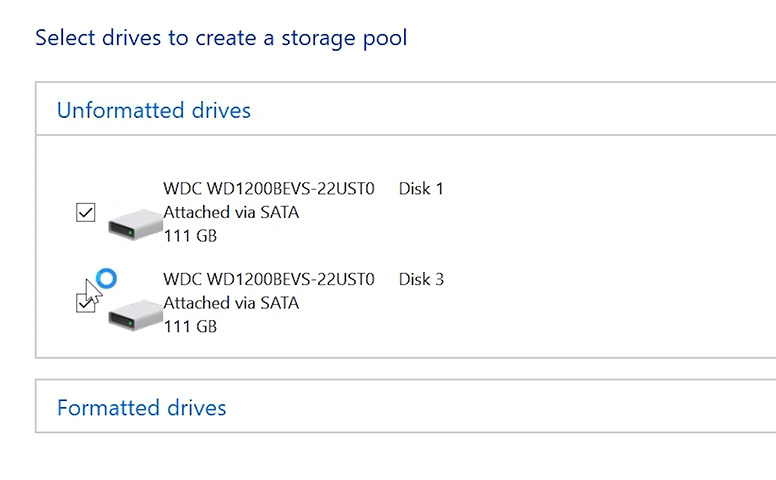
Selecione os discos que irão formar o array e clique em Criar pool.
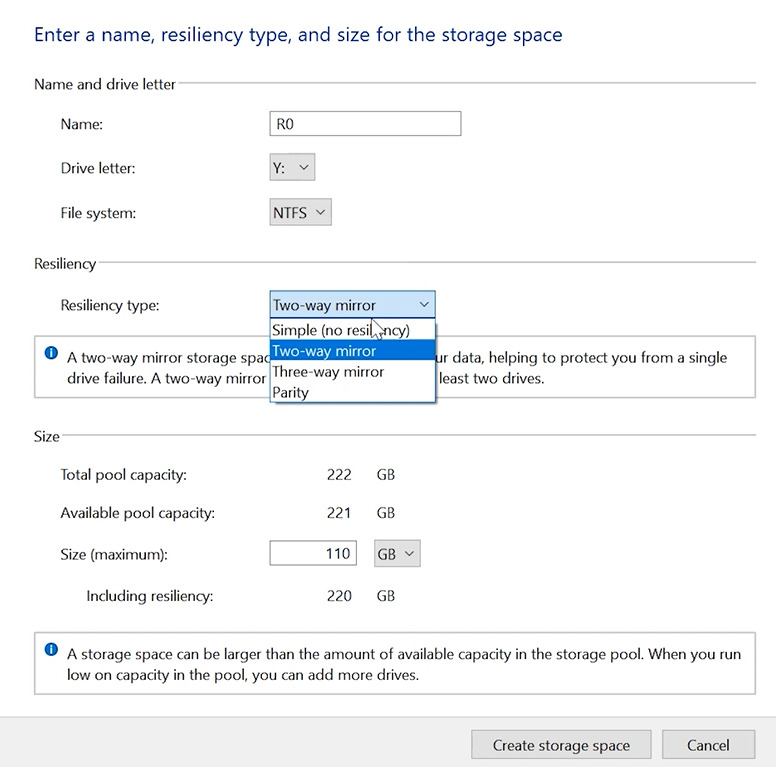
- Atribua um nome, especifique uma letra de unidade e seleccione o sistema de ficheiros. Como mostrado, apenas NTFS está disponível.
- Escolha o tipo de proteção: RAID 1 (espelhamento) ou RAID 0 (striping).
Depois defina o tamanho do armazenamento e clique em – Criar espaço de armazenamento.
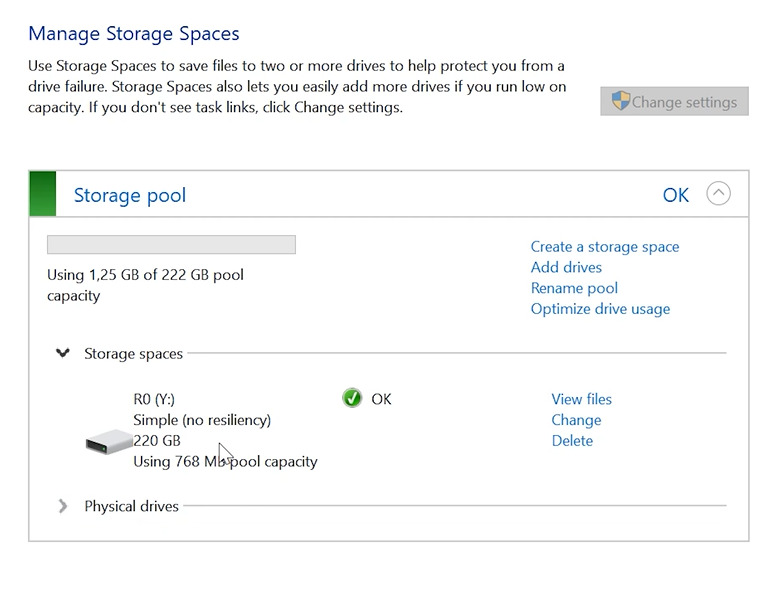
Agora o array de discos está disponível para uso.


Como recuperar dados de um array danificado
Existem vários cenários de recuperação dos discos quando o controlador falha:
- No primeiro cenário, será necessário um controlador idêntico e funcional para religar os discos.
- Ou software especializado capaz de emular a lógica do controlador RAID e montar o array em software.
A primeira opção nem sempre está disponível, mas a segunda normalmente pode ser encontrada na Internet.
Método 1. Substituição do controlador
Se conseguir obter um controlador InLine 76696C idêntico e funcional, este é um dos caminhos mais simples.
Nesse caso, instale o controlador de substituição e ligue todos os discos na mesma ordem que antes. Na maioria dos casos, o controlador detectará automaticamente o array previamente criado e permitirá o acesso aos dados.

Cuidado: não utilize controladores de modelos ou fabricantes diferentes, pois isso pode causar incompatibilidades e danos adicionais aos dados.
Método 2. Recuperação de dados usando Hetman RAID Recovery
Se não conseguir encontrar um controlador idêntico, utilize software especializado de recuperação de RAID.
Hetman RAID Recovery é uma ferramenta potente, concebida especificamente para recuperar dados de arrays RAID danificados. O programa pode reconstruir automaticamente um array danificado a partir dos discos e permitir a recuperação de ficheiros. Suporta todos os sistemas de ficheiros e tipos de RAID mais populares.
Para iniciar a recuperação, desligue todos os discos que faziam parte do array RAID do controlador avariado e ligue‑os a um computador.
Ligue todos os discos do array, mesmo que um deles esteja danificado (em cenários RAID 5/6). Assegure também que o sistema operativo os detecta (pode usar a utilidade Gestão de Discos). Não concorde em inicializá‑los ou formatá‑los, pois isso pode sobrescrever de forma irreversível a informação remanescente. Devem aparecer como Não alocado ou Desconhecido.

Após isso, descarregue o Hetman RAID Recovery. Está disponível para diferentes sistemas operativos, por isso também pode recuperar os seus dados em Linux ou macOS.
Instale o programa num disco lógico ou físico diferente daquele(s) que está a recuperar, para evitar sobrescrever dados valiosos.
Após a execução, o programa iniciará automaticamente a digitalização dos discos ligados. Os seus algoritmos analisam os metadados em cada disco e, na maioria dos casos, conseguem montar automaticamente um array RAID virtual, determinando o seu tipo, a ordem dos discos e o tamanho do stripe. Verá esse array na janela principal como um disco lógico.

Inicie a análise para procurar ficheiros. Clique com o botão direito no disco e seleccione Abrir.

Depois escolha um dos tipos de análise: Digitalização Rápida (Quick Scan) ou Análise Completa (Full Analysis).

Para a maioria das situações simples de perda de dados, como falha do controlador, a Digitalização Rápida é suficiente e demorará menos tempo.
Como pode ver, o programa digitalizou instantaneamente os discos e exibiu todos os ficheiros remanescentes no disco. Também encontrou ficheiros previamente eliminados, que estão marcados com um cruz vermelha.

O programa também pode recuperar dados em caso de eliminação acidental. Existe uma função de pré‑visualização para ajudar a localizar os ficheiros necessários. Marque tudo o que pretende restaurar e clique no botão Recuperar.

Especifique o caminho onde guardar os ficheiros e clique novamente em Recuperar. Guarde sempre os dados recuperados num disco físico diferente, não nos discos que estão a ser recuperados. Após a conclusão, todos os ficheiros estarão localizados no caminho especificado.
Se o programa não encontrar informação após uma Digitalização Rápida, execute uma Análise Completa. Volte ao menu principal, clique com o botão direito no disco, seleccione novamente Analisar e então Análise Completa. Especifique o sistema de ficheiros e clique em Seguinte.

A Análise Completa demorará mais porque o programa utiliza um algoritmo de pesquisa diferente. Após a conclusão, poderá recuperar os seus ficheiros.
Como montar manualmente um RAID danificado
Em algumas situações os metadados podem estar sobrescritos e o programa não consegue determinar os parâmetros do RAID. Nesse caso, pode montá‑lo manualmente se souber os parâmetros.
No construtor de RAID terá de especificar o tipo de RAID, o tamanho do stripe, a ordem dos discos, a sequência de discos, etc.

Se os parâmetros forem especificados corretamente, verá o seu array e poderá então analisá‑lo e recuperar os ficheiros.

Conclusão
A falha do controlador InLine 76696C não implica perda definitiva de dados, especialmente se os próprios discos permanecerem funcionais. O array RAID ainda conserva informação e, com a abordagem correta, os dados podem normalmente ser recuperados quase na sua totalidade.
Os passos chave são a remoção cuidadosa dos discos, a sua ligação a um computador e a reconstrução virtual do array usando software especializado. Ferramentas como o Hetman RAID Recovery podem determinar automaticamente os parâmetros do RAID, montar o array em software e fornecer acesso aos ficheiros mesmo que o controlador original tenha falhado completamente.
As principais regras são evitar escrever nos discos, não tentar reconstruir o array manualmente sem conhecimento suficiente e não utilizar utilitários não confiáveis. Ao seguir os métodos verificados descritos neste artigo, aumenta significativamente as hipóteses de recuperação bem‑sucedida de dados e minimiza o risco de perda irreversível. Se o controlador estiver avariado mas os discos estiverem intactos – os dados podem quase sempre ser recuperados.