Відновлення даних з RAID після відмови контролера InLine 76696C
-
Автор:
Valery Martyshko

-
Редактор:
Vladyslav Kupriyenko


У цій статті ми розглянемо, як відновити дані з RAID-масиву першого (Mirror) або нульового рівня (Stripe) при відмові контролера InLine 76696C. Ви дізнаєтеся, як витягти файли з дисків, якщо доступ до дискового масиву втрачено.
- Причини відмови контролера InLine 76696C
- Як працює RAID і як створити масив на контролері InLine 76696C
- Як відновити дані з пошкодженого масиву
- Висновок
- Поширені запитання
- Коментарі
Якщо при увімкненні сервера він мовчить або ви бачите помилки під час спроби доступу до дискового масиву, то ваші дані опиняються під загрозою. Далі ми розглянемо кілька сценаріїв втрати даних: поломка контролера InLine 76696C або відмова накопичувачів масиву.

Як відновити дані з RAID-масиву у разі поломки контролера InLine 76696C
Причини відмови контролера InLine 76696C
Причин виходу з ладу контролера може бути кілька, але найпоширеніші – це:
- перегрів через недостатнє охолодження;
- стрибки напруги в електромережі;
- природне зношення компонентів з часом;
- заводський брак.
| Причина відмови | Опис проблеми | Наслідки для RAID |
|---|---|---|
| Перегрів контролера | Недостатнє охолодження, пил, погана вентиляція корпуса. | Контролер зависає або повністю виходить з ладу, RAID стає недоступним. |
| Вихід з ладу мікросхеми живлення | Стрибки напруги, просідання блоку живлення, знос компонентів. | Контролер перестає подавати коректне живлення на порти SATA. |
| Збій прошивки (Firmware) | Помилка оновлення, пошкодження мікрокоду, заводський дефект. | RAID не визначається, неправильна конфігурація масивів. |
| Фізичне пошкодження плати | Механічні удари, окиснення контактів, порушення пайки. | Втрата зв’язку з дисками, нестабільна робота. |
| Несправність SATA-портів | Перегрузки, знос, пошкодження контактів. | Один або декілька дисків «випадають» з масиву. |
| Збій кеш-пам’яті контролера | Деградація чіпа, перегрів, дефекти. | Помилки запису, пошкодження структури RAID. |
| Вплив статичної електрики | Неправильна робота з обладнанням, відсутність заземлення. | Контролер перестає визначатися системою. |
| Старіння і зношення компонентів | Природний ресурс пристрою підходить до кінця. | Збільшення кількості помилок, непередбачувані збої. |
Незалежно від причини відмови контролера, наслідок буде один – втрата доступу до файлів.
У такій ситуації головне – не панікувати і, що ще важливіше, не робити поспішних дій. Щоб не втратити дані на накопичувачах остаточно, категорично не рекомендується:
- Спробувати ініціалізувати або пересоздавати масив через BIOS або утиліту контролера. Це перезапише службові дані і зробить відновлення практично неможливим.
- Підключати накопичувачі поодинці до інших комп’ютерів і намагатися їх прочитати. Операційна система запропонує їх ініціалізувати, що призведе до втрати даних.

Як працює RAID і як створити масив на контролері InLine 76696C
RAID-масив – це не просто набір дисків. Контролер об’єднує їх в єдиний логічний простір, розподіляючи дані за певними алгоритмами – страйпами. Коли контролер виходить з ладу, ця логіка втрачається, і операційна система бачить просто окремі, не розмічені диски.
Процес створення RAID на контролері InLine 76696C виглядає наступним чином:
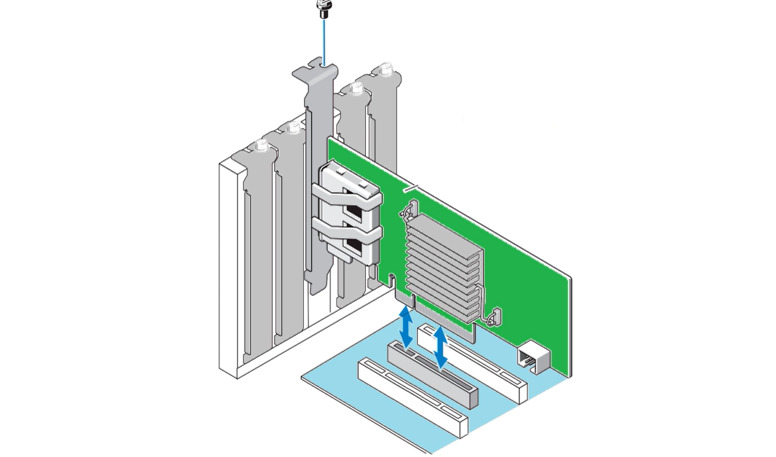
Підключіть RAID-контролер InLine 76696C у вільний слот PCI-E на вашій материнській платі.
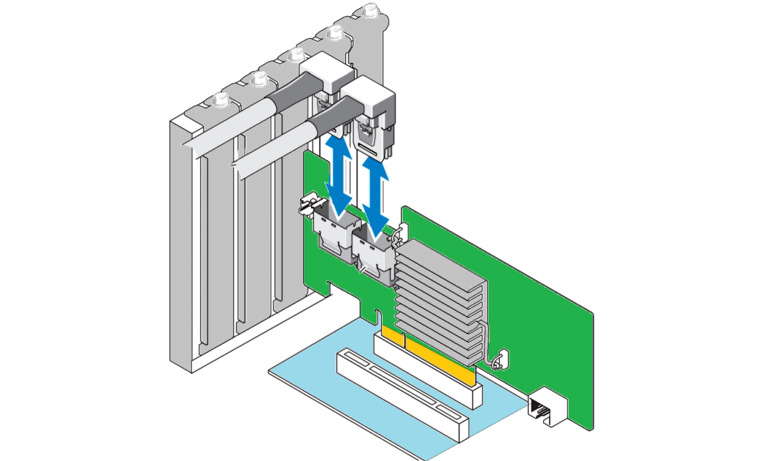
Під’єднайте накопичувачі до SATA-портів контролера.
Для коректної роботи RAID-масиву рекомендується використовувати накопичувачі однієї моделі та обсягу.
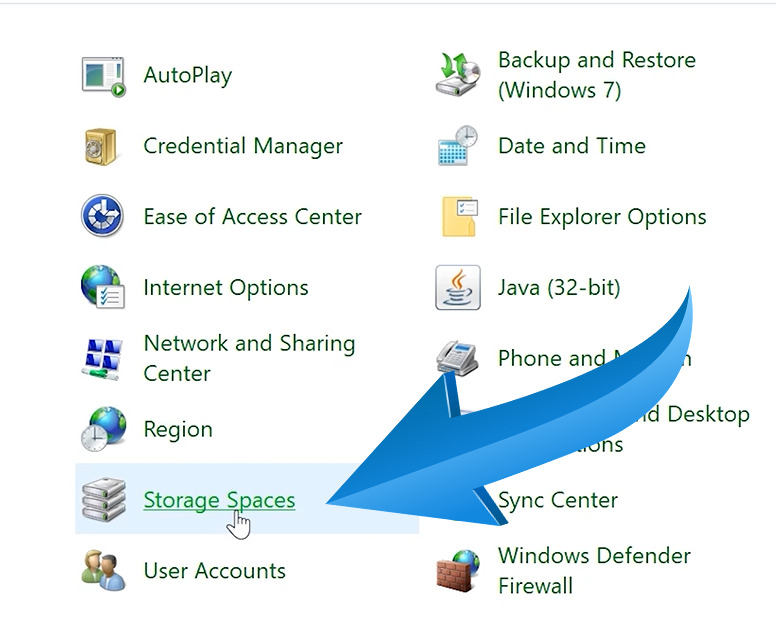
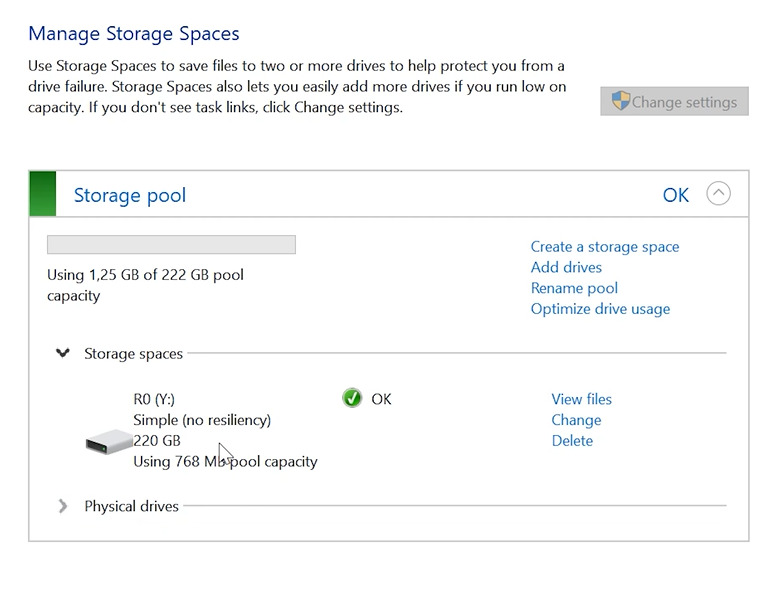
Увімкніть комп’ютер. Щоб створити RAID на цьому контролері в Windows, скористаємося вбудованою утилітою – Storage Spaces. Для цього відкрийте: Панель керування – Storage Spaces.
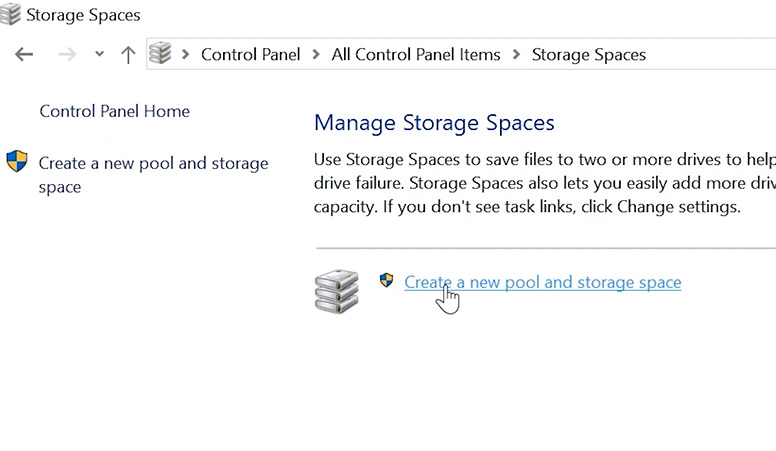
Виберіть – Створити новий пул.
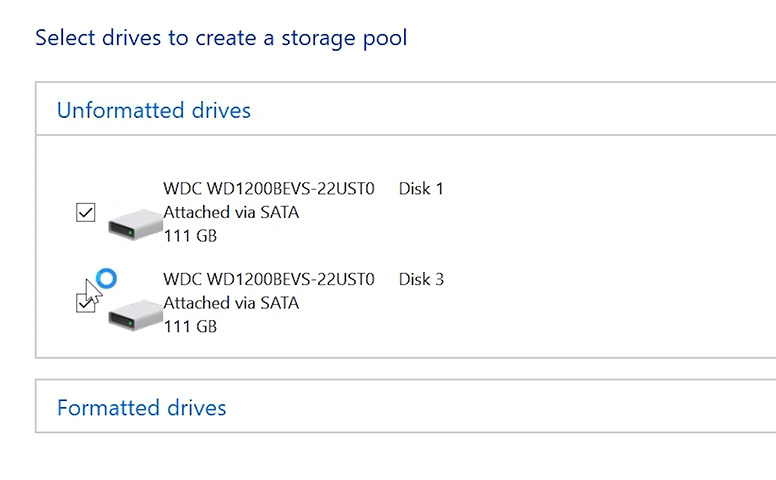
Позначте диски, з яких буде складатися майбутній масив, і натисніть кнопку Створити пул.
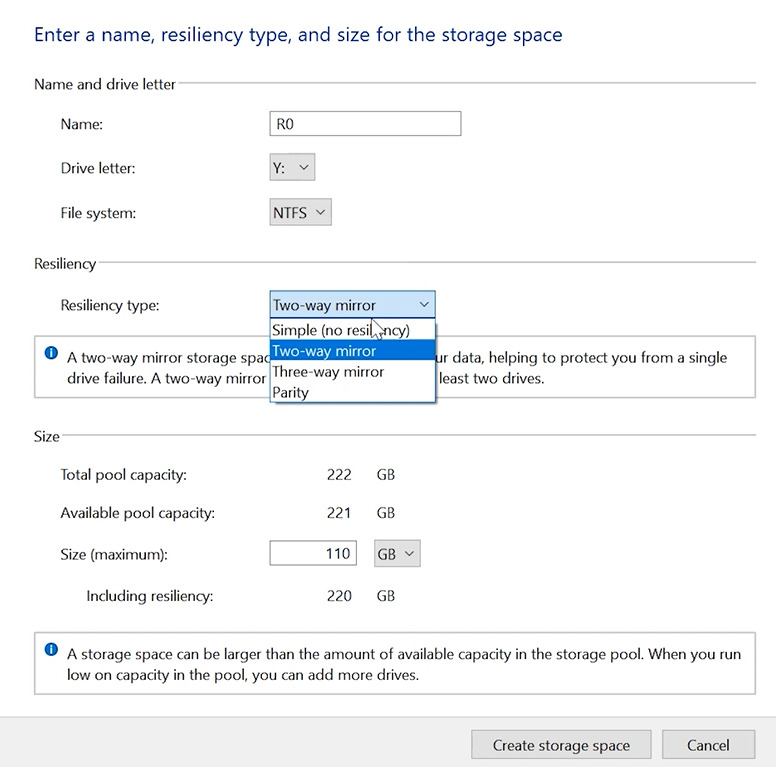
- Задайте йому ім’я та вкажіть літеру диска, а також тип файлової системи. Як бачимо, тут доступна лише NTFS.
- Виберіть тип відмовостійкості: RAID 1 або RAID 0.
А після цього – розмір простору зберігання. І натисніть – Створити простір зберігання.
Тепер дисковий масив доступний для використання.


Як відновити дані з пошкодженого масиву
Існує кілька сценаріїв відновлення даних з дисків у разі відмови контролера:
- Перший сценарій вимагатиме або точно такого ж робочого контролера, щоб перепідключити диски.
- Або спеціалізованого програмного забезпечення, здатного емулювати логіку RAID-контролера і зібрати масив програмно.
Перший варіант не завжди доступний, а от другий – завжди можна знайти в Інтернеті.
Спосіб 1. Заміна контролера
Якщо у вас є можливість скористатися точно таким же, але робочим контролером InLine 76696C, то це один із найпростіших шляхів.
У такому випадку ви просто встановлюєте новий контролер і підключаєте до нього всі диски в тій же послідовності, що й раніше. У більшості випадків контролер самостійно виявить раніше створений масив і дозволить отримати доступ до даних.

Але будьте обережні: не використовуйте контролери інших моделей або виробників, це може призвести до несумісності та подальшого пошкодження даних.
Спосіб 2. Відновлення даних за допомогою Hetman RAID Recovery
Якщо знайти такий самий контролер не вдалося, скористайтеся спеціалізованою програмою для відновлення даних з RAID-масивів.
Hetman RAID Recovery – це потужний інструмент, розроблений спеціально для відновлення даних з пошкоджених RAID-масивів. Програма в автоматичному режимі зібрає пошкоджений масив з накопичувачів і дозволить відновити з нього файли. Вона підтримує всі популярні файлові системи та типи RAID.
Для початку відновлення необхідно відключити від несправного контролера всі накопичувачі, які входили до складу RAID-масиву, і підключити їх до комп’ютера.
Підключайте всі диски з масиву, навіть якщо якийсь з них був пошкоджений (у разі RAID 5/6). А також переконайтеся, що операційна система їх бачить (для цього можна скористатися утилітою Керування дисками). Але ні в якому разі не погоджуйтеся на їх ініціалізацію або форматування, оскільки це може безповоротно затерти залишкову інформацію на дисках. Вони повинні відображатися як Нерозмічені або Невідомі.

Після цього завантажте програму Hetman RAID Recovery. Вона доступна для різних операційних систем, тому ви зможете відновити свої дані і на Linux, і на macOS.
Необхідно встановлювати програму не на ті накопичувачі, з яких ви відновлюєте дані, а на інший логічний або фізичний диск, щоб уникнути перезапису цінної інформації.
Після запуску програма автоматично почне сканувати підключені диски. Її алгоритми дозволяють аналізувати службову інформацію на кожному диску і в більшості випадків самостійно зібрати віртуальний RAID-масив, визначивши його тип, порядок дисків і розмір блоку. Ви побачите його в головному вікні програми як повноцінний логічний диск.

Запустіть аналіз для пошуку файлів. Для цього клікніть по диску правою кнопкою миші і виберіть Відкрити.

Потім виберіть один із типів аналізу: Швидке сканування або Повний аналіз.

Для більшості нескладних ситуацій втрати інформації, як і у випадку з поломкою контролера, достатньо виконати Швидке сканування, це займе менше часу.
Як бачите, програма миттєво просканувала диски і відобразила всі файли, що залишилися на диску. Також вона знайшла раніше видалені файли – вони тут позначені червоним хрестиком.

Програма допоможе відновити дані і в разі випадкового видалення. Для зручності тут реалізована функція попереднього перегляду, це полегшить пошук потрібних файлів. Позначте все, що потрібно повернути, і клікніть по кнопці Відновити.

Вкажіть шлях, куди зберегти файли, і натисніть Відновити ще раз. Обов’язково зберігайте дані на інший фізичний диск, а не на ті накопичувачі, з яких відбувається відновлення. Після завершення всі файли будуть збережені за вказаним шляхом.
Якщо програмі не вдалося знайти інформацію після Швидкого сканування, то запустіть Повний аналіз. Для цього поверніться в головне меню програми, клікніть по диску правою кнопкою миші, виберіть Проаналізувати заново, потім Повний аналіз. Вкажіть файлову систему і натисніть Далі.

Повний аналіз займе більше часу, тому що програма використовує інший алгоритм пошуку. Після завершення ви зможете відновити свої файли.
Як зібрати пошкоджений RAID вручну
У деяких ситуаціях може бути затерта службова інформація, і програма не зможе визначити параметри RAID. У такому випадку ви зможете зібрати його вручну, якщо знаєте його параметри.
У RAID-конструкторі потрібно буде вказати тип RAID, розмір блоку, їх порядок, черговість дисків тощо.

Якщо параметри вказані правильно, то тут ви побачите ваш масив. І після цього зможете його проаналізувати і відновити з нього файли.

Висновок
Відмова контролера InLine 76696C не означає остаточну втрату даних, особливо якщо самі накопичувачі залишаються справними. RAID-масив продовжує зберігати інформацію, і при правильному підході дані можна відновити практично повністю.
Ключовими кроками є акуратне вилучення накопичувачів, підключення їх до комп’ютера і віртуальна реконструкція масиву за допомогою спеціалізованого ПЗ. Програми на зразок Hetman RAID Recovery здатні автоматично визначити параметри RAID, зібрати його в програмному режимі і надати доступ до файлів навіть при повній відмові оригінального контролера.
Головне – уникати запису на диски, не намагатися перескладати масив вручну без достатніх знань і не використовувати сумнівні утиліти. Дотримуючись перевірених способів, описаних у статті, ви значно підвищуєте шанси на успішне відновлення даних і мінімізуєте ризик їх незворотної втрати. Якщо контролер несправний, але самі накопичувачі цілі – то дані майже завжди можна повернути.