Odzyskiwanie danych RAID po awarii kontrolera InLine 76696C
-
Autor:
Oksana Volyniuk

-
Redaktor:
Michał Mirosznyczenko



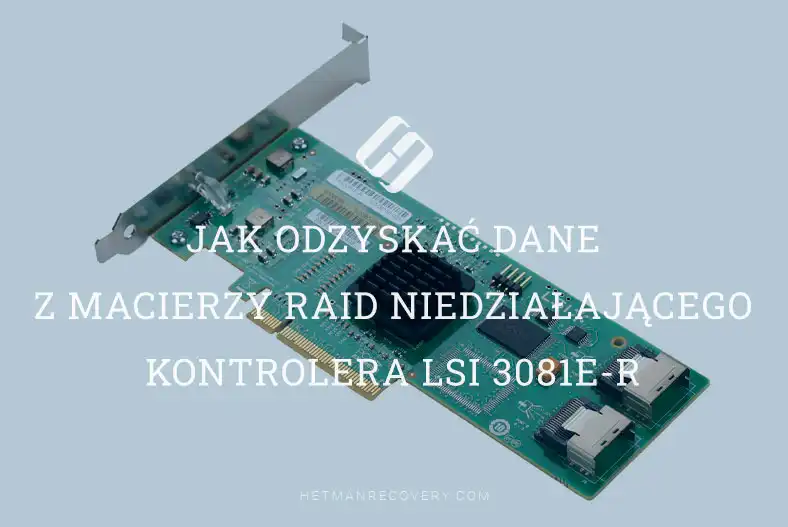
W tym artykule przeanalizujemy, jak odzyskać dane z macierzy RAID poziomu 1 (Mirror) lub poziomu 0 (Stripe), gdy ulegnie awarii kontroler InLine 76696C. Dowiesz się, jak wyodrębnić pliki z dysków, jeśli utracony zostanie dostęp do macierzy dyskowej.
- Przyczyny awarii kontrolera InLine 76696C
- Jak działa RAID i jak utworzyć macierz na kontrolerze InLine 76696C
- Jak odzyskać dane z uszkodzonej macierzy
- Wnioski
- Najczęściej zadawane pytania
- Komentarze
Jeżeli po włączeniu serwera panuje cisza lub pojawiają się błędy przy próbie dostępu do macierzy dyskowej, Twoje dane są zagrożone. Poniżej przeanalizujemy kilka scenariuszy utraty danych: awarię kontrolera InLine 76696C lub awarię dysków w macierzy.

Jak odzyskać dane z macierzy RAID w przypadku awarii kontrolera InLine 76696C
Przyczyny awarii kontrolera InLine 76696C
Awaria kontrolera może mieć kilka przyczyn, ale najczęstsze to:
- przegrzanie z powodu niewystarczającego chłodzenia;
- skoki napięcia w sieci zasilającej;
- naturalne zużycie elementów w czasie;
- wada produkcyjna.
| Przyczyna awarii | Opis problemu | Konsekwencje dla RAID |
|---|---|---|
| Przegrzanie kontrolera | Niewystarczające chłodzenie, kurz, słaba wentylacja obudowy. | Kontroler zawiesza się lub ulega całkowitej awarii; macierz staje się niedostępna. |
| Awaria układu zasilania | Przepięcia, spadki napięcia zasilacza, zużycie podzespołów. | Kontroler przestaje dostarczać prawidłowe zasilanie do portów SATA. |
| Błąd firmware | Błąd podczas aktualizacji, uszkodzenie mikrokodu, wada produkcyjna. | Macierz nie jest wykrywana; konfiguracja tablicy ulega uszkodzeniu. |
| Uszkodzenia mechaniczne PCB | Uderzenia mechaniczne, utlenianie styków, uszkodzenia połączeń lutowanych. | Utrata łączności z dyskami; niestabilna praca. |
| Uszkodzenie portu SATA | Przeciążenia, zużycie, uszkodzenie styków. | Jeden lub więcej dysków wypada z macierzy. |
| Awaria pamięci cache kontrolera | Degradacja układu, przegrzanie, wady. | Błędy zapisu; uszkodzenie struktury RAID. |
| Wpływ wyładowania elektrostatycznego (ESD) | Nieprawidłowe obchodzenie się ze sprzętem, brak uziemienia. | Kontroler nie jest rozpoznawany przez system. |
| Starzenie i zużycie elementów | Zbliżanie się urządzenia do końca okresu eksploatacji. | Zwiększenie liczby błędów; nieprzewidywalne awarie. |
Niezależnie od przyczyny awarii kontrolera skutek jest ten sam – utrata dostępu do plików.
W takiej sytuacji główną zasadą jest nie panikować i, co ważniejsze, nie podejmować pochopnych działań. Aby uniknąć trwałej utraty danych na dyskach, stanowczo nie zaleca się:
- Próby inicjalizacji lub odtworzenia macierzy przez BIOS lub narzędzie kontrolera. To nadpisze metadane i uczyni odzyskiwanie praktycznie niemożliwym.
- Podłączania dysków pojedynczo do innych komputerów i próby ich odczytu. System operacyjny zaproponuje ich inicjalizację, co doprowadzi do utraty danych.

Jak działa RAID i jak utworzyć macierz na kontrolerze InLine 76696C
Macierz RAID to nie tylko zestaw dysków. Kontroler łączy je w jedną przestrzeń logiczną, rozdzielając dane zgodnie z określonymi algorytmami – paskowanie. Gdy kontroler ulegnie awarii, ta logika zostaje utracona i system operacyjny widzi tylko oddzielne, niepartycjonowane dyski.
Proces tworzenia RAID na kontrolerze InLine 76696C wygląda następująco:
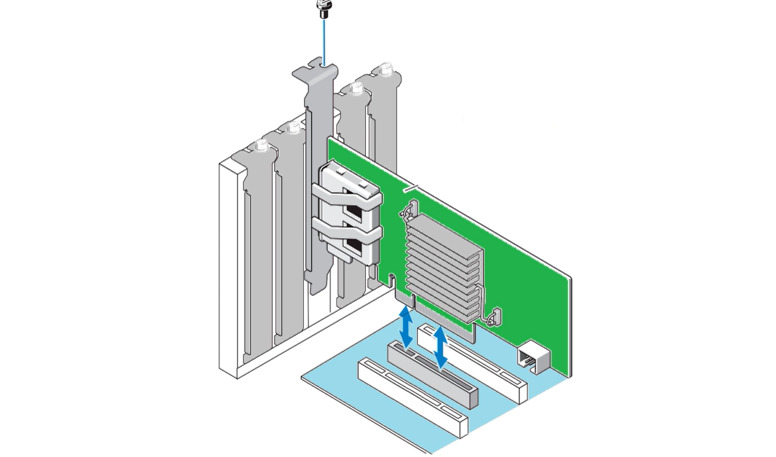
Zainstaluj kontroler InLine 76696C w dostępnym slocie PCIe na płycie głównej.
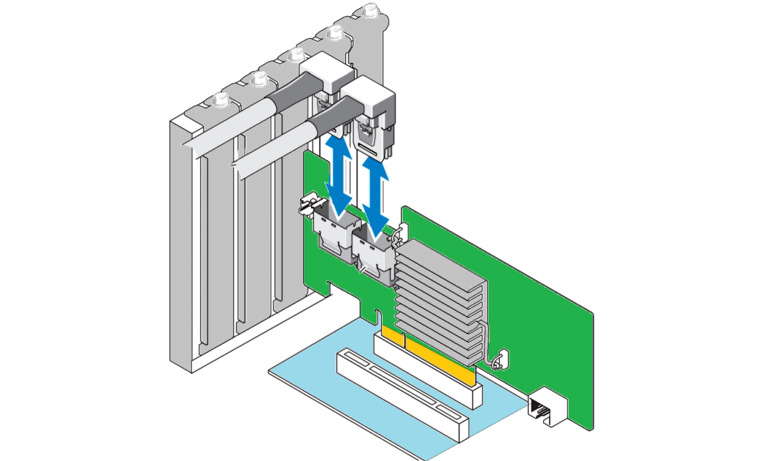
Podłącz dyski do portów SATA kontrolera.
Dla prawidłowego działania RAID używaj dysków tego samego modelu i pojemności.
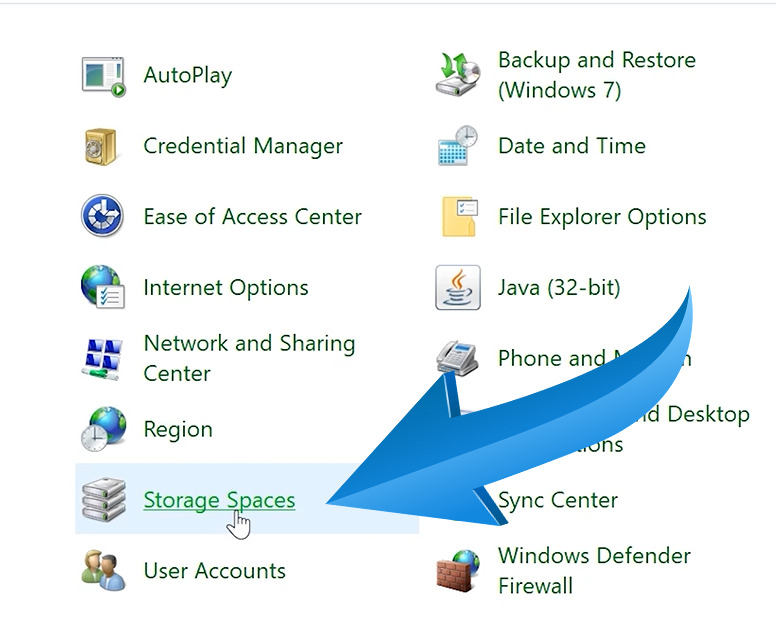
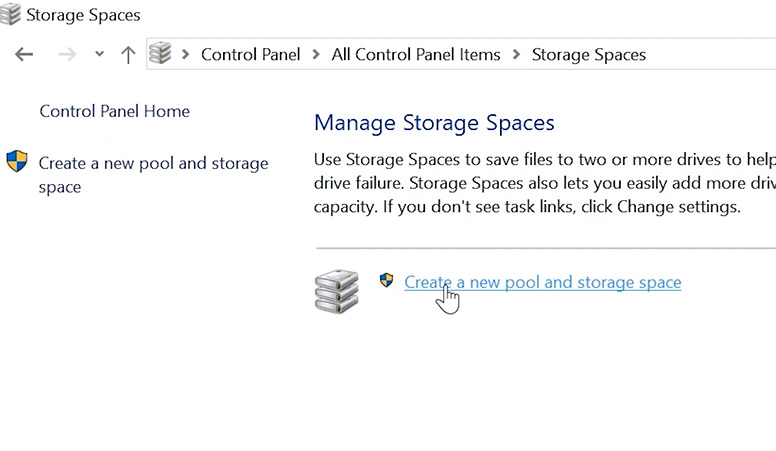
Włącz komputer. Aby utworzyć RAID z tym kontrolerem w systemie Windows, użyj wbudowanego narzędzia – Storage Spaces. Otwórz: Panel sterowania – Storage Spaces.
Wybierz – Utwórz nowy pul.
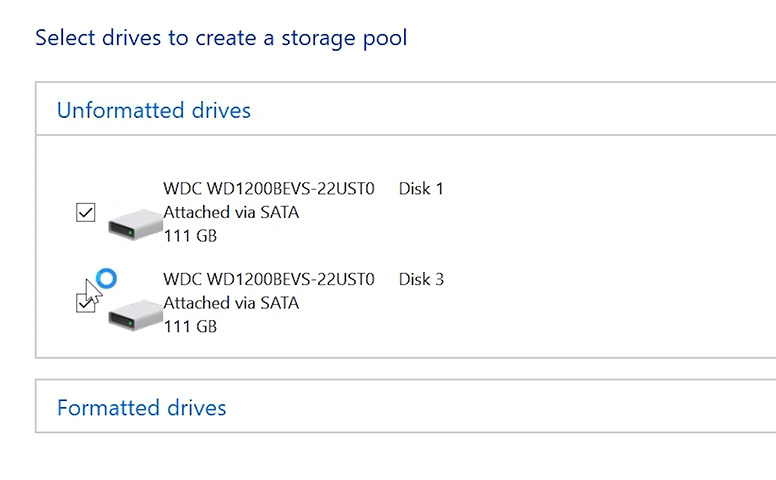
Wybierz dyski, które będą tworzyć macierz i kliknij Utwórz pul.
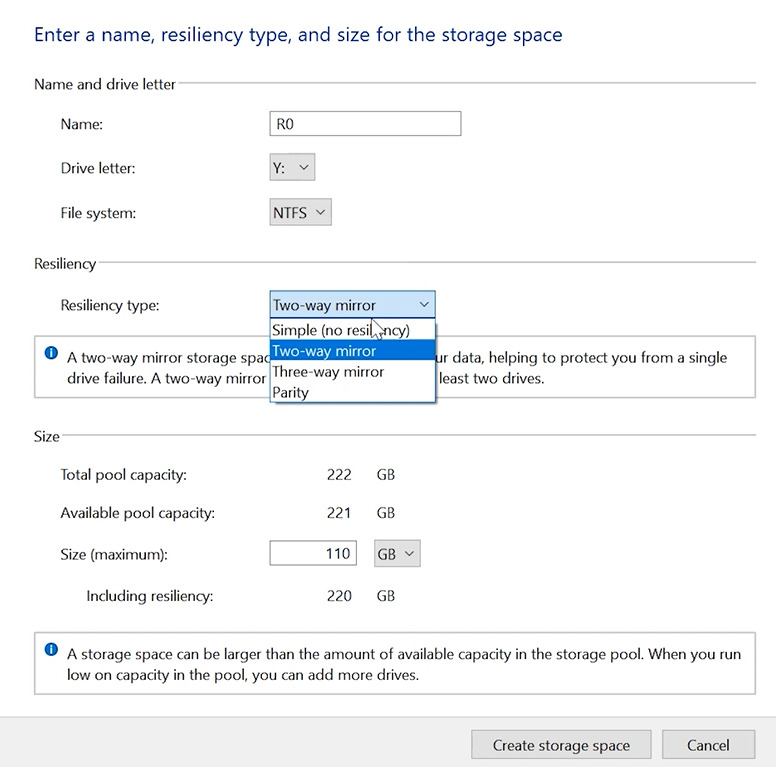
- Przypisz nazwę, określ literę dysku i wybierz system plików. Jak widać, dostępny jest tylko NTFS.
- Wybierz typ odporności: RAID 1 (mirroring) lub RAID 0 (striping).
Następnie ustaw rozmiar przestrzeni i kliknij – Utwórz przestrzeń dyskową.
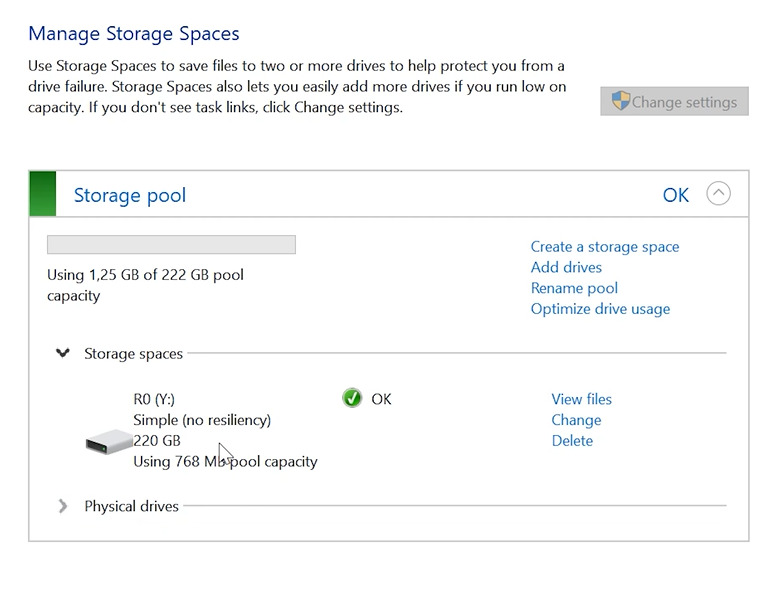
Teraz macierz dyskowa jest dostępna do użytku.


Jak odzyskać dane z uszkodzonej macierzy
Istnieje kilka scenariuszy odzyskiwania danych z dysków po awarii kontrolera:
- W pierwszym scenariuszu potrzebny będzie identyczny, sprawny kontroler do ponownego podłączenia dysków.
- Albo specjalistyczne oprogramowanie zdolne do emulacji logiki kontrolera RAID i złożenia macierzy programowo.
Pierwsza opcja nie zawsze jest dostępna, ale drugą zwykle można znaleźć w Internecie.
Metoda 1. Wymiana kontrolera
Jeśli uda się zdobyć identyczny, sprawny kontroler InLine 76696C, jest to jedna z najprostszych dróg.
W takim przypadku zainstaluj zamiennik i podłącz wszystkie dyski w tej samej kolejności co wcześniej. W większości przypadków kontroler automatycznie wykryje wcześniej utworzoną macierz i umożliwi dostęp do danych.

Uważaj: nie używaj kontrolerów innych modeli ani producentów, ponieważ może to spowodować niekompatybilność i dalsze uszkodzenia danych.
Metoda 2. Odzyskiwanie danych za pomocą Hetman RAID Recovery
Jeśli nie możesz znaleźć identycznego kontrolera, użyj specjalistycznego oprogramowania do odzyskiwania RAID.
Hetman RAID Recovery to zaawansowane narzędzie zaprojektowane specjalnie do odzyskiwania danych z uszkodzonych macierzy RAID. Program potrafi automatycznie odtworzyć uszkodzoną macierz z dysków i umożliwić odzyskanie plików. Obsługuje wszystkie popularne systemy plików i typy RAID.
Aby rozpocząć odzyskiwanie, odłącz wszystkie dyski należące do macierzy RAID od uszkodzonego kontrolera i podłącz je do komputera.
Podłącz wszystkie dyski z macierzy, nawet jeśli jeden z nich był uszkodzony (w scenariuszach RAID 5/6). Upewnij się także, że system operacyjny je wykrywa (możesz użyć narzędzia Zarządzanie dyskami). Nie zgadzaj się na inicjalizację ani formatowanie, ponieważ może to nieodwracalnie nadpisać pozostałe informacje. Powinny pojawić się jako Nieprzydzielone lub Nieznany.

Następnie pobierz Hetman RAID Recovery. Jest dostępny dla różnych systemów operacyjnych, więc możesz odzyskać dane również na Linux lub macOS.
Zainstaluj program na innym logicznym lub fizycznym dysku niż te, z których odzyskujesz dane, aby uniknąć nadpisania cennych informacji.
Po uruchomieniu program automatycznie rozpocznie skanowanie podłączonych dysków. Jego algorytmy analizują metadane na każdym dysku i w większości przypadków potrafią automatycznie złożyć wirtualną macierz RAID, określając jej typ, kolejność dysków i rozmiar paska. Zobaczysz ją w głównym oknie jako dysk logiczny.

Rozpocznij analizę w poszukiwaniu plików. Kliknij prawym przyciskiem myszy na dysk i wybierz Otwórz.

Następnie wybierz jeden z typów analizy: Szybkie skanowanie lub Pełna analiza.

W większości prostych sytuacji utraty danych, takich jak awaria kontrolera, wystarczy Szybkie skanowanie, które zajmie mniej czasu.
Jak widać, program natychmiast przeskanował dyski i wyświetlił wszystkie pliki pozostałe na dysku. Znalazł także wcześniej usunięte pliki, które oznaczone są czerwonym krzyżykiem.

Program potrafi odzyskać dane także w przypadku przypadkowego usunięcia. Implementowana jest funkcja podglądu, która pomaga znaleźć potrzebne pliki. Zaznacz wszystko, co chcesz przywrócić i kliknij przycisk Odzyskaj.

Określ ścieżkę, gdzie zapisać pliki i ponownie kliknij Odzyskaj. Zawsze zapisuj odzyskane dane na innym fizycznym dysku, nie na dyskach będących przedmiotem odzyskiwania. Po zakończeniu wszystkie pliki będą znajdować się w wskazanej lokalizacji.
Jeśli program nie znalazł informacji po Szybkim skanowaniu, uruchom Pełną analizę. Wróć do menu głównego, kliknij prawym przyciskiem na dysk, wybierz ponownie Analizuj, a następnie Pełna analiza. Określ system plików i kliknij Dalej.

Pełna analiza zajmie więcej czasu, ponieważ program wykorzystuje inny algorytm wyszukiwania. Po jej zakończeniu będziesz mógł odzyskać swoje pliki.
Jak ręcznie złożyć uszkodzoną macierz
W niektórych sytuacjach metadane mogą być nadpisane i program nie jest w stanie samodzielnie określić parametrów RAID. W takim przypadku możesz złożyć macierz ręcznie, jeśli znasz te parametry.
W kreatorze RAID będziesz musiał określić typ RAID, rozmiar paska (stripe), kolejność dysków, sekwencję dysków itp.

Jeśli parametry zostaną poprawnie określone, zobaczysz swoją macierz i będziesz mógł ją następnie przeanalizować i odzyskać pliki.

Wnioski
Awaria kontrolera InLine 76696C nie oznacza ostatecznej utraty danych, szczególnie jeśli same dyski są sprawne. Macierz RAID nadal przechowuje informacje i przy właściwym podejściu dane zazwyczaj można odzyskać niemal w całości.
Kluczowe kroki to ostrożne wyjęcie dysków, podłączenie ich do komputera oraz wirtualne odtworzenie macierzy przy użyciu specjalistycznego oprogramowania. Narzędzia takie jak Hetman RAID Recovery potrafią automatycznie określić parametry RAID, złożyć macierz programowo i udostępnić pliki nawet jeśli oryginalny kontroler uległ całkowitej awarii.
Podstawowe zasady to unikanie zapisu na dyskach, niepróbowanie odbudowy macierzy bez wystarczającej wiedzy oraz nieużywanie niezaufanych narzędzi. Stosując sprawdzone metody opisane w tym artykule, znacząco zwiększasz szanse na skuteczne odzyskanie danych i minimalizujesz ryzyko nieodwracalnej utraty. Jeśli kontroler jest uszkodzony, ale dyski są nienaruszone – dane można niemal zawsze odzyskać.