Tutorial sul partizionamento di Windows 10: consigli e trucchi per il partizionamento del disco rigido
-
Autore:
Anton Kryvoruchko

-
Editore:
Mykhailo Miroshnichenko



Sfrutta il potenziale della partizionazione del disco rigido in Windows 10! Vuoi ottimizzare lo spazio di archiviazione o organizzare i tuoi dati in modo più efficiente? In questo articolo ti mostreremo come padroneggiare la partizionazione del disco rigido in Windows 10. Che tu sia un principiante o un utente esperto, partizionare il disco rigido può aiutarti a gestire meglio i file e a migliorare le prestazioni del sistema. Dalla creazione di nuove partizioni al ridimensionamento di quelle esistenti, ti guideremo passo dopo passo nel processo di partizionamento di un disco rigido in Windows 10.
- Partizioni del disco rigido
- Condizioni
- Verificare come sono memorizzate le informazioni sulle partizioni del disco
- Partizionare un disco rigido
- Domande frequenti
- Commenti
Partizioni del disco rigido
Il tuo disco rigido interno potrebbe già avere due o tre partizioni, poiché uno specialista IT ha già eseguito tutta la configurazione per te. Tuttavia, ci sono casi in cui è necessario modificare la configurazione di una partizione esistente o suddividerla in due o più parti più piccole.
Potrebbe sembrare un processo molto complicato, ma non lo è. Sebbene la partizionazione di un disco rigido richieda molta attenzione e cautela, è abbastanza semplice da essere gestita da qualsiasi utente competente. Inoltre, non richiede l’installazione di software aggiuntivo, il che rende questa procedura ancora più comoda per noi utenti comuni.
Il Gestione dispositivi include una funzione integrata chiamata Gestione disco, che consente di dividere un disco in partizioni ed è abbastanza facile da usare. Se stai utilizzando Windows 10 Creators Update o una versione più recente di Windows, puoi applicare la funzione Gestione disco anche per partizionare un’unità USB o una scheda SD. In questo articolo tuttavia ci concentreremo sulla partizionazione di un disco rigido.
In questo modo, puoi utilizzare la sequenza di azioni descritta per partizionare un disco rigido interno o esterno. Se disponi di un’unità a stato solido (SSD), questa può essere partizionata allo stesso modo.

Come recuperare file e cartelle dopo l'eliminazione nel 'Cestino' e il suo svuotamento?
Condizioni
Per partizionare un disco rigido in Windows 10, dovresti avere diritti amministrativi e accesso al disco rigido collegato al tuo computer.
Se intendi partizionare un disco rigido esterno, assicurati che sia posizionato in modo stabile su una superficie che impedisca lo scollegamento accidentale durante il processo di partizionamento.
Tieni presente che esiste un limite al numero di partizioni che puoi creare. Se il tuo disco rigido memorizza le informazioni sulle partizioni secondo lo standard MBR, puoi creare non più di quattro partizioni. Se il tuo disco utilizza il principio GPT, il numero di partizioni è illimitato.
Verificare come sono memorizzate le informazioni sulle partizioni del disco
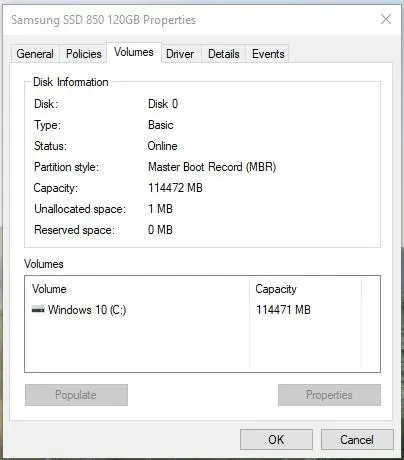
Per scoprire come sono memorizzate le informazioni sulle partizioni del disco, procedi come segue. Avvia il Gestione dispositivi.

Nella finestra che si apre, seleziona Unità disco. Vedrai l’elenco dei dischi rigidi installati nel tuo computer. Seleziona il disco desiderato e fai clic con il pulsante destro su di esso, quindi seleziona Proprietà dal menu.

Nella finestra Proprietà, passa alla scheda Volumi e fai clic su Popola.

Vedrai tutti i dati disponibili sul tuo disco nella sezione Informazioni disco. Controlla la riga Stile partizione per scoprire quale metodo di memorizzazione dei dati delle partizioni viene utilizzato da questo disco.
Partizionare un disco rigido
Avvia l’utilità Gestione disco.

Nel pannello centrale/inferiore vedrai l’elenco di tutte le partizioni nel disco selezionato.

Nel nostro caso, creeremo una partizione nella partizione D che esiste già. Se hai un disco senza partizioni, la sequenza di passaggi sarà simile.
Fai clic con il pulsante destro sul disco che non è ancora partizionato (nel nostro caso, si tratta della partizione D) e seleziona Riduci volume.

Windows 10 verificherà la quantità massima di spazio su disco che può essere utilizzata per creare una nuova partizione. Questo viene fatto per garantire che nessuno dei tuoi file venga perso al termine del processo di partizionamento. La nuova partizione che creerai non conterrà alcun file.
Ad esempio, se hai un disco rigido da 1 TB con 800 GB occupati, non potrai creare due partizioni da 500 GB ciascuna (e non provarci nemmeno). La Gestione disco di Windows non può ridurre il volume oltre il punto in cui si trovano eventuali file non spostabili. Per questo motivo, non appena visualizzi la quantità di spazio che può essere ridotta, seleziona la dimensione della futura partizione tenendo conto delle opzioni suggerite dal sistema operativo. È preferibile non avere file salvati sul disco, anche se non è sempre possibile.
Presta molta attenzione nella scelta della dimensione della partizione, poiché è la parte più critica dell’intero processo. Assicurati che la dimensione della nuova partizione non superi la dimensione indicata nella riga Dimensione dello spazio riducibile disponibile in MB. Il resto del processo non è così difficile: basta fare clic su Riduci per avviare.

Ecco cosa otterrai. Ci saranno due partizioni nel disco, una delle quali visualizzata come area non allocata.

Crea una nuova partizione nello spazio disco non allocato.

Leggi attentamente le opzioni.


Da questo punto il processo di partizionamento è terminato. Se desideri, puoi suddividere lo spazio del tuo HDD in tutte le partizioni necessarie. Tuttavia, ricorda sempre che il numero di partizioni che possono essere create è direttamente collegato al modo in cui i dati sono memorizzati dal tuo disco rigido (non più di quattro partizioni per MBR e un numero illimitato di partizioni per GPT).
Se prevedi di installare Windows e suddividere il disco rigido in partizioni, il metodo migliore è utilizzare la funzione integrata di Windows per la gestione del disco. Questo rende la procedura di creazione, divisione e formattazione delle partizioni in Windows molto più semplice.
Segui il link per guardare un video sul recupero dei dati da uno spazio disco non allocato o dopo la rimozione delle partizioni:
Come recuperare file persi dopo la combinazione Ctrl+Z in Windows

