Pulizia dell’unità “C” di Windows 10: suggerimenti e procedure per rimuovere file non necessari
-
Autore:
Anton Kryvoruchko

-
Editore:
Mykhailo Miroshnichenko



Scopri come liberare spazio e ottimizzare il sistema Windows 10 pulendo l’unità “C” dai file non necessari in questa guida completa. Che tu debba gestire file temporanei, file di sistema inutili o altro ingombro, questo tutorial copre tutto ciò che devi sapere. Segui istruzioni passo dopo passo e suggerimenti essenziali per utilizzare gli strumenti integrati e software di terze parti per pulire efficacemente l’unità “C”. Non lasciare che file non necessari rallentino il sistema!

Come correggere l'errore del disco rigido 'Parametro non corretto' (0x80070057)
Ogni anno aumenta la capacità degli HDD, anche se alcuni utenti riescono comunque a riempirli. È particolarmente evidente con gli SSD, che possono immagazzinare meno dati rispetto a un disco rigido tradizionale. Per questo motivo l’unità “C” dovrebbe essere pulita regolarmente.
- Pulire l'unità "C" in Windows 10
- Metodo 1. Archiviazione di Windows 10 e relative impostazioni
- Metodo 2. Opzione di compressione dei file di sistema e ibernazione
- Metodo 3. Disinstallazione e spostamento delle applicazioni
- Metodo 4. Attivare l'utilità Pulizia disco di sistema
- Metodo 5. Disinstallare le utility non necessarie
- Metodo 6. Cosa c'è sul disco?
- Metodo 7. Eliminazione dei file temporanei
- Altri metodi per pulire l'unità "C"
- Domande frequenti
- Commenti
Pulire l’unità “C” in Windows 10
È possibile pulire l’unità “C” in Windows 10 in diversi modi introdotti fin dalle prime versioni del sistema operativo. Queste opzioni sono leggermente diverse da quelle di altre versioni e potrebbero non funzionare sempre con altre edizioni del sistema operativo.
Come correggere l'errore 'Disco rigido pieno, ma nessun file' nel sistema operativo Windows
Metodo 1. Archiviazione di Windows 10 e relative impostazioni
Se è necessario pulire l’unità “C”, la prima operazione è controllare la sezione Archiviazione nelle impostazioni; vi si accede tramite il menu Impostazioni / Sistema.
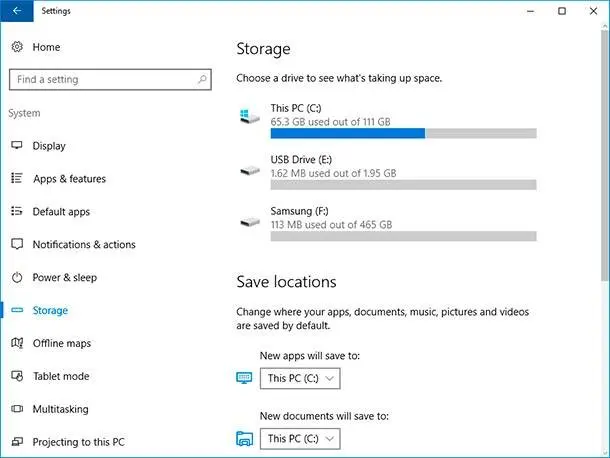
Mostra informazioni sulla quantità di spazio utilizzato e disponibile sul disco. In questa sezione è inoltre possibile specificare le posizioni predefinite per l’installazione di nuove applicazioni, per i file audio e video e per i documenti. Queste impostazioni possono ridurre la velocità con cui lo spazio su disco si esaurisce.
Nella sezione Archiviazione è possibile fare clic su ciascun disco per visualizzarne il contenuto. È anche qui che è possibile eliminare i dati non necessari. Ad esempio, in fondo all’elenco è presente la voce File temporanei che consente di rimuovere i file temporanei, gli elementi nel Cestino e la cartella Download del computer, contribuendo a liberare spazio.

Se si seleziona la voce File di sistema, verranno mostrate informazioni su quanto spazio occupano i file di memoria virtuale, i file di ibernazione e i file di ripristino del sistema del sistema operativo. Nella stessa sezione è possibile visualizzare le impostazioni per il ripristino del SO. Tutti gli altri dati possono essere utili per decidere se disabilitare l’ibernazione o modificare le impostazioni della memoria virtuale.

Nella scheda App e giochi è possibile visualizzare le applicazioni installate su questo PC e lo spazio che occupano sul disco. Se necessario, è possibile disinstallarle da questa sezione o spostarle su un altro disco del computer.

Metodo 2. Opzione di compressione dei file di sistema e ibernazione
Windows 10 include l’opzione Compact OS che consente di comprimere i file di sistema, riducendo lo spazio su disco richiesto dal sistema operativo. Gli sviluppatori affermano che l’uso di questa funzione su computer piuttosto potenti con una grande quantità di RAM non influisce sulle prestazioni. Va notato che l’utilizzo di questa funzione può liberare fino a circa 2 GB sui sistemi a 64 bit o circa 1,5 GB sui sistemi a 32 bit.
Inoltre, Windows 10 dispone di una funzione di ibernazione aggiornata. In passato questo file poteva essere semplicemente disabilitato, permettendo di liberare uno spazio su disco pari al 70% della RAM. Tuttavia in tal caso non era più possibile l’avvio rapido del sistema operativo. Oggi è possibile ridurre le dimensioni di questo file, il quale verrà utilizzato solo per l’avvio rapido del sistema.
Metodo 3. Disinstallazione e spostamento delle applicazioni
Windows 10 consente non solo di spostare le applicazioni nella sezione Archiviazione, ma anche di disinstallarle. Ciò vale anche per le app integrate. L’operazione può essere eseguita manualmente o utilizzando utility di terze parti. Ad esempio, CCleaner può farlo.
Questi sono tutti i metodi specifici per liberare spazio su disco disponibili solo in Windows 10. Gli altri metodi sono presenti nelle altre versioni del sistema operativo Windows.
Metodo 4. Attivare l’utilità Pulizia disco di sistema
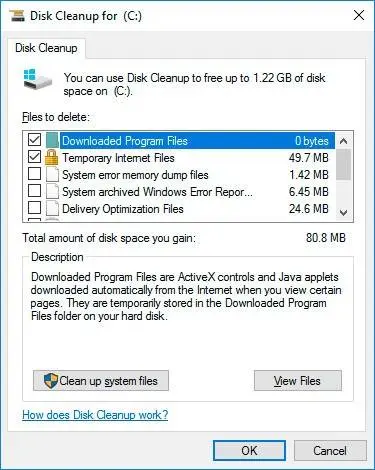
Prima di tutto è consigliabile usare l’utilità integrata di Windows per la pulizia del disco. Questo strumento può rimuovere file temporanei e altri elementi inutili che non influiscono sul funzionamento del sistema. Per avviare la pulizia, cliccare con il tasto destro sull’unità “C” nella cartella Questo PC e selezionare Proprietà.

Quindi fare clic su Pulizia disco nella scheda Generale. Verrà avviata una scansione per individuare file non necessari al funzionamento del sistema e verrà proposta la selezione dei tipi di file da eliminare.
Questi file possono includere file temporanei, elementi nel Cestino, report di sistema e simili. In questo modo è possibile liberare una quantità discreta di spazio.
Metodo 5. Disinstallare le utility non necessarie
È inoltre opportuno prestare attenzione ai programmi non più utilizzati o non necessari. Per farlo, aprire il Pannello di controllo e selezionare Programmi e funzionalità, che mostrerà l’elenco di tutte le applicazioni disponibili sul PC, indicando la loro dimensione nella colonna «Dimensione».

Se questa colonna non è visibile, fare clic sul pulsante delle impostazioni sopra l’elenco e selezionare Dettagli. Va notato che queste informazioni non sono sempre precise perché alcune applicazioni potrebbero non comunicare la dimensione esatta al sistema operativo. Può accadere che un programma occupi molto spazio ma la colonna «Dimensione» non lo indichi.
Da qui è anche possibile rimuovere applicazioni non utilizzate da tempo: possono essere giochi dimenticati, utility installate solo per prova o altri software ormai inutili.
Metodo 6. Cosa c’è sul disco?
Per sapere esattamente cosa occupa spazio sul disco rigido, è possibile utilizzare software appositamente progettati. Tra questi, merita una menzione WinDirStat. Questa utility è freeware con interfaccia in inglese.
Dopo l’analisi del disco, il programma mostrerà tutti i file presenti indicando la dimensione esatta di ciascuno. Con queste informazioni è possibile individuare gli elementi non necessari da eliminare per pulire l’unità “C”. Se sono presenti immagini ISO di applicazioni o video che non verranno più utilizzati, è possibile eliminarli senza esitazioni.
Non conviene conservare raccolte di film sul disco rigido: occupano sicuramente molto spazio. Inoltre, WinDirStat può mostrare esattamente quanto spazio occupano le applicazioni. Oltre a questo software esistono molte altre applicazioni simili.
Metodo 7. Eliminazione dei file temporanei
L’opzione Pulizia disco di Windows è abbastanza utile, ma non riesce a eliminare i dati temporanei creati da varie applicazioni (anziché dal sistema operativo). Ad esempio, alcuni browser possono creare grandi cartelle cache sul disco rigido durante l’utilizzo.
Per pulire file temporanei e altri file inutili dal computer è possibile utilizzare CCleaner, scaricabile dal sito ufficiale dello sviluppatore. Questa applicazione può eliminare più file spazzatura dall’unità “C” rispetto agli strumenti standard di Windows.

Altri metodi per pulire l’unità “C”
Oltre ai metodi descritti, si possono adottare altre soluzioni. Si consiglia di rivedere l’elenco delle applicazioni installate e disinstallare quelle non necessarie. Inoltre, non è raccomandabile conservare video e programmi sull’unità “C” poiché occupano molto spazio. Vale anche la pena cercare file duplicati: a volte le stesse cartelle sono presenti su dischi diversi. È inoltre possibile modificare la posizione dei file di ripristino del sistema e disabilitare l’ibernazione, ma non lo consigliamo agli utenti inesperti.

