Assumi il controllo del recupero dei dati con Windows To Go Workspace Recovery
-
Autore:
Anton Kryvoruchko

-
Editore:
Mykhailo Miroshnichenko



Scopri come recuperare i dati da un ambiente Windows To Go con la nostra guida essenziale. Che il tuo workspace abbia riscontrato errori di sistema, guasti hardware o perdita accidentale di dati, il recupero delle informazioni preziose da un ambiente Windows To Go è fondamentale. In questo tutorial completo ti guideremo con istruzioni passo passo e tecniche professionali per aiutarti a recuperare con successo i dati da un workspace Windows To Go. Dall’utilizzo di software di recupero all’accesso alle opzioni di backup, imparerai tutto ciò che serve per garantire un recupero dati efficace. Non lasciare che la perdita di dati ostacoli la tua produttività-segui la nostra guida e recupera oggi stesso i dati persi dal tuo workspace Windows To Go.
- Funzionalità Windows To Go
- Passo 1. Come creare un'unità Windows To Go
- Passo 2. Come avviare un workspace Windows To Go
- Passo 3. Recupero dei dati con un'unità Windows To Go
- Passo 4. Recuperare i dati da un'unità Windows To Go
- Domande frequenti
- Commenti
Questa funzionalità non sostituisce in alcun modo il sistema operativo installato sul disco rigido del computer, ma rappresenta semplicemente un’alternativa per utilizzare workspace portatili.
| Parametro | Descrizione |
|---|---|
| Funzione | Windows To Go |
| Scopo | Creare una versione avviabile del sistema operativo Windows su un’unità USB esterna. |
| Sistemi operativi supportati | Windows 8, Windows 8.1, Windows 10 Enterprise, Windows 10 Education |
| Dispositivi di memorizzazione supportati | Unità USB certificate per Windows To Go |
| Vantaggi |
– Portabilità – Possibilità di lavorare con un sistema operativo familiare su qualsiasi computer – Mantiene le impostazioni personali e i dati |
| Limitazioni |
– Non supportato in Windows 10 Home e Pro – Richiede un’unità USB certificata – La funzionalità non è supportata in Windows 11 |
| Casi d’uso |
– Uso aziendale – Recupero di sistema – Lavoro in un ambiente sicuro |
| Alternative | Creazione di unità USB avviabili utilizzando strumenti di terze parti (es. Rufus). |

Come recuperare i dati dopo aver ripristinato Windows 11
Funzionalità Windows To Go
Un workspace Windows To Go funziona come qualsiasi installazione di Windows, con le seguenti eccezioni:
- I dischi interni sono offline. Per evitare l’uso non autorizzato dei dati del computer host, i suoi dischi rigidi interni sono impostati offline per default quando si avvia un workspace Windows To Go. Inversamente, qualsiasi informazione presente su un’unità Windows To Go non è accessibile dal Windows installato sul computer host. Ciò significa che Esplora risorse sul computer host non sarà in grado di accedere a un’unità Windows To Go, poiché non verrà elencata nella cartella Questo PC. Allo stesso modo, se avvii un workspace Windows To Go, la cartella Questo PC non mostrerà i dischi del computer host: essi diventano in pratica invisibili.
- Il Trusted Platform Module (TPM) non viene utilizzato. Per garantire la sicurezza quando si utilizza la crittografia delle unità BitLocker, viene usata una password di avvio pre-sistema operativo invece del TPM, poiché il TPM è legato a un computer specifico mentre le unità Windows To Go sono pensate per essere spostate tra più computer.
- La sospensione (Hibernate) è disabilitata per impostazione predefinita. Per facilitare lo spostamento del workspace Windows To Go tra computer, l’ibernazione è disabilitata per impostazione predefinita. L’ibernazione può essere riattivata tramite le impostazioni di Criteri di gruppo.
- Windows Recovery Environment non è disponibile. Nel raro caso in cui sia necessario recuperare l’unità Windows To Go, è necessario ripristinarla utilizzando una nuova immagine di Windows.
- Aggiornare o reimpostare un workspace Windows To Go non è supportato. Il ripristino alle impostazioni di fabbrica del computer non si applica quando si esegue un workspace Windows To Go, pertanto questa funzionalità è stata disabilitata.
- Microsoft Store è disabilitato per impostazione predefinita. Per motivi di licenza, le applicazioni distribuite tramite Microsoft Store sono vincolate all’hardware autorizzato. Poiché Windows To Go è stato sviluppato come ambiente portatile per lo spostamento tra computer, l’accesso al Microsoft Store è disabilitato. È possibile consentire l’uso del Store se i tuoi workspace Windows To Go non verranno spostati da un computer all’altro.
Passo 1. Come creare un’unità Windows To Go
Per creare un’unità Windows To Go, apri il Pannello di controllo e seleziona il menu corrispondente, Windows To Go.
Il sistema avverte chiaramente: Windows To Go è consigliato con unità USB 3.0. Se utilizzi USB 2.0, le prestazioni di questo ambiente potrebbero risultare ridotte.

Collega a una porta USB un’unità esterna o una pen drive di capacità adeguata (lo spazio disco ottimale è 32 GB) sulla quale desideri creare l’ambiente Windows To Go, selezionala e fai clic su Avanti.
Dopo di ciò ti verrà chiesto di scegliere un’immagine di sistema da utilizzare per creare l’unità Windows To Go. Procedi cliccando sul pulsante Aggiungi posizione di ricerca e specifica la cartella contenente l’immagine di sistema.

Se lo desideri, la tua unità Windows To Go può essere crittografata immediatamente con BitLocker.

Configura la crittografia dell’unità o proteggi l’accesso con una password e fai clic su Avanti, quindi conferma l’intenzione di creare un workspace Windows To Go. L’operazione può richiedere del tempo.


Dopo che l’unità Windows To Go è pronta, il sistema ti suggerirà di scegliere come avviarla: automaticamente dopo il riavvio del computer o manualmente.

La tua unità Windows To Go è pronta e puoi iniziare a usarla come workspace portatile per Windows 10.
Passo 2. Come avviare un workspace Windows To Go
Un workspace Windows To Go può essere eseguito su qualsiasi computer. Si tratta di una versione portatile di Windows che puoi utilizzare ovunque.
Per iniziare a utilizzare Windows To Go, collega l’unità al computer e avvia il sistema da essa. L’avvio del workspace richiederà un tempo leggermente superiore rispetto all’avvio del sistema operativo dal disco rigido interno, ma per il resto l’esperienza è identica.
Al primo avvio di Windows To Go su un determinato computer sarà necessario configurare alcuni elementi come data e ora, fuso orario, lingua ecc.

Passo 3. Recupero dei dati con un’unità Windows To Go
Esaminiamo una situazione in cui il sistema operativo del computer host è inservibile per qualche motivo o non è accessibile. Come menzionato in precedenza, le unità del computer host non sono accessibili all’utente se il computer è avviato con un’unità Windows To Go. Tuttavia, i dischi host possono essere accessi mediante uno strumento specializzato per il recupero dati da HDD – Hetman Partition Recovery.
Avvia il tuo workspace Windows To Go e installa Hetman Partition Recovery. Avvia il programma, e questa è la schermata che vedrai.

Confronta l’elenco delle unità disponibili visualizzato nella cartella Questo PC del tuo workspace Windows To Go con le unità accessibili tramite Hetman Partition Recovery.
Windows To Go può accedere solo all’unità esterna da cui è avviato il workspace. Questa viene utilizzata come unità di sistema e per salvare i dati utente e installare programmi. Le altre unità del computer non sono disponibili. Questo non è un malfunzionamento: corrisponde al comportamento previsto.
Ora osserva Hetman Partition Recovery. Il programma è in grado di rilevare e mostrare tutti i dischi fisici e locali collegati al computer, senza eccezioni. Se devi recuperare i dati dal disco principale del computer host (nel nostro caso si tratta di un’unità SanDisk da 111 GB), fai doppio clic su di esso ed esegui una scansione rapida (Fast scan).

Attendi il termine del processo e il programma ti mostrerà tutti i file e le cartelle trovati sul disco, con la struttura delle directory preservata. Seleziona i file che desideri ripristinare e trascinali nella Lista di recupero.

Ricorda che i file situati sul desktop del computer host possono essere trovati seguendo questo percorso:
Disk\Users\Username\Desktop
La cartella Documenti del computer host può essere raggiunta seguendo il percorso:
Disk\Users\Username\Documents

Nota bene: è consigliabile salvare immediatamente i file recuperati su un altro dispositivo di archiviazione esterno. Se scegli di salvarli sull'unità Windows To Go, saranno accessibili solo quando avvierai nuovamente il workspace. Se non hai a disposizione un altro disco rimovibile, salva temporaneamente i file sull'unità Windows To Go e poi trasferiscili altrove quando possibile.
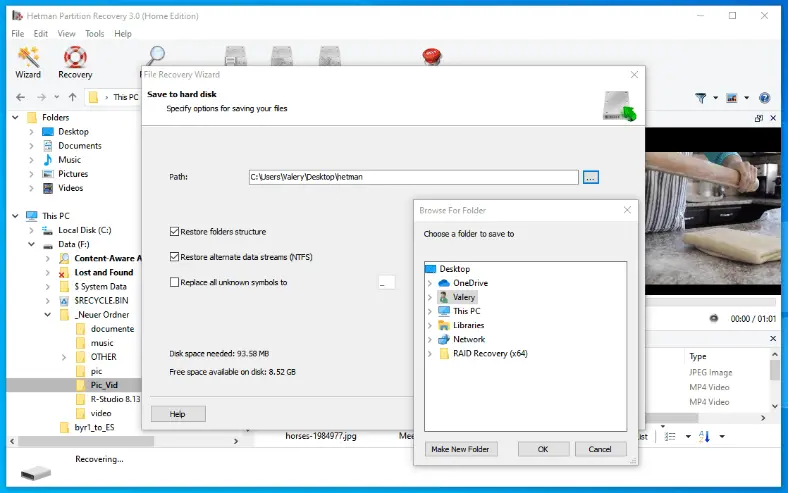
Riepilogo. Chiunque può creare un'unità Windows To Go portatile per uso personale; se il sistema operativo del computer dovesse guastarsi, tale unità può aiutarti a recuperare dati preziosi dal tuo PC. Questa rappresenta un'opzione aggiuntiva per i casi in cui sia necessario recuperare i dati dal computer.
Passo 4. Recuperare i dati da un'unità Windows To Go
Allo stesso modo in cui le unità del computer host sono inaccessibili agli utenti che hanno avviato il sistema con un'unità Windows To Go, il contenuto di un'unità Windows To Go non può essere accessibile dagli utenti che lavorano su un computer avviato dal relativo disco interno.
Analogamente a quanto visto in precedenza, è possibile accedere all'unità Windows To Go tramite uno strumento specializzato di recupero dati – Hetman Partition Recovery.
In altre parole, se hai perso l'accesso ai dati all'interno del tuo workspace Windows To Go, collega semplicemente l'unità al tuo computer e scansionala con Hetman Partition Recovery. I file presenti sul desktop e nella cartella Documenti possono essere trovati seguendo gli stessi percorsi indicati nella sezione precedente.
In questo scenario, è sicuro salvare i file dall'unità Windows To Go sul disco interno del tuo computer.

