Passaggi essenziali per il recupero dei dati dallo spazio non allocato del disco
-
Autore:
Anton Kryvoruchko

-
Editore:
Mykhailo Miroshnichenko



Scopri come recuperare i dati dallo spazio disco non allocato con la nostra guida essenziale. Che tu abbia accidentalmente formattato un disco, riscontrato errori di partizionamento o subito una corruzione del disco, lo spazio disco non allocato può contenere dati preziosi pronti per essere recuperati. In questo tutorial completo, ti guideremo con istruzioni passo dopo passo e tecniche professionali per aiutarti a recuperare con successo i dati dallo spazio disco non allocato. Dall’utilizzo di software di recupero disco ai metodi manuali di ripristino delle partizioni, imparerai tutto ciò che è necessario sapere per garantire un recupero dati efficace. Non lasciare che lo spazio disco non allocato ostacoli il recupero dei tuoi dati – segui la nostra guida e recupera i tuoi dati persi oggi stesso.
- Cos'è lo spazio disco non allocato e perché si verifica
- Come appare lo spazio disco non allocato
- Come recuperare file e cartelle da un'area disco non allocata
- Come creare un nuovo disco nello spazio non allocato o utilizzarlo per estendere un disco esistente
- Domande frequenti
- Commenti
Cos’è lo spazio disco non allocato e perché si verifica
Lo spazio disco non allocato è l’area che non è assegnata a un volume o a una partizione. Tale area non sarà visualizzata come unità locale nell’Esplora file del sistema operativo. Tuttavia, è possibile che in precedenza esistesse un’unità locale nell’area del disco che ora è mostrata come non allocata.

Come riparare un disco RAW e recuperare dati da un HDD con partizioni RAW
Questa area non allocata su un disco, una chiavetta USB o una scheda di memoria può comparire a seguito di azioni accidentali o involontarie dell’utente, ma anche a causa di circostanze al di fuori del controllo dell’utente. Tra queste possono esserci:
-
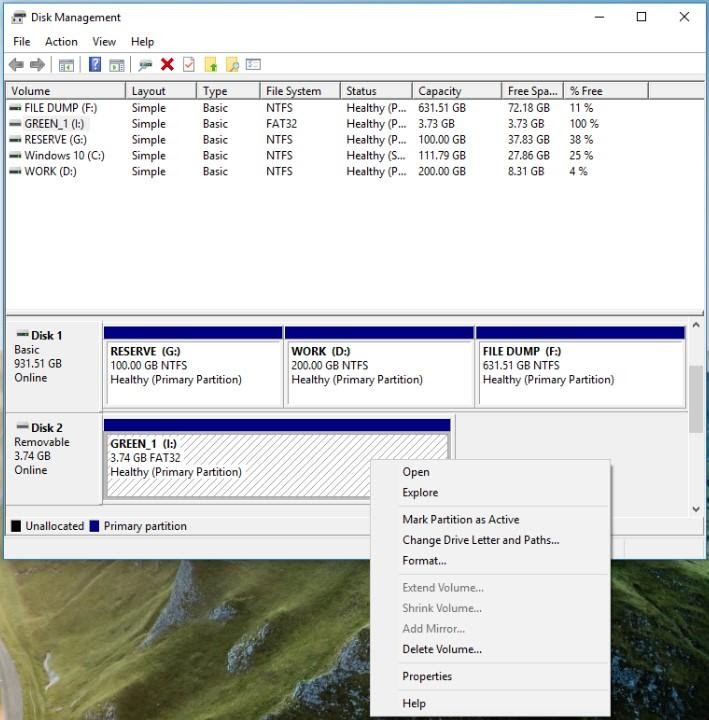
Rimozione di partizioni in qualsiasi applicazione di gestione dischi. Ad esempio, Gestione disco in Windows, o programmi come Norton Partition Magic, Paragon Partition Manager, Acronis Disk Director Suite, EASEUS Partition Manager, AOMEI Partition Assistant e altri.
-
Eliminazione di partizioni durante la reinstallazione di Windows.
-
Installazione di un altro sistema operativo sul computer.
-
Creazione di una partizione con capacità inferiore rispetto al dispositivo di memorizzazione fisico.
-
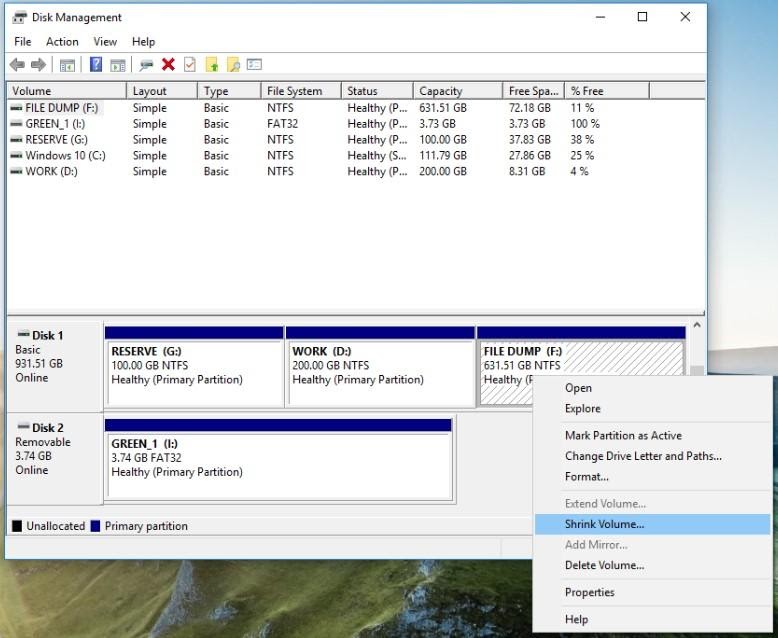
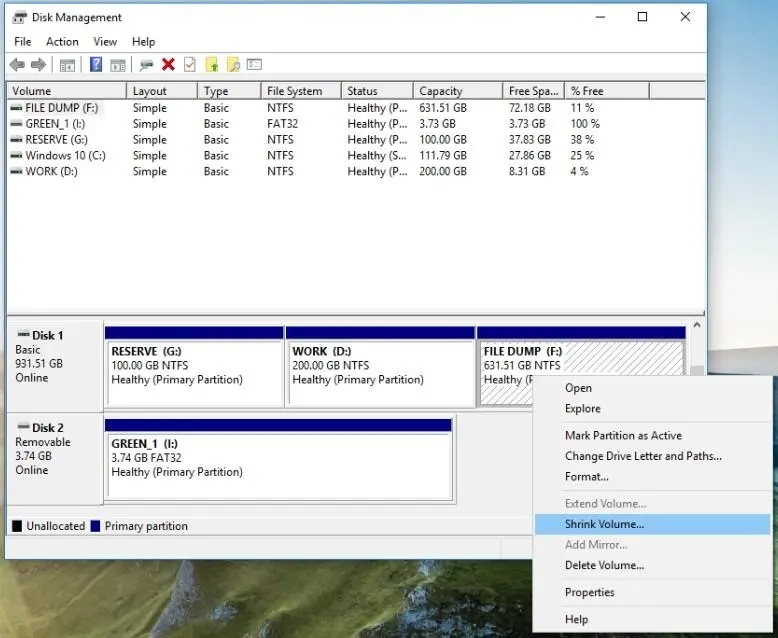
Aumento o riduzione della dimensione della partizione di sistema.
-
Interruzione per errore o spegnimento del computer durante l’operazione sulle partizioni.
-
Conversione del file system.

Come appare lo spazio disco non allocato
Supponiamo di avere un disco contenente alcuni file e cartelle.

A seguito delle azioni sopra menzionate, o per altre circostanze, questo disco è stato eliminato e ora nell’area del disco è presente uno spazio non allocato. Nella finestra di Gestione disco di Windows, quest’area è ora contrassegnata come Non allocato.

Quando apri Questo PC, puoi vedere che tale disco non è visualizzato. Ciò significa che i file e gli altri dati su quel disco risultano persi.
Come recuperare file e cartelle da un’area disco non allocata
Cosa fare se qualcosa va storto? Come recuperare i file persi? Prima di tutto, non creare precipitosamente un nuovo volume né formattare questo spazio non allocato. Questo potrebbe impedire un recupero dati efficace, che svolgeremo in seguito.

Per ripristinare i file da un’area non allocata su un disco, una chiavetta USB o una scheda di memoria, installa e avvia Hetman Partition Recovery.

Nel pannello sinistro, il programma mostrerà l’elenco di tutti i dischi locali disponibili, nonché tutti i dischi fisici collegati al computer.
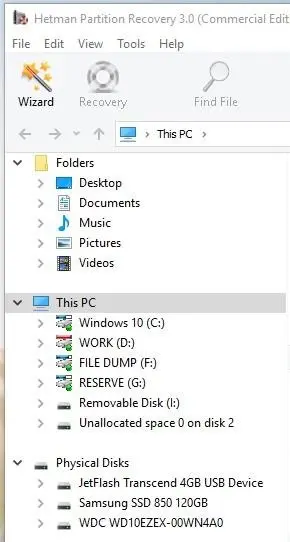
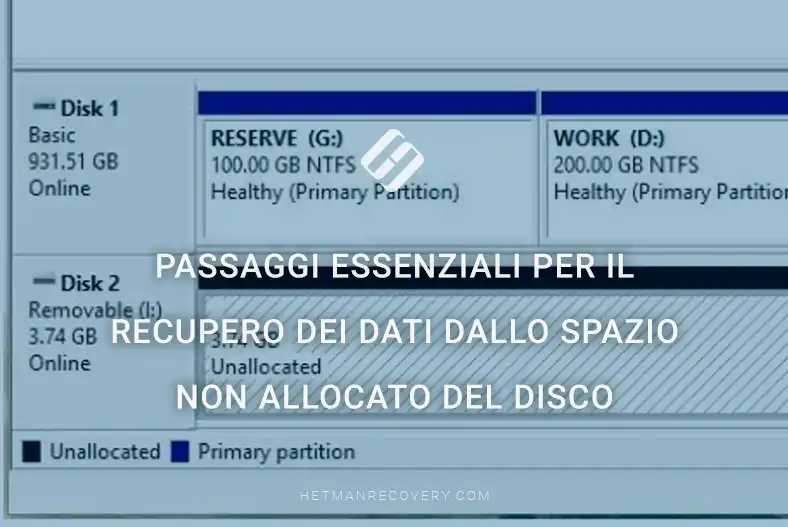
Nello strumento Gestione disco, posso vedere che l’area non allocata di cui ho bisogno si trova su un disco con capacità di 3,74 GB.

Nella finestra del programma vedo che si tratta del dispositivo JetFlash Transcend. Ciò significa che recupererò i file persi da questo particolare disco.

Per farlo, clicca sul disco nel pannello sinistro della finestra del programma. Per impostazione predefinita, il tipo di analisi è Completa. Clicca Avanti.

Attendi il completamento del processo di scansione. Richiederà del tempo, e la durata dipende dalla capacità del disco e dalla sua velocità di funzionamento.
Come puoi vedere, Hetman Partition Recovery ha individuato le partizioni del disco. Quella trovata nell’area non allocata aveva una capacità di 3,74 GB ed era chiamata GREEN. Troviamola nell’elenco dei dischi trovati e apriamola.

Come puoi vedere, tutti i file e le cartelle persi sono presenti.

Puoi utilizzare la finestra di anteprima per visualizzarne il contenuto. Basta cliccare su un file.

Per recuperare i file e le cartelle, selezionali e clicca sul pulsante Ripristina.

Scegli il supporto.

E la cartella di destinazione per il recupero. Successivamente, clicca nuovamente su Ripristina.

Fatto. I file sono stati recuperati.
Come creare un nuovo disco nello spazio non allocato o utilizzarlo per estendere un disco esistente
Ora puoi creare un nuovo volume – un’unità locale – in questo spazio non allocato. Per farlo, vai a Gestione disco, fai clic con il pulsante destro del mouse su questo spazio non allocato e seleziona Nuovo volume semplice

E crealo seguendo le indicazioni della procedura guidata Nuovo volume semplice.
Se desideri, puoi anche estendere uno dei volumi su questo disco. Per farlo, fai clic con il pulsante destro su di esso e seleziona Estendi volume. Quindi segui le istruzioni della procedura guidata Estendi volume.


