Recuperar datos de bhyve en FreeBSD: IMG, ZVOL e instantáneas ZFS
-
Autor:
Raidel Arbelay Becerra
-
Editor:
Angel Villares



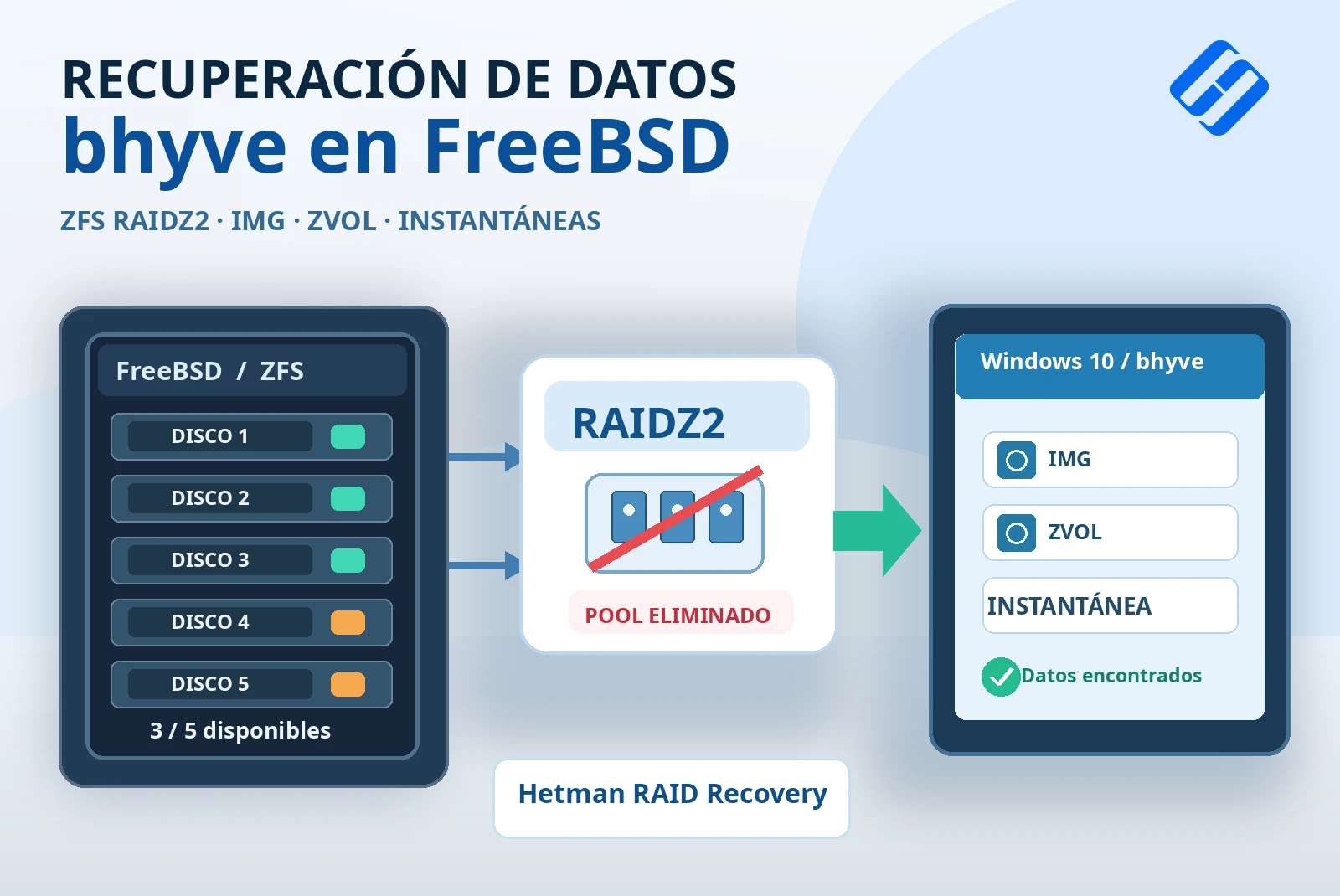
¿Cómo recuperar los archivos de una máquina virtual bhyve en FreeBSD si sus discos IMG y ZVOL dejan de estar accesibles tras eliminar un pool ZFS? ¿Y qué ocurre si se borran archivos dentro de Windows, pero aún existe una instantánea? Con un ZFS RAIDZ2 de cinco unidades, mostramos cómo Hetman RAID Recovery localiza un pool destruido utilizando tres discos disponibles, abre imágenes IMG y volúmenes ZVOL normales o dispersos y recupera datos de estados anteriores de los discos virtuales sin iniciar la máquina virtual.
- Entorno de prueba: FreeBSD, bhyve y ZFS RAIDZ2
- Conectar tres discos y detectar RAIDZ2 automáticamente
- Recuperar discos virtuales IMG y ZVOL de pool3 eliminado
- Recuperar archivos eliminados de bhyve con una instantánea ZFS
- Precauciones antes de recuperar RAIDZ2 y discos virtuales
- Resultados de la recuperación de bhyve en FreeBSD
- Preguntas frecuentes
- Comentarios
La recuperación de datos de bhyve tiene dos niveles: primero hay que acceder al almacenamiento de FreeBSD y después al sistema de archivos que se encuentra dentro del disco virtual. La pérdida de un pool ZFS y la eliminación de archivos en el sistema invitado son problemas distintos, así que los abordaremos por separado.
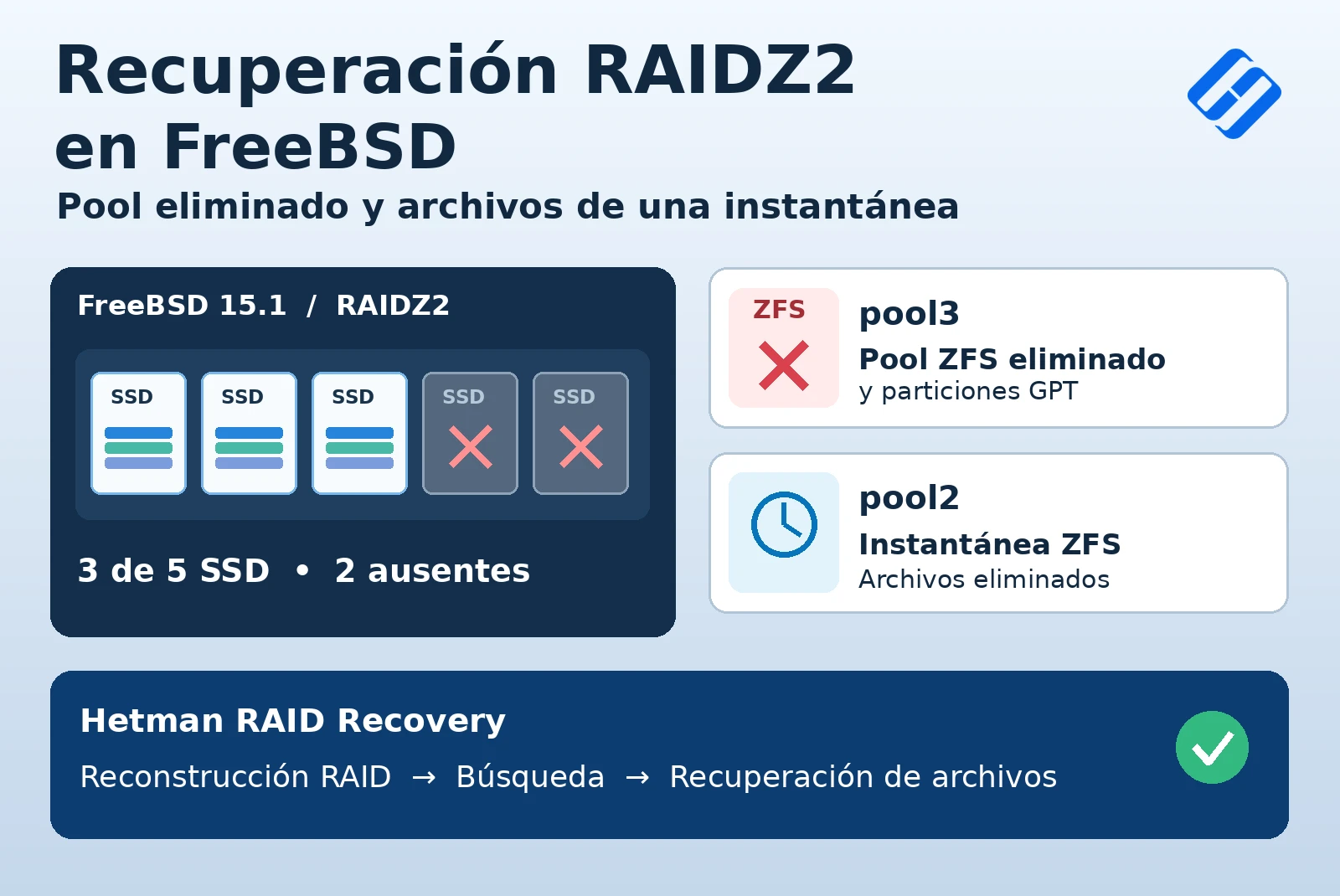
En el primer escenario se destruyó pool3 y se eliminaron sus particiones GPT, pero no se borraron los archivos dentro de las copias de los discos virtuales. En el segundo, pool2 seguía accesible, aunque se eliminaron archivos de prueba de Windows 10 mediante Shift+Delete. Su estado anterior quedó guardado en una instantánea ZFS.
Realizamos el análisis con Hetman RAID Recovery en un equipo Windows. El programa también está disponible para Linux y macOS.

Cómo recuperar datos de VM bhyve en FreeBSD: IMG, ZVOL y archivos eliminados
Entorno de prueba: FreeBSD, bhyve y ZFS RAIDZ2
En un servidor FreeBSD configuramos el hipervisor bhyve y una máquina virtual con Windows 10. La administración de sus discos se muestra en bhyvemgr. El almacenamiento consta de cinco unidades físicas, cada una con particiones GPT destinadas a tres pools ZFS RAIDZ2 independientes. Cada pool tiene un único vdev RAIDZ2 de cinco discos.

La ventana de creación de la VM de bhyvemgr muestra el nombre windows10, el tipo de invitado Windows 10.x y una imagen del disco de sistema de 20 GB. Tras conectar los demás discos, Administración de discos de Windows mostraba cuatro unidades, lo que permite comparar su configuración con los objetos que buscaremos en ZFS.

| Característica | Valor de la prueba |
|---|---|
| Sistema del servidor | FreeBSD |
| Hipervisor y sistema invitado | bhyve, Windows 10 |
| Discos físicos | 5 discos; se utilizaron 3 para recuperar |
| Topología ZFS | 3 pools; cada uno ocupa particiones GPT de 5 discos y tiene un vdev RAIDZ2 |
| Escenario pool3 | Pool y particiones GPT eliminados; las copias de los discos virtuales contienen archivos de prueba |
| Escenario pool2 | Instantánea recursiva creada antes de eliminar archivos en Windows |
La VM tiene cuatro discos: dos imágenes IMG y dos volúmenes ZVOL, uno de ellos un ZVOL disperso (sparse). IMG se almacena como archivo de imagen; ZVOL, en cambio, es un volumen de bloques de ZFS. Su tipo y tamaño importan porque el programa muestra los IMG como archivos y los ZVOL como volúmenes independientes cuyo contenido se puede abrir y montar.
| Disco bhyve | Formato | Tamaño | Función |
|---|---|---|---|
| disk0.img | IMG | 20 GB | Disco de sistema Windows 10 |
| disk1.img | IMG | 1 GB | Disco adicional con archivos de prueba |
| disk0 | Sparse ZVOL | 1 GB | Volumen de bloques disperso adicional |
| disk1 | ZVOL | 2 GB | Volumen de bloques normal adicional |

En una de las unidades físicas, FreeBSD Control Panel muestra tres particiones de tipo freebsd-zfs llamadas pool1_d1, pool2_d1 y pool3_d1. Son partes de tres pools distintos, no tres matrices RAID autónomas en un solo disco. Las particiones correspondientes de las demás unidades forman los vdev RAIDZ2 de cinco miembros.
Primer escenario: pool3 eliminado
Antes colocamos copias de los discos de la VM, con archivos de prueba, en pool3. El directorio /pool3/bhyvemgr/windows10/ contenía disk0.img, disk1.img y archivos de configuración de bhyve; los volúmenes de bloques ZVOL se almacenaban en las estructuras de ZFS. Por eso buscaremos tanto archivos IMG como objetos ZVOL con Hetman RAID Recovery.

A continuación ejecutamos zpool destroy pool3 en el entorno de prueba y eliminamos las particiones GPT correspondientes de las cinco unidades. Por ejemplo, FreeBSD Control Panel muestra la confirmación de gpart delete -i 3 mfid1 para la tercera partición de uno de los discos. Después, FreeBSD perdió el acceso habitual a las copias de los discos virtuales.


Los comandos zpool destroy y gpart delete se utilizaron exclusivamente para simular una pérdida de datos. No los ejecute en un almacenamiento del que pretenda recuperar información.
En este escenario no se eliminaron los archivos del interior de las copias IMG y ZVOL. El objetivo es localizar el antiguo pool, obtener las imágenes de los discos virtuales y leer su contenido.
Segundo escenario: archivos eliminados e instantánea de pool2
En pool2 creamos una instantánea ZFS recursiva llamada snapshot_0, que abarcaba el dataset raíz y sus datasets descendientes, incluidos los ZVOL. Consultamos sus componentes mediante zfs list -t snapshot -r pool2. Entre las entradas aparecen pool2/bhyvemgr/windows10@snapshot_0, pool2/bhyvemgr/windows10/disk0@snapshot_0 y pool2/bhyvemgr/windows10/disk1@snapshot_0. Registran el estado de los discos virtuales antes de que se eliminaran los archivos.

Tras crear la instantánea, iniciamos Windows 10 con los discos de pool2, borramos los archivos de prueba con Shift+Delete y apagamos correctamente la VM. Los IMG y ZVOL actuales permanecieron en el pool; su estado anterior quedó en la instantánea.

Conectar tres discos y detectar RAIDZ2 automáticamente
Para recuperar los datos utilizamos tres de los cinco discos físicos del servidor. Los conectamos a un PC con Windows y abrimos Hetman RAID Recovery. Según la interfaz, es posible conectarlos directamente o mediante un adaptador o estación de acoplamiento apropiados.
Si Windows ofrece inicializar o formatear los discos, rechace la operación. No cree nuevas particiones ni escriba datos en las unidades de las que necesita recuperar información.
Al iniciarse, el programa identificó automáticamente las configuraciones ZFS RAIDZ2, incluido el pool3 eliminado. Selecciónelo en la ventana principal.

En el panel derecho aparecen File system — ZFS y RAID type — RAIDZ2. La lista RAID Disks muestra tres miembros disponibles y dos entradas Empty disk. El pool3 encontrado figura como volumen RAID de unos 90 GB. El tamaño indicado para cada miembro corresponde al área asignada a pool3 y no a la capacidad total del SSD.

RAIDZ2 utiliza doble paridad y permite la ausencia de dos miembros de un mismo vdev. En nuestra prueba de cinco discos, las tres unidades disponibles y los metadatos conservados bastaron para identificar la configuración sin introducir parámetros manualmente.
Se trata del resultado de esta prueba concreta y no de una garantía de recuperación para cualquier pool ZFS destruido. Si se han sobrescrito metadatos esenciales o faltan demasiados discos, el resultado puede ser distinto.
Recuperar discos virtuales IMG y ZVOL de pool3 eliminado
PASO 1. Analizar pool3 y localizar los discos de bhyve
Hacemos doble clic en el pool3 detectado, elegimos Fast scan en el asistente e iniciamos el análisis. El software utiliza los metadatos ZFS conservados para reconstruir el árbol de directorios accesible. En esta prueba bastó el análisis rápido para localizar los discos de la VM.

En los resultados, abrimos bhyvemgr → windows10. Encontramos disk0.img, disk1.img y dos volúmenes ZVOL llamados disk0 y disk1. Al abrir el volumen correspondiente aparece un objeto con la extensión .zvol.

Para examinar el contenido de un volumen de bloques, abrimos disk0 en el mismo árbol. El programa muestra disk0.zvol como un objeto independiente de aproximadamente 1 GB. Del mismo modo, disk1 contiene disk1.zvol de 2 GB. No confunda estos objetos con los archivos disk0.img y disk1.img.

PASO 2. Guardar un IMG y un ZVOL normal
Para guardar en una sola operación varios discos ubicados en niveles distintos del árbol, hacemos clic derecho en disk1.img y elegimos Add For Recovery. La imagen aparece a la derecha en Recovery list. Después abrimos el volumen normal disk1 y arrastramos disk1.zvol a esa misma lista.

Revisamos la lista, pulsamos Recover y elegimos Save to hard disk en el asistente. Indicamos una carpeta en otra unidad con espacio suficiente. El IMG se guarda como archivo de imagen; el contenido del ZVOL se guarda como un archivo que después puede montarse para analizarlo.

No guarde los archivos ni las imágenes recuperadas en los discos físicos originales del ZFS RAIDZ2. Las nuevas escrituras podrían sobrescribir datos que aún no se han leído.
PASO 3. Montar un IMG y recuperar archivos de Windows
Tras guardar la imagen, pulsamos Mount Disk, elegimos el formato RAW y señalamos disk1.img. En Mounted Disks aparece un disco independiente con sus particiones. En nuestra prueba, el programa identificó una partición NTFS. La abrimos e iniciamos Fast scan.


Después del análisis examinamos la estructura de carpetas NTFS, incluidas Lost and Found y General level 1, y encontramos documentos, imágenes y vídeos de prueba. Seleccionamos un elemento y lo comprobamos en Preview. Las capturas muestran la vista previa de una imagen, útil para evaluar su contenido antes de guardarla.


Para buscar por nombre utilizamos Find File. En Advanced podemos acotar por tamaño o fecha, incluir archivos ocultos y de sistema, distinguir mayúsculas y minúsculas o buscar únicamente palabras completas.

Marcamos los archivos necesarios, pulsamos Recovery, elegimos Save to hard disk e indicamos otro disco físico. Cuando termina el proceso, abrimos la carpeta de destino y verificamos los resultados.

En el Explorador de archivos de Windows revisamos la carpeta de resultados de la otra unidad. Los archivos recuperados están presentes en el destino elegido. Es una comprobación adicional a la vista previa de la aplicación.

Recuerde que en este ejemplo disk1.img era una copia del pool3 eliminado. Sus archivos quedaron inaccesibles por la pérdida del almacenamiento, no porque se borraran en Windows. La recuperación de archivos realmente eliminados se explica aparte con la instantánea de pool2.
PASO 4. Abrir ZVOL normales y dispersos
Un ZVOL normal guardado como disk1.zvol puede abrirse mediante Mount Disk y analizarse igual que un IMG. Si la extensión .zvol no aparece en el selector de archivos, cambie el filtro a All files y seleccione el archivo manualmente.

Si no hay espacio para una copia completa, el disco puede montarse sin guardarlo previamente, directamente desde los resultados del análisis del pool. Vuelva a pool3 → bhyvemgr → windows10 → disk0, haga clic derecho en disk0.zvol y seleccione Mount File as Disk.

Abra la partición del ZVOL montado, inicie el análisis y examine los archivos. Los datos se leen directamente del RAIDZ2 reconstruido, por lo que la operación puede tardar más que con una imagen local. No se necesita espacio para una copia completa del disco virtual, pero sí para guardar los archivos recuperados.

Seleccione los archivos necesarios, ejecute Recovery y guarde los resultados en otra unidad. La captura muestra el asistente de recuperación de archivos de un ZVOL montado sin exportar antes todo el volumen.

Recuperar archivos eliminados de bhyve con una instantánea ZFS
A diferencia de pool3, los discos virtuales de pool2 siguieron accesibles. Sin embargo, los archivos de prueba de Windows 10 se borraron después de crear la instantánea recursiva. Utilizaremos el estado guardado del dataset y de los ZVOL para recuperar las versiones anteriores.
PASO 1. Encontrar instantáneas IMG y ZVOL en pool2
En la ventana principal de Hetman RAID Recovery elegimos pool2, ejecutamos Fast scan y abrimos Snapshots. Allí aparecen entradas independientes para windows10, disk0, disk1 y otros componentes de snapshot_0. No son puntos de recuperación incompatibles: el programa muestra los estados de varios datasets y ZVOL incluidos en una misma instantánea recursiva.

PASO 2. Recuperar un IMG de la instantánea windows10
Abrimos la instantánea del dataset windows10, que contiene disk0.img y disk1.img. Seleccionamos disk1.img y lo guardamos en otra carpeta para no confundirlo con la imagen recuperada de pool3.
Montamos el archivo de la instantánea mediante Mount Disk → RAW, abrimos su partición y ejecutamos Fast scan. Los resultados contienen los archivos de prueba que todavía existían cuando se tomó la instantánea. Los comprobamos con Preview y los guardamos con Recovery.

Después de montar disk1.img desde la instantánea abrimos su partición NTFS. El estado guardado antes de Shift+Delete incluye imágenes y documentos de prueba que pueden seleccionarse y guardarse por separado de los archivos de pool3.

PASO 3. Montar un ZVOL directamente desde una instantánea
Volvemos a Snapshots y abrimos la entrada independiente correspondiente a disk0. Sobre disk0.zvol seleccionamos Mount File as Disk. El programa monta el estado del ZVOL guardado en la instantánea, no su contenido actual.


Abrimos la partición del disco montado, ejecutamos Fast scan, buscamos los datos, los examinamos en Preview y los recuperamos en otra unidad con Recovery. Así obtenemos los archivos anteriores a la eliminación sin iniciar Windows 10 ni revertir todo pool2.

Precauciones antes de recuperar RAIDZ2 y discos virtuales
El resultado depende del estado de los discos físicos, de los metadatos ZFS y de las imágenes virtuales. En nuestra prueba, tres miembros del RAIDZ2 de cinco discos y los metadatos supervivientes permitieron localizar el pool3 eliminado. Si se han sobrescrito bloques necesarios, la recuperación puede ser parcial.
Una instantánea solo contiene el estado que registró. Si se creó después de eliminar el archivo necesario o no incluye el dataset o ZVOL correspondiente, este procedimiento no podrá recuperar ese archivo desde un estado anterior.
No inicialice ni formatee los discos del servidor en Windows, no cree un pool nuevo sobre el perdido ni guarde los resultados en las unidades de origen. Si un disco físico es inestable, conviene trabajar con una copia sector a sector siempre que pueda crearse de forma segura.
Para conocer mejor la estructura del pool y el uso de instantáneas, consulte la guía para recuperar un pool ZFS RAIDZ2 eliminado en FreeBSD.
Resultados de la recuperación de bhyve en FreeBSD
En el primer escenario, Hetman RAID Recovery encontró pool3 tras ejecutar zpool destroy y eliminar sus particiones GPT. Bastaron tres de cinco discos para reconstruir el RAIDZ2 de prueba. Accedimos a las imágenes IMG, al ZVOL normal y al ZVOL disperso, montamos los discos virtuales y guardamos los archivos de prueba.
En el segundo, el programa localizó las instantáneas de pool2 y recuperó archivos de Windows 10 desde el estado anterior a su eliminación, tanto en IMG como en ZVOL. No fue necesario iniciar la VM ni revertir el pool completo.
Podemos guardar primero los discos virtuales en otra unidad o, cuando el objeto encontrado lo admita, utilizar Mount File as Disk para analizarlos sin crear una copia íntegra. La elección depende del estado de los discos, del espacio libre y del volumen de datos.