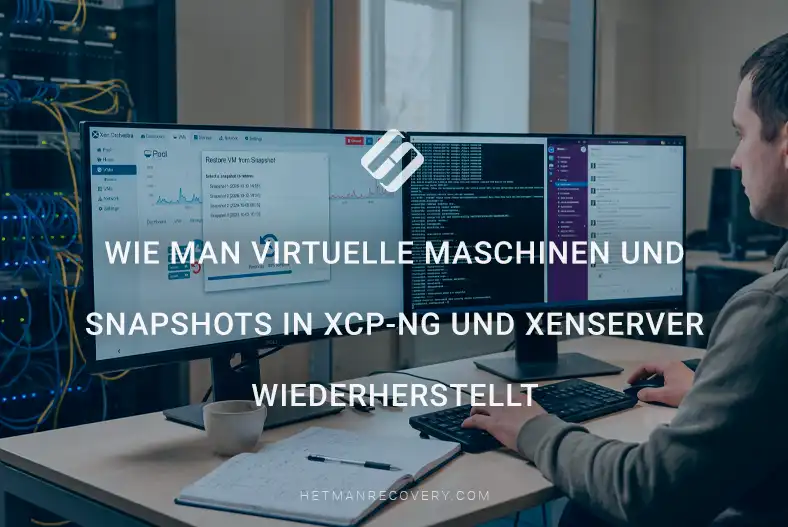
Wie man virtuelle Maschinen und Snapshots in XCP-ng und XenServer wiederherstellt
-
Autor:
Glib Khomenko

-
Editor:
Alexandr Shafarenko



In diesem Artikel erklären wir wie Daten aus virtuellen Maschinen und Snapshots in XCP-ng und XenServer wiederhergestellt werden, wo virtuelle Festplatten gespeichert werden, wie der Snapshot-Mechanismus funktioniert und was zu tun ist, wenn eine virtuelle Maschine gelöscht wurde oder ihre Festplatte nicht mehr zugänglich ist. Außerdem behandeln wir Optionen zur Wiederherstellung von Daten aus virtuellen Festplatten nach Dateisystembeschädigung, versehentlichem Löschen von Dateien oder Speicherausfällen sowie den Einsatz spezialisierter Software zur Datenwiederherstellung.
- Architektur des lokalen Speichers in XCP-ng
- Datenträger anschließen und Abbilder erstellen
- Wie man XCP-ng-/XenServer-VMs und Snapshots wiederherstellt
- Fazit
- Häufig gestellte Fragen
- Bemerkungen
XCP-ng- und XenServer-Hypervisoren werden zum Erstellen, Ausführen und Verwalten virtueller Maschinen verwendet, die Betriebssysteme, Anwendungen und wichtige Daten auf virtuellen Festplatten speichern. Zum Schutz vor Ausfällen und zur Rückkehr zu einem früheren Zustand werden Snapshots verwendet (snapshots). Das Löschen einer virtuellen Maschine, eine Beschädigung des Speichers, ein Hardwarefehler, administrative Fehler oder ein fehlgeschlagener Snapshot-Zusammenführungsprozess können jedoch dazu führen, dass der Zugriff auf wichtige Daten verloren geht.
Zur Lösung dieser Probleme verwenden wir das plattformübergreifende Dienstprogramm Hetman RAID Recovery. Dieses Programm ermöglicht den Anschluss von Datenträgern und die Durchführung von Wiederherstellungen in Windows-, Linux- und macOS-Umgebungen. Es erkennt automatisch die logische Struktur von Serverspeichern, extrahiert sicher intakte virtuelle Maschinen zusammen mit Snapshots und ermöglicht außerdem das Auffinden und Wiederherstellen gelöschter Dateien direkt aus Gastbetriebssystemen.

So stellen Sie XCP-ng / XenServer virtuelle Maschinen und Snapshots wieder her
Architektur des lokalen Speichers in XCP-ng
Für eine erfolgreiche Datenwiederherstellung ist es wichtig zu verstehen, wie ein Storage Repository in der XCP-ng-Umgebung funktioniert. Der Hypervisor unterstützt Speicher auf Basis von LVM, wobei jede virtuelle Festplatte als separates logisches Volume erstellt wird. Heute konzentrieren wir uns jedoch auf lokalen Speicher mit dem Dateisystem EXT4, in dem virtuelle Festplatten als reguläre Dateien gespeichert werden.

Nach einem Serverausfall wird ein solches Laufwerk von Standard-Desktop-Betriebssystemen nicht erkannt. In Windows oder macOS integrierte Werkzeuge verstehen die vom Hypervisor verwendete spezifische logische Struktur schlicht nicht. Daher können Sie die Festplatte nicht direkt anschließen und die erforderlichen Images kopieren, selbst wenn die Daten physisch intakt geblieben sind.
Erwähnenswert sind auch die Besonderheiten der Formate für virtuelle Festplatten und Snapshots. In der XCP-ng-Umgebung werden auf EXT4-Speicher die Dateien in der Regel im VHD-Format gespeichert. Beim Erstellen eines Snapshots erzeugt das System eine neue verknüpfte Differenzdatei, und alle nachfolgenden Änderungen im Gastsystem werden darin geschrieben. Der Hypervisor erstellt diese Snapshots, um den exakten Zustand einer virtuellen Maschine zu einem bestimmten Zeitpunkt zu erfassen.
Es ist für ein Fremdsystem äußerst schwierig, eine solche spezifische Struktur ohne spezielle Software zu interpretieren. Hier kommt Hetman RAID Recovery ins Spiel.
Das Programm erkennt die Logik des EXT4-Dateisystems präzise und bietet sofort direkten Zugriff auf vorhandene Dateien virtueller Maschinen und Snapshots sowie eine effiziente Suche nach zuvor gelöschten Daten. Darüber hinaus unterstützt das Dienstprogramm vollständig die Arbeit mit LVM-basiertem Speicher und ermöglicht das erfolgreiche Auffinden und Wiederherstellen virtueller Festplatten direkt aus logischen Volumes. Der Programmalgorithmus erkennt deren Konfiguration automatisch und gewährleistet so eine sichere Datenextraktion auch bei schwerwiegenden Beschädigungen der Hoststruktur.
| Komponente | Beschreibung |
|---|---|
| Lokales Storage Repository (Local SR) | Ein lokales, mit dem XCP-ng-Server verbundenes Speicher-Repository, in dem die virtuellen Festplatten (VDI) und zugehörigen Daten virtueller Maschinen gespeichert werden. |
| Storage Repository (SR) | Eine logische Speichereinheit, die der Hypervisor zur Verwaltung des Zugriffs auf virtuelle Festplatten verwendet. Ein SR kann lokal oder netzwerkbasiert sein. |
| Physical Block Device (PBD) | Ein Objekt, das ein Storage Repository (SR) mit einem bestimmten XCP-ng-Host verbindet und diesem den Zugriff auf das Repository ermöglicht. |
| Virtual Disk Image (VDI) | Eine virtuelle Festplatte, auf der das Betriebssystem, die Anwendungen und die Dateien des Gastbetriebssystems gespeichert werden. |
| Virtual Block Device (VBD) | Ein virtuelles Gerät, über das eine VDI an eine virtuelle Maschine (VM) angebunden wird. |
| VHD (Virtual Hard Disk) | Ein Format für virtuelle Festplatten, das in vielen Storage Repositories von XCP-ng und XenServer verwendet wird. Es unterstützt Ketten aus Basisdatenträgern und Snapshots. |
| LVM (Logical Volume Manager) | Ein Mechanismus zur Verwaltung logischer Volumes, der bei bestimmten Arten lokaler, auf Blockgeräten basierender Speicher verwendet wird. |
| EXT (ext4-Dateisystem) | Ein Dateisystem, das im entsprechenden Typ des lokalen Speichers zum Speichern von Dateien virtueller Festplatten verwendet wird. |
| Snapshot | Ein gespeicherter Zustand einer virtuellen Maschine oder ihrer Festplatten zu einem bestimmten Zeitpunkt. Je nach Speichertyp kann dieser Zustand durch eine Kette virtueller Festplatten abgebildet werden. |
| VHD-Kette | Eine Abfolge aus einem Basisdatenträger und untergeordneten Datenträgern, die Änderungen im Zusammenhang mit Snapshots enthalten. Werden die Verknüpfungen zwischen diesen Datenträgern unterbrochen, kann der Zugriff auf die aktuellen Daten erschwert werden. |
| XAPI | Die Verwaltungs-API von XCP-ng zur Verwaltung virtueller Maschinen, Speicherressourcen, virtueller Festplatten und Snapshots. |
| Speichermetadaten | Informationen über die Konfiguration des Storage Repository (SR), virtuelle Festplatten und deren Beziehungen untereinander. Eine Beschädigung oder ein Verlust dieser Metadaten kann dazu führen, dass virtuelle Festplatten nicht mehr in der Verwaltungsoberfläche angezeigt werden. |
Datenträger anschließen und Abbilder erstellen
Der erste Schritt im Wiederherstellungsprozess besteht darin, die Serverlaufwerke physisch zu entfernen und an einen Arbeitsplatzrechner anzuschließen:
- Die beste Option ist der direkte Anschluss an die SATA-Ports des Mainboards.
- Wenn nicht genügend freie Anschlüsse vorhanden sind oder wenn Sie serverseitige SAS-Laufwerke verwenden, können Sie eine HBA-Erweiterungskarte installieren.
- Alternativ können Sie externe USB-Gehäuse oder Dockingstationen verwenden, beachten Sie jedoch, dass die USB-Bandbreite die Gesamt-Scanzeit erhöhen kann.
Beim Anschluss von Laufwerken gilt eine besonders wichtige Regel. Das Betriebssystem Windows, Linux oder macOS kann Sie auffordern, neue Datenträger zu formatieren oder zu initialisieren. Diese Systemmeldungen müssen ignoriert und einfach geschlossen werden, um eine dauerhafte Zerstörung der Informationen zu vermeiden.

Um die maximale Sicherheit der Originaldaten zu gewährleisten, empfehlen wir stets, ein vollständiges Abbild des angeschlossenen Laufwerks zu erstellen. Dabei handelt es sich um eine exakte byteweise Kopie Ihrer physischen Festplatte. Diese integrierte Funktion hilft auch in Situationen, in denen nicht alle erforderlichen Laufwerke gleichzeitig an den Computer angeschlossen werden können.
Um ein Abbild zu erstellen, wählen Sie den Datenträger im Programm aus, klicken Sie auf Datenträger speichern und geben Sie den Speicherpfad für die Datei an.

Öffnen Sie anschließend das Hauptmenü, wählen Sie Datenträger einbinden, wählen Sie den Typ Rohdatenträgerabbilder und öffnen Sie das gespeicherte Abbild zur weiteren sicheren Arbeit.

Wie man XCP-ng-/XenServer-VMs und Snapshots wiederherstellt
METHODE 1. Wiederherstellung vorhandener und gelöschter virtueller Maschinen
Kommen wir zum praktischen Teil. Unmittelbar nach der Auswahl unseres Laufwerks erkennt das Programm automatisch die Struktur des EXT4-Dateisystems. Wir starten einen Schnellscan des angeschlossenen Speichers.

Innerhalb weniger Sekunden erkennt der Algorithmus vorhandene virtuelle Festplatten zusammen mit Snapshot-Dateiketten. Die gleiche schnelle Suche funktioniert ebenso gut für die LVM-Architektur, bei der das Programm sofort alle verfügbaren logischen Volumes mit virtuellen Maschinen findet.

Zuerst betrachten wir das Wiederherstellungsszenario für vorhandene virtuelle Maschinen. In unserem Fall sind die Dateien physisch auf dem Datenträger vorhanden, der Zugriff darauf ging jedoch ausschließlich aufgrund eines allgemeinen Serverausfalls verloren. Wir wählen einfach diese intakten virtuellen Maschinen aus, klicken auf die Schaltfläche Wiederherstellen und speichern sie erfolgreich auf einem sicheren lokalen Laufwerk unseres Computers.

Betrachten wir nun die Situation mit Dateien, die vor dem Systemausfall versehentlich vom Benutzer gelöscht wurden.
Beachten Sie, wie gelöschte Dateien in der Programmoberfläche angezeigt werden. Sie sind mit einem speziellen roten Kreuz markiert, wodurch sie leicht zu finden sind.

Wählen Sie diese gefundenen gelöschten virtuellen Maschinen aus, klicken Sie auf die Schaltfläche Wiederherstellen und speichern Sie sie erfolgreich auf einem sicheren lokalen Laufwerk unseres Computers.
METHODE 2. Wiederherstellung von Dateien aus Gastbetriebssystemen
Eine weitere leistungsstarke Funktion des Programms ist die Möglichkeit, gefundene virtuelle Festplatten direkt einzubinden. Dadurch kann auf ihren internen Inhalt zugegriffen werden, ohne den Hypervisor selbst starten zu müssen.

Vor allem können wir sogar gelöschte virtuelle Festplatten einbinden, die das System gerade auf unserem EXT4-Speicher gefunden hat, und nützliche Informationen daraus extrahieren.

Nach dem Einbinden des Datenträgers starten wir darauf einen Schnellscan.

In diesem Stadium demonstrieren wir den Prozess der Suche nach Benutzerdateien, die innerhalb unseres Windows-10-Gastbetriebssystems vor dem allgemeinen Serverausfall versehentlich gelöscht wurden.
Das Programm rekonstruiert die Verzeichnisstruktur erfolgreich. Wir können die gefundenen Daten mit der Vorschaufunktion überprüfen, die Integrität der Dokumente verifizieren und die erforderlichen Dateien abschließend auf dem lokalen Computer speichern.

METHODE 3. Daten mithilfe von Snapshots wiederherstellen
Das Programm arbeitet auch gut mit System-Snapshots. Nach der Datenträgeranalyse zeigt die Oberfläche Snapshot-Dateien zusammen mit den Dateien der virtuellen Maschine an. Hier sehen Sie sowohl vorhandene aktuelle Snapshots als auch zuvor gelöschte.

Zuerst demonstrieren wir die Datenwiederherstellung aus einem vorhandenen Snapshot. In unserem Fall haben wir einen Basis-System-Snapshot erstellt. Wir binden diesen gefundenen aktuellen Snapshot ein, führen einen Schnellscan aus und suchen sowie wiederherstellen Dateien, die genau diesem bestimmten Zeitpunkt entsprechen.


Nun gehen wir zur Wiederherstellung von Daten aus einem gelöschten Snapshot über. Um den Test anspruchsvoller zu gestalten, haben wir nach dem Erstellen des ersten Snapshots neue Dateien hinzugefügt, einen weiteren Snapshot erstellt und diesen anschließend vollständig gelöscht.

Wir binden diesen vom Programm gefundenen gelöschten Snapshot ein, scannen ihn erfolgreich und speichern die erforderlichen Dateien auf dem lokalen Computer.

Dies bestätigt eindeutig die Fähigkeit des Systems, Daten unabhängig vom aktuellen Snapshot-Status wiederherzustellen.

Fazit
Die Wiederherstellung von virtuellen Maschinen und Snapshots in XCP-ng und XenServer hängt von der Ursache des Datenverlusts, dem Speichertyp und dem Zustand der virtuellen Festplatten ab. Das versehentliche Löschen einer virtuellen Maschine, Speicherkorruption, ein physischer Laufwerksausfall oder eine Unterbrechung der Snapshot-Kette können zum Verlust des Zugriffs auf das Betriebssystem, Anwendungen und Benutzerdateien führen.
Während der Wiederherstellung ist es wichtig, die Speicherstruktur (SR) korrekt zu identifizieren, die zugehörigen virtuellen Festplatten (VDI) zu lokalisieren und die Integrität der VHD-Dateien sowie die Abhängigkeiten zwischen ihnen zu überprüfen. Wenn ein Datenträger oder Snapshot über die Verwaltungsoberfläche nicht zugänglich ist, bedeutet das nicht immer, dass die Daten dauerhaft verloren sind. In einigen Fällen können Informationen direkt von der virtuellen Festplatte mithilfe spezialisierter Datenrettungssoftware wiederhergestellt werden.
Um eine Verschlimmerung der Situation zu vermeiden, wird empfohlen, Schreibvorgänge auf dem beschädigten Speicher zu stoppen, die verbleibenden Elemente der Snapshot-Kette nicht zu löschen und keinen neuen Speicher auf einem Gerät mit verlorenen Daten zu erstellen. Wenn möglich, erstellen Sie eine sektorweise Kopie des Laufwerks und führen Sie weitere Aktionen an der Kopie durch.
Spezialisierte Datenrettungssoftware, einschließlich Lösungen von Hetman Software, kann dabei helfen, zugängliche virtuelle Festplatten zu analysieren, verlorene Dateien zu finden und Informationen nach Löschung oder Dateisystembeschädigung wiederherzustellen. Das Ergebnis hängt vom Zustand des Speichermediums, der Art der Beschädigung und davon ab, ob die verlorenen Daten überschrieben wurden.
Regelmäßige Backups, die Überprüfung der Snapshot-Integrität und die Überwachung des Zustands des Speichers in XCP-ng und XenServer tragen dazu bei, das Risiko eines Datenverlusts zu verringern und die Wiederherstellungszeit der virtuellen Infrastruktur zu verkürzen.