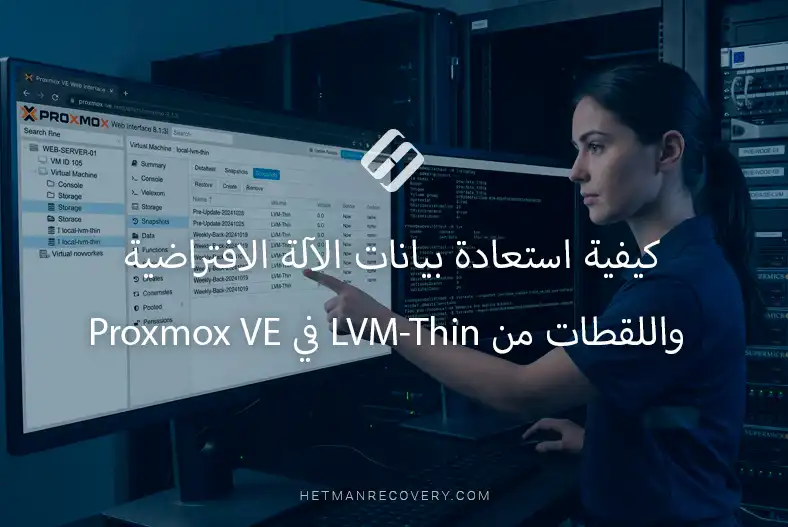
كيفية استعادة بيانات الآلة الافتراضية واللقطات من LVM-Thin في Proxmox VE
-
المؤلف:
Abdelhamid Balti

-
محرر:
Mykhailo Miroshnichenko



في هذه المقالة، سنستعرض عملية استعادة البيانات من الأجهزة الافتراضية ولقطات Snapshot الموجودة على وحدة التخزين الكتلية LVM-Thin ضمن بيئة Proxmox Virtual Environment 9.1.1. سنحلل أكثر سيناريوهات فقدان البيانات شيوعًا التي يواجهها المسؤولون والمستخدمون. كما سنغطي كيفية تشخيص حالة الأقراص، وتوصيل الوحدات مباشرةً إلى الكمبيوتر، واستعادة البيانات باستخدام برامج متخصصة.
- بنية LVM-Thin في Proxmox
- العمل مع أقراص Proxmox VE
- استعادة البيانات في Proxmox VE
- الخلاصة
- الأسئلة الشائعة
- التعليقات
لا يعني فقدان الوصول إلى جهاز افتراضي في Proxmox VE بالضرورة فقدان البيانات نفسها. إذا كانت الأقراص الافتراضية وSnapshots مخزنة على وحدة التخزين الكتلية LVM-Thin، فقد تتطلب استعادة البيانات العمل مباشرةً مع بنية التخزين وبياناتها الوصفية.
في هذه المقالة، سنستعرض كيفية استعادة البيانات من الأجهزة الافتراضية وSnapshots الموجودة على LVM-Thin في بيئة Proxmox VE. سنوضح كيفية الوصول إلى الأقراص الافتراضية، والتعرّف بدقة على بنية التخزين، والبحث عن الملفات المفقودة واستعادتها.
سيتم إيلاء اهتمام خاص للحالات التي يصبح فيها الجهاز الافتراضي غير متاح بسبب الحذف، أو تلف الإعدادات، أو فشل أحد الأقراص، أو حدوث خطأ حرج في خادم Proxmox نفسه. كما سنغطي العمل مع صور الأقراص الافتراضية المركبة واستعادة البيانات من Snapshots.
ستساعدك الطرق الموضحة على الوصول إلى المعلومات حتى عندما لا تعود أدوات Proxmox VE القياسية تتيح لك تشغيل الجهاز الافتراضي أو إرفاقه.

Proxmox ZFS Data Recovery: Recover ZVOLs, VMs and LXC Containers
بنية LVM-Thin في Proxmox
لفهم عملية الاستعادة، من الضروري تحديد الفروق المعمارية في تخزين البيانات داخل Proxmox.
- عند استخدام نوع التخزين القياسي Directory المعتمد على نظام الملفات Ext4، توجد أقراص الأجهزة الافتراضية كملفات عادية بصيغة qcow2. يوفّر هذا النهج إدارة مريحة: إذ يمكن نسخ الملفات أو نقلها أو إضافتها إلى النسخ الاحتياطية. ومع ذلك، تؤدي طبقة نظام الملفات الإضافية إلى زيادة الحمل وتقلل أداء الخادم بشكل ملحوظ.
- تعمل بنية LVM-Thin بطريقة مختلفة. فهي تخزين على مستوى الكتل دون وجود ملفات أو أدلة تقليدية. ينشئ المشرف الافتراضي تجمّعًا واحدًا على القرص الفعلي ويخصص وحدات منطقية لكل جهاز افتراضي حسب الحاجة. بالنسبة لنظام التشغيل الضيف، تظهر هذه الوحدة المخصصة كقرص صلب فعلي قياسي. وبالأساس، هذه أجهزة RAW تتفاعل مع عتاد الخادم على أدنى مستوى.
الميزة الرئيسية لـ LVM-Thin هي أعلى أداء ممكن بفضل الوصول المباشر إلى الكتل ودعم thin provisioning، حيث لا يتم حجز مساحة القرص إلا عند كتابة البيانات فعليًا.
الجانب السلبي لهذه التقنية هو أن عملية الاستعادة أكثر تعقيدًا. في حال حدوث فشل حرج، يصبح استخراج ملف الجهاز الافتراضي بالطريقة التقليدية أمرًا مستحيلًا لأنه لا يوجد فعليًا كملف. لذلك تتطلب استعادة البيانات من مثل هذه المصفوفات أدوات قادرة على اكتشاف بنية الكتل الخام وتحليلها دون تدخل نظام التشغيل.
| الخاصية | LVM-Thin | Directory |
|---|---|---|
| نوع التخزين | تخزين كتلي مع التخصيص الرقيق للموارد (thin provisioning) | تخزين قائم على الملفات |
| مبدأ العمل الأساسي | تُخزَّن البيانات على شكل كتل داخل مجموعة التخزين الرقيق (thin pool) | تُخزَّن البيانات كملفات عادية داخل نظام ملفات |
| مكان تخزين الأقراص الافتراضية | وحدات تخزين منطقية (LV) | ملفات صور الأقراص |
| الصيغ الشائعة للأقراص الافتراضية | RAW | RAW وQCOW2 وVMDK وغيرها |
| نظام الملفات المستخدم في التخزين | لا يُستخدم لتخزين ملفات منفصلة للأجهزة الافتراضية | EXT4 أو XFS أو ZFS أو أي نظام ملفات آخر مدعوم |
| التخصيص الرقيق للموارد (thin provisioning) | مدعوم | يعتمد على نظام التخزين الأساسي |
| اللقطات (Snapshot) | تُنفَّذ على مستوى مجموعة التخزين الرقيق (thin pool) | تعتمد على تنسيق صورة القرص ونظام الملفات |
| الوصول إلى البيانات | عبر جهاز كتلي | مباشرةً عبر نظام الملفات |
| إمكانية رؤية ملفات الأجهزة الافتراضية | لا توجد ملفات صور منفصلة داخل LVM-Thin؛ إذ تُخزَّن الأقراص الافتراضية على شكل وحدات تخزين منطقية | يمكن الوصول إلى ملفات الأقراص الافتراضية مباشرةً |
| استعادة البيانات بعد التلف | تتطلب تحليل البيانات الوصفية لـ LVM ومجموعة التخزين الرقيق وكتل البيانات | يمكن فحص الملفات ونظام الملفات مباشرةً |
| استعادة البيانات المحذوفة | قد تكون أكثر تعقيدًا بسبب خصائص التخصيص الرقيق للموارد | تعتمد على نظام الملفات وحالة البيانات المحذوفة |
| استعادة اللقطات | تتطلب تحليل بنية مجموعة التخزين الرقيق ووحدات التخزين المنطقية المرتبطة بها | تعتمد على آلية إنشاء اللقطات |
| حالات الاستخدام الشائعة | الأجهزة الافتراضية والحاويات في Proxmox VE | الملفات وصور ISO والنسخ الاحتياطية وصور الأجهزة الافتراضية |
العمل مع أقراص Proxmox VE
الطريقة 1. توصيل الأقراص
قبل بدء عملية الاستعادة، تحتاج إلى توصيل قرص الخادم الفعلي بمحطة العمل.
الطريقة الأكثر موثوقية هي التوصيل المباشر عبر واجهة SATA إلى لوحة أم الكمبيوتر. يضمن ذلك أعلى سرعة لقراءة البيانات واستقرارًا تشغيليًا أثناء التحليل العميق. إذا كان خادمك مزودًا بأقراص SAS، فستحتاج إلى تركيب وحدة تحكم HBA متوافقة في فتحة PCIe لكي يتعرف عليها الكمبيوتر القياسي.
يمكن استخدام أغلفة USB الخارجية أو محطات الإرساء كبديل إذا لم يكن التوصيل المباشر ممكنًا.
ضع في اعتبارك أن عرض نطاق USB يكون عادةً عنق زجاجة، لذلك ستكون سرعة فحص مساحة الكتل أقل بشكل ملحوظ، وهذا يؤثر مباشرةً في إجمالي وقت الاستعادة.

الطريقة 2. العمل مع صور الأقراص
بما أن LVM-Thin في سيناريوهنا منشور على قرص واحد، فإن الجزء العتادي من المهمة بسيط قدر الإمكان: كل ما تحتاج إليه هو إزالة هذا القرص المحدد وتوصيله.
ومع ذلك، في الحالات التي يكون فيها من المستحيل تقنيًا توصيل جميع الأقراص المطلوبة إلى الكمبيوتر في الوقت نفسه (على سبيل المثال، بسبب نقص المنافذ الحرة على اللوحة الأم)، يمكنك استخدام وظيفة إنشاء صورة قطاعًا بقطاع.
الصورة هي نسخة مطابقة بايتًا لبايت من القرص الفعلي، محفوظة كملف عادي على وسيط آخر. يمكنك توصيل الأقراص بالنظام واحدًا تلو الآخر، وإنشاء صور منها، ثم تحميل جميع الملفات الناتجة مباشرةً إلى البرنامج.
ستعمل الأداة لدينا مع الصور المركبة تمامًا كما تعمل مع العتاد الحقيقي، مما يتيح لك استعادة بنية تخزين Proxmox بالكامل واستخراج البيانات منها.
لإنشاء صورة، شغّل البرنامج، وحدد القرص المطلوب من القائمة، ثم انقر حفظ القرص.

في النافذة التي تظهر، حدد موقع حفظ الملف.
ملاحظة: سيكون حجم الصورة النهائية مساويًا للسعة الكاملة للقرص المصدر، بغض النظر عن عدد الغيغابايتات المستخدمة فعليًا عليه. لذلك، تأكد مسبقًا من أن القرص الهدف يحتوي على مساحة خالية كافية.

عند اكتمال عملية الحفظ، انتقل إلى القائمة الرئيسية واختر تركيب قرص.

في قائمة الأنواع، حدد صور الأقراص Raw وقم بتحميل الملف الذي تم إنشاؤه.

سيظهر فورًا في قائمة الأجهزة العامة إلى جانب الأقراص المتصلة فعليًا. إذا كانت لديك عدة أقراص بها مشكلات، فما عليك سوى تكرار هذه العملية لكل واحد منها.

بعد أن تصبح جميع العناصر المطلوبة موجودة في النظام، سواء بشكل فعلي أو كصور، سيحللها البرنامج تلقائيًا، ويحدد بنية تجمع LVM، ويعثر على أقراص الأجهزة الافتراضية، ويجهزها للتحليل العميق واستعادة البيانات.
استعادة البيانات في Proxmox VE
الطريقة 1. استعادة البيانات من LVM-Thin
في كثير من الحالات، لا يكون فقدان الوصول إلى الأجهزة الافتراضية ناتجًا عن حذف عرضي للملفات، بل عن فشل في عتاد الخادم نفسه أو أخطاء حرجة في مشرف Proxmox الافتراضي. في مثل هذه الحالات، يتوقف الخادم عن الإقلاع ويصبح الوصول إلى التخزين محجوبًا بالكامل. ومع ذلك، تكون البيانات على الأقراص عادةً ما تزال سليمة. لهذا نقوم بالاستعادة على كمبيوتر Linux قياسي، يكفي توصيل قرص الخادم المعطل إليه.
بعد التشغيل، تحلل الأداة تلقائيًا بنية الملفات في القرص المتصل. وبما أننا نتعامل مع تخزين LVM-Thin، فلن تجد هنا الأدلة المعتادة التي تحتوي على ملفات الصور؛ بل يقرأ البرنامج بيانات pool الوصفية بنفسه ويتعرّف على أقراص الأجهزة الافتراضية بوصفها وحدات منطقية منفصلة.
بالنسبة إلى الأداة، كما هو الحال بالنسبة إلى Proxmox نفسه، تظهر كل وحدة من هذا النوع كجهاز كتلي معزول وجاهز بالكامل لمزيد من الفحص العميق.
لاستعادة العناصر المفقودة، سنستخدم Hetman RAID Recovery.
في حالتنا، بعد توصيل القرص الذي يحتوي على بنية LVM، تحلله الأداة تلقائيًا وتتعرّف على الوحدات المنطقية للتجمع. في نافذة البرنامج، ستُعرض هذه الوحدات الخاصة بالأجهزة الافتراضية ليس كملفات صور، بل كأقراص فعلية متصلة بالكامل.
أولًا، لنحدد قرص النظام الخاص بجهازنا الافتراضي. سيحمل المعرّف vm-101-disk-0 وبسعة 20 غيغابايت. وبما أن نظام التشغيل الضيف هو Windows 10 Pro، فسيتعرف البرنامج فورًا على نظام الملفات المقابل عليه.

انقر على هذا القرص وابدأ الفحص السريع. هذا الفحص السريع مثالي للعثور على الملفات المحذوفة مؤخرًا أو للعمل مع أنظمة الملفات السليمة.

بعد اكتمال التحليل، افتح نظام الملفات الذي تم العثور عليه وانتقل إلى هيكل مجلدات Windows المعتاد. اعثر على الدليل الذي اختفت منه بياناتك. سيعرض البرنامج جميع الكائنات التي تم العثور عليها.

حدّد الملفات المطلوبة بوضع علامات في مربعات الاختيار، ثم انقر استعادة في شريط الأدوات.

في الخطوة التالية، سيطلب منك البرنامج تحديد مسار حفظ الملفات. تأكد من اختيار قرص منفصل يحتوي على مساحة خالية كافية لتجنب الكتابة فوق البيانات الأصلية، ثم أكد العملية.

الآن ننتقل إلى القرص الإضافي الذي أنشأناه ووصلناه إلى هذا الجهاز الافتراضي نفسه لتخزين الملفات. عد إلى القائمة الرئيسية وحدد الوحدة المنطقية التالية المسماة vm-101-disk-1 بسعة 3 غيغابايت.

شغّل وضع الفحص السريع نفسه عليه. بعد الفحص، افتح محتويات القرص، واعثر على الملفات التجريبية المحذوفة، وحددها، وكرر عملية الحفظ.

كما ترى، تتيح لك البرامج العمل مع كل وحدة منطقية للجهاز الافتراضي بشكل منفصل وبطريقة معزولة ومريحة، حيث تعرضها كأقراص فعلية عادية، مما يضمن استعادة سريعة وناجحة لجميع المعلومات المفقودة.

الطريقة 2. الاستعادة عبر Snapshot
لننتقل إلى إحدى أكثر آليات حماية البيانات إثارة للاهتمام — العمل مع اللقطات، أو صور حالة النظام.
الميزة الأساسية لإنشاء اللقطات في بيئة LVM-Thin هي أن المشرف الافتراضي لا ينسخ الملفات ماديًا ولا ينشئ استنساخًا كاملاً للأقراص. بدلًا من ذلك، ينشئ النظام وحدة منطقية جديدة تسجل فورًا الحالة الحالية للبيانات الوصفية والكتل الخاصة بالقرص الأصلي في لحظة إنشاء اللقطة.
في قائمة الأجهزة داخل برنامجنا، يسهل التعرف على هذه الوحدات لأنها تحمل بادئة اسم محددة، مثل snap_vm-101-disk-1.

تفتح هذه البنية إمكانات فريدة لاستعادة البيانات. تخيل أنه بعد إنشاء اللقطة، تم حذف مستندات مهمة من قرص الجهاز الافتراضي الرئيسي بشكل نهائي. من منظور نظام التشغيل الضيف الحالي، اختفت هذه البيانات، لكن كتلها الأصلية محفوظة بأمان داخل لقطة النظام.

يمكن لـ Hetman RAID Recovery قراءة مثل هذه لقطات LVM مباشرةً، مما يلغي الحاجة إلى تشغيل المشرف الافتراضي أو إجراء استرجاع كامل للجهاز الافتراضي عبر وحدة التحكم.
لبدء الاستعادة، نبحث في النافذة الرئيسية للأداة عن لقطة قرص نظام الجهاز الافتراضي vm-101. تحتوي هذه الوحدة الخاصة باللقطة على البنية الكاملة لنظام التشغيل وملفات المستخدم في اللحظة التي أُنشئت فيها اللقطة.

نحددها ونبدأ الفحص السريع.

سيحلل البرنامج على الفور نظام الملفات المجمد، مما يتيح لنا الوصول إلى البيانات حتى إذا كان الجهاز الافتراضي نفسه قد تعرض لاحقًا لتغييرات حرجة أو استرجاع خاطئ.

ثم نحدد موقع لقطة القرص الإضافي بالطريقة نفسها. في قائمة الوحدات المنطقية، تكون موسومة باسم snap_vm-101-disk-1. أثناء عملنا، أضفنا ملفات اختبار جديدة، وأنشأنا لقطة نظام ثانية، ثم حذفنا عمدًا جزءًا من المعلومات من جميع البيئات.

يتيح تطبيق الفحص السريع على هذه اللقطة الثانية قراءة جدول ملفاتها فورًا والعثور بنجاح على جميع المستندات التي حذفناها في المرحلة النهائية. وبما أن كتل البيانات محفوظة بأمان داخل اللقطة، فإن برنامجنا يستطيع قراءتها بالكامل، رغم أنها حُذفت بالفعل من نظام Windows الضيف نفسه.

بعد ذلك، تبقى الخطوات قياسية: نحدد الكائنات المطلوبة، وننقر استعادة في شريط الأدوات، ثم نحدد مسارًا آمنًا لحفظ البيانات على قرص الكمبيوتر.
كما نرى، فإن استخدام الفحص السريع لقراءة لقطات LVM-Thin مباشرةً يوفر وقتًا كبيرًا، لأنه يلغي الحاجة إلى عمليات استعادة معقدة عبر وحدة تحكم Proxmox.

الخلاصة
استعادة البيانات من الأجهزة الافتراضية وSnapshots على LVM-Thin في Proxmox VE لها خصائصها الخاصة، لأن المعلومات لا تُخزَّن كملفات عادية بل داخل البنية الكتلية لـ Thin Pool. لذلك قد لا يكون الوصول القياسي إلى نظام الملفات كافيًا للعثور على المعلومات المفقودة.
في حال تلف التخزين، أو حذف جهاز افتراضي، أو فقدان الإعدادات، أو حدوث مشكلات في خادم Proxmox، من المهم عدم تنفيذ عمليات قد تؤدي إلى الكتابة فوق البيانات المصدر. أولًا، تحتاج إلى تحديد بنية LVM-Thin، ثم الوصول إلى الوحدات المنطقية ذات الصلة، وبعد ذلك فقط الانتقال إلى تحليل البيانات واستعادتها.
تجعل برامج استعادة البيانات المتخصصة من الممكن العمل مع بنية LVM-Thin وصور الأقراص الافتراضية المركبة، والبحث في أنظمة الملفات، واستعادة الملفات من الأجهزة الافتراضية وSnapshots.
وبالتالي، حتى إذا لم يعد Proxmox VE يشغّل الجهاز الافتراضي أو لم تعد الأدوات القياسية قادرة على الوصول إلى قرصه، فقد تظل البيانات موجودة فعليًا على وسيط التخزين. يتيح التحليل الصحيح لبنية LVM-Thin واستخدام أدوات الاستعادة المناسبة الوصول إلى هذه المعلومات والحفاظ على الملفات المهمة.