استعادة بيانات bhyve على FreeBSD: صور IMG ووحدات ZVOL ولقطات ZFS
-
المؤلف:
Abdelhamid Balti
-
محرر:
Mykhailo Miroshnichenko



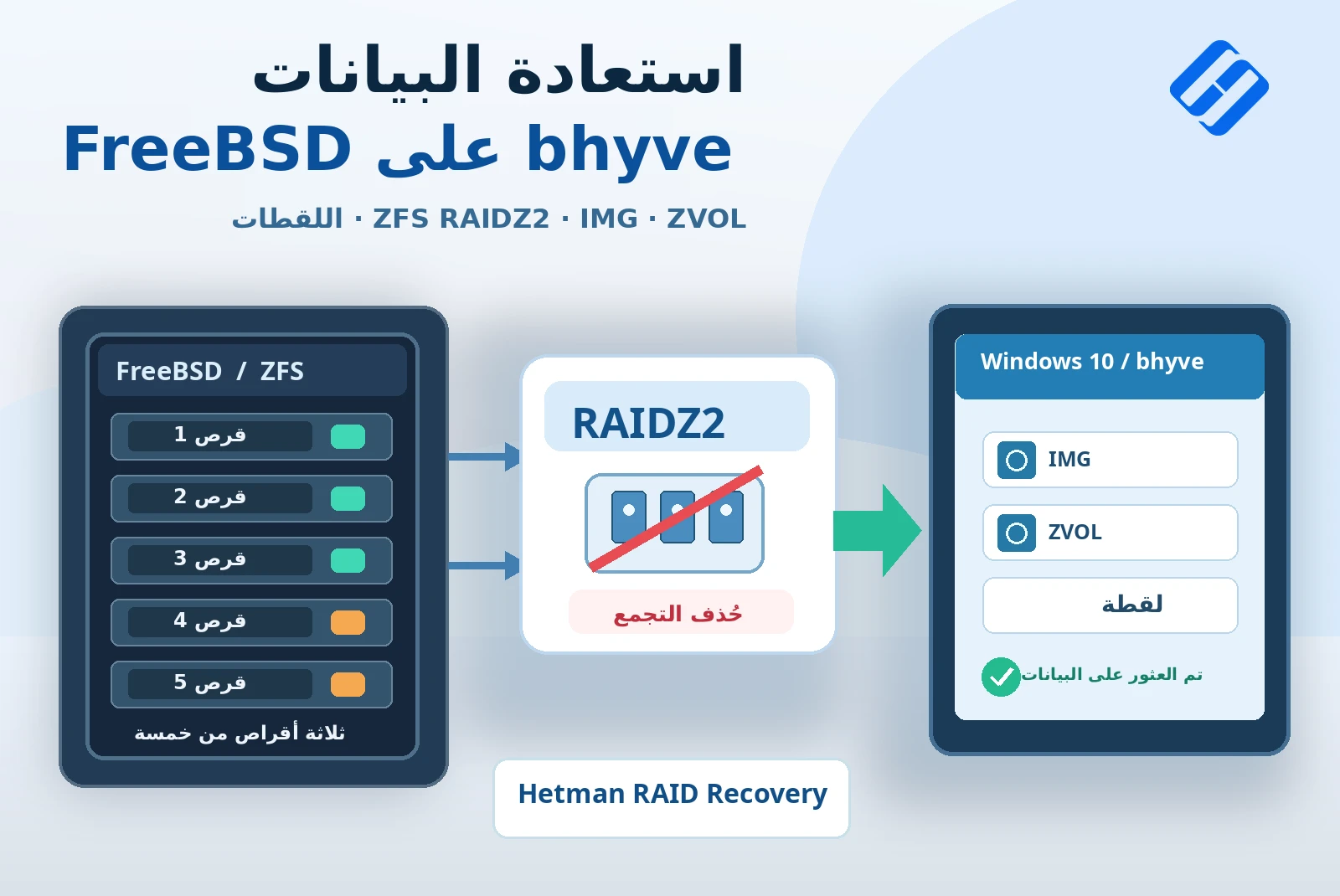
كيف يمكنك استعادة ملفات آلة افتراضية تعمل باستخدام bhyve على FreeBSD عندما تصبح أقراص IMG وZVOL غير قابلة للوصول بعد حذف تجمع ZFS؟ وماذا لو حُذفت الملفات من داخل نظام Windows الضيف، مع وجود لقطة محفوظة؟ باستخدام تكوين ZFS RAIDZ2 من خمسة أقراص، نوضح كيف يعثر Hetman RAID Recovery على تجمع دُمّر سابقاً بالاعتماد على ثلاثة أقراص متاحة، وكيف يفتح صور IMG ووحدات ZVOL العادية والمتفرقة ويستعيد الملفات من حالات سابقة للأقراص الافتراضية دون تشغيل الآلة الافتراضية.
- بيئة الاختبار: FreeBSD وbhyve وZFS RAIDZ2
- توصيل ثلاثة أقراص والتعرف تلقائياً على RAIDZ2
- استعادة أقراص IMG وZVOL من التجمع pool3 المحذوف
- استعادة ملفات bhyve المحذوفة من لقطة ZFS
- احتياطات استعادة RAIDZ2 والأقراص الافتراضية
- نتائج استعادة بيانات bhyve على FreeBSD
- الأسئلة الشائعة
- التعليقات
تتكون استعادة بيانات bhyve من مستويين: استعادة الوصول أولاً إلى تخزين FreeBSD، ثم الوصول إلى نظام الملفات داخل القرص الافتراضي. يختلف فقدان تجمع ZFS عن حذف الملفات في نظام التشغيل الضيف، لذا سنتناول الحالتين بشكل منفصل.
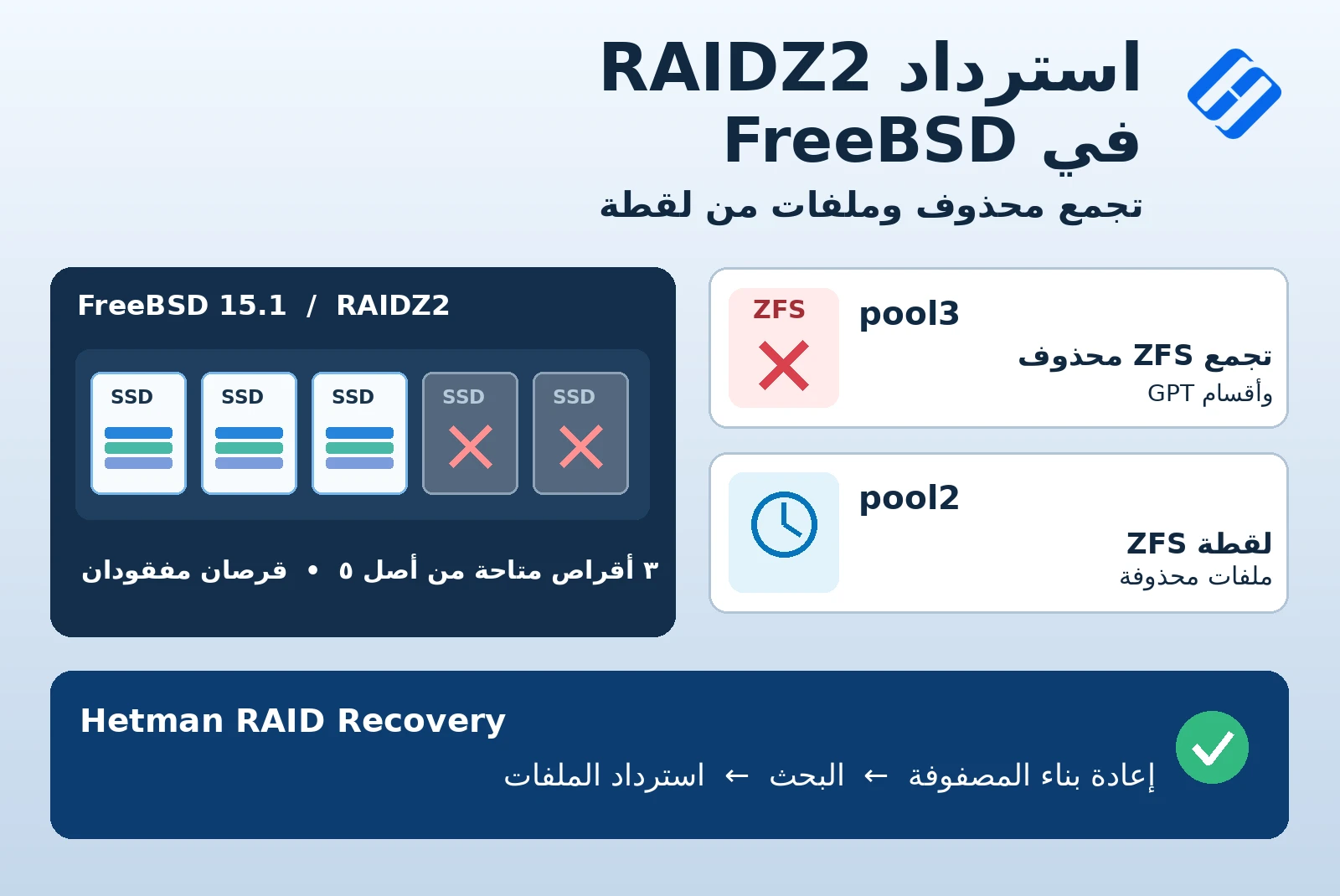
في السيناريو الأول دُمّر التجمع pool3 وحُذفت أقسام GPT الخاصة به، لكن الملفات داخل نسخ الأقراص الافتراضية لم تُحذف. أما في السيناريو الثاني فظل pool2 متاحاً، في حين حُذفت ملفات الاختبار من Windows 10 باستخدام Shift+Delete. وقد حُفظت حالتها السابقة في لقطة ZFS.
نستخدم Hetman RAID Recovery على جهاز يعمل بنظام Windows لتنفيذ التحليل. ويتوفر البرنامج أيضاً لنظامي Linux وmacOS.

How to Recover Data from FreeBSD bhyve VMs: IMG, ZVOL & Deleted Files
بيئة الاختبار: FreeBSD وbhyve وZFS RAIDZ2
أعددنا على خادم FreeBSD برنامج المحاكاة الافتراضية bhyve وآلة افتراضية تعمل بنظام Windows 10. وتظهر إدارة أقراصها في واجهة bhyvemgr. يتكون التخزين من خمسة أقراص فعلية، وعلى كل قرص أقسام GPT منفصلة مخصصة لثلاثة تجمعات ZFS RAIDZ2 مستقلة. ويحتوي كل تجمع على vdev واحد من نوع RAIDZ2 يتكون من خمسة أقراص.

تعرض نافذة إنشاء الآلة الافتراضية في bhyvemgr الاسم windows10 ونوع النظام Windows 10.x وصورة قرص النظام بسعة 20 جيجابايت. وبعد إضافة الأقراص الأخرى، عرضت إدارة الأقراص في Windows أربعة أقراص، ما يتيح مطابقة إعداد الآلة الافتراضية مع الأقراص التي سنبحث عنها لاحقاً في ZFS.

| الخاصية | القيمة في الاختبار |
|---|---|
| نظام تشغيل الخادم | FreeBSD |
| برنامج المحاكاة ونظام التشغيل الضيف | bhyve، Windows 10 |
| الأقراص الفعلية | 5 أقراص، استُخدمت 3 منها للاستعادة |
| بنية ZFS | 3 تجمعات، يستخدم كل منها أقسام GPT على 5 أقراص وvdev واحداً من نوع RAIDZ2 |
| سيناريو pool3 | حُذف التجمع وأقسام GPT؛ نسخ الأقراص الافتراضية ما تزال تحتوي على ملفات الاختبار |
| سيناريو pool2 | أُنشئت لقطة متكررة قبل حذف ملفات Windows |
تحتوي الآلة الافتراضية على أربعة أقراص: صورتين من نوع IMG ووحدتي ZVOL، إحداهما وحدة ZVOL متفرقة من نوع sparse. يُخزن IMG كملف صورة قرص، بينما تمثل ZVOL وحدة تخزين كتلية في ZFS. وتهمنا الأنواع والسعات لأن البرنامج يعرض IMG كملفات ويعرض ZVOL كوحدات مستقلة يمكن فتح محتوياتها وتركيبها.
| قرص bhyve | التنسيق | السعة | الغرض |
|---|---|---|---|
| disk0.img | IMG | 20 جيجابايت | قرص نظام Windows 10 |
| disk1.img | IMG | 1 جيجابايت | قرص إضافي بملفات الاختبار |
| disk0 | Sparse ZVOL | 1 جيجابايت | وحدة تخزين كتلية متفرقة إضافية |
| disk1 | ZVOL | 2 جيجابايت | وحدة تخزين كتلية عادية إضافية |

تُظهر FreeBSD Control Panel على أحد الأقراص الفعلية ثلاثة أقسام من النوع freebsd-zfs تحمل الأسماء pool1_d1 وpool2_d1 وpool3_d1. هذه أجزاء من ثلاثة تجمعات مستقلة وليست ثلاث مصفوفات RAID قائمة بذاتها على قرص واحد. وقد شكّلت الأقسام المقابلة على الأقراص الأخرى وحدات vdev من نوع RAIDZ2 مكونة من خمسة أعضاء.
السيناريو الأول: حذف التجمع pool3
وضعنا مسبقاً على pool3 نسخاً من أقراص الآلة الافتراضية تحتوي على ملفات اختبار. كان المجلد /pool3/bhyvemgr/windows10/ يضم disk0.img وdisk1.img وملفات إعداد bhyve، بينما حُفظت وحدات ZVOL الكتلية ضمن بنى ZFS. لذلك سنبحث في Hetman RAID Recovery عن ملفات IMG وكائنات ZVOL معاً.

بعد ذلك نفذنا في بيئة الاختبار الأمر zpool destroy pool3، ثم حذفنا أقسام GPT المقابلة من الأقراص الخمسة. وتعرض FreeBSD Control Panel، على سبيل المثال، تأكيد تنفيذ gpart delete -i 3 mfid1 لحذف القسم الثالث من أحد الأقراص. وبعد هذه الخطوات فقد FreeBSD وسيلته المعتادة للوصول إلى نسخ الأقراص الافتراضية.


استخدمنا الأمرين zpool destroy وgpart delete لمحاكاة فقدان البيانات فقط. لا تنفذهما مطلقاً على وحدة تخزين تريد استعادة معلومات منها.
في هذا السيناريو لم تُحذف الملفات الموجودة داخل نسخ IMG وZVOL. والهدف هو العثور على التجمع القديم واسترجاع صور الأقراص الافتراضية وقراءة محتوياتها.
السيناريو الثاني: الملفات المحذوفة ولقطة pool2
أنشأنا على pool2 لقطة ZFS متكررة باسم snapshot_0 تشمل مجموعة البيانات الجذرية والمجموعات الفرعية، بما فيها وحدات ZVOL. وفحصنا مكوناتها باستخدام zfs list -t snapshot -r pool2. وتضمنت النتائج pool2/bhyvemgr/windows10@snapshot_0 وpool2/bhyvemgr/windows10/disk0@snapshot_0 وpool2/bhyvemgr/windows10/disk1@snapshot_0. تحفظ هذه الإدخالات حالة الأقراص الافتراضية قبل حذف الملفات لاحقاً.

بعد إنشاء اللقطة شغلنا Windows 10 باستخدام أقراص pool2، وحذفنا ملفات الاختبار بمفاتيح Shift+Delete، ثم أوقفنا الآلة الافتراضية بصورة طبيعية. ظلت كائنات IMG وZVOL الحالية داخل التجمع، بينما بقيت الحالة السابقة محفوظة في اللقطة.

توصيل ثلاثة أقراص والتعرف تلقائياً على RAIDZ2
نستخدم للاستعادة ثلاثة أقراص فعلية من أصل خمسة في الخادم. نصلها بجهاز Windows ثم نشغّل Hetman RAID Recovery. ويمكن توصيل الأقراص مباشرة أو عبر محول أو قاعدة توصيل مناسبة بحسب واجهتها.
إذا عرض Windows تهيئة الأقراص أو تنسيقها فارفض ذلك. لا تنشئ أقساماً جديدة ولا تكتب بيانات على الأقراص التي تريد استعادة المعلومات منها.
عند التشغيل تعرّف البرنامج تلقائياً على تكوينات ZFS RAIDZ2، بما فيها التجمع pool3 المحذوف. نحدد هذا التجمع في النافذة الرئيسية.

يعرض الجزء الأيمن File system — ZFS وRAID type — RAIDZ2. وتظهر ضمن RAID Disks ثلاثة أقراص متاحة وسطران باسم Empty disk. ويُعرض pool3 المكتشف كوحدة RAID بسعة تقارب 90 جيجابايت. وتشير سعة كل عضو في القائمة إلى المساحة المخصصة للتجمع pool3 وليس إلى السعة الكاملة لقرص SSD.

يستخدم RAIDZ2 تكافؤاً مزدوجاً ويسمح بغياب عضوين من vdev واحد. وفي اختبارنا المكون من خمسة أقراص، كانت الأقراص الثلاثة المتاحة والبيانات الوصفية المتبقية كافية لتحديد التكوين من دون إدخال المعلمات يدوياً.
هذه نتيجة اختبار محدد وليست ضماناً لاستعادة كل تجمع ZFS مدمّر. فإذا كُتبت بيانات فوق البيانات الوصفية اللازمة أو لم يبق عدد كافٍ من الأقراص، فقد تختلف النتيجة.
استعادة أقراص IMG وZVOL من التجمع pool3 المحذوف
الخطوة 1. تحليل pool3 والعثور على أقراص bhyve
ننقر نقراً مزدوجاً على pool3 المكتشف، ونختار Fast scan في المعالج ونبدأ التحليل. يستخدم البرنامج البيانات الوصفية المتبقية في ZFS لإعادة بناء شجرة المجلدات القابلة للوصول. وفي الاختبار كان الفحص السريع كافياً للعثور على أقراص الآلة الافتراضية.

نفتح في النتائج المسار bhyvemgr → windows10. نجد disk0.img وdisk1.img ووحدتي ZVOL المسميتين disk0 وdisk1. وعند فتح الوحدة المقابلة يعرض البرنامج كائناً بامتداد .zvol.

لفحص محتوى وحدة تخزين كتلية نفتح disk0 في شجرة المجلدات نفسها. يعرض التطبيق disk0.zvol ككائن منفصل بسعة تقارب 1 جيجابايت. وبالمثل تحتوي disk1 على disk1.zvol بسعة 2 جيجابايت. لا تخلط بين هذه الكائنات وملفي disk0.img وdisk1.img.

الخطوة 2. حفظ IMG ووحدة ZVOL عادية
لحفظ عدة أقراص من مستويات مختلفة في الشجرة بعملية واحدة، ننقر بزر الفأرة الأيمن على disk1.img ونختار Add For Recovery. تظهر الصورة في لوحة Recovery list على اليمين. ثم نفتح وحدة التخزين العادية disk1 ونسحب الكائن disk1.zvol إلى القائمة نفسها.

نراجع القائمة، ونضغط Recover، ثم نختار Save to hard disk في المعالج. نحدد مجلداً على قرص آخر يتوفر فيه حيز كافٍ. تُحفظ صورة IMG كملف صورة قرص، بينما تُحفظ بيانات ZVOL في ملف يمكن تركيبه لاحقاً للتحليل.

لا تحفظ الصور أو الملفات المستعادة على الأقراص الفعلية الأصلية لمصفوفة ZFS RAIDZ2. فقد تؤدي الكتابة الجديدة إلى استبدال بيانات لم تُقرأ بعد.
الخطوة 3. تركيب IMG واستعادة ملفات Windows
بعد حفظ الصورة نضغط Mount Disk، ونختار التنسيق RAW ونحدد الملف disk1.img. يظهر قرص مستقل بأقسامه في Mounted Disks. وفي اختبارنا تعرّف البرنامج على قسم NTFS. نفتح القسم ونشغّل Fast scan.


بعد التحليل نستعرض بنية مجلدات NTFS، بما فيها Lost and Found وGeneral level 1، ونجد مستندات وصوراً ومقاطع فيديو للاختبار. نحدد الملف ونفحصه في Preview. تعرض لقطات الشاشة معاينة لصورة، ما يساعد في التأكد من محتواها قبل الحفظ.


للبحث بالاسم نستخدم Find File. وتتيح خيارات Advanced تحديد نطاقات الأحجام والتواريخ وإدراج الملفات المخفية وملفات النظام ومراعاة حالة الأحرف أو البحث عن كلمات كاملة فقط.

نحدد الملفات المطلوبة ونضغط Recovery، ثم نختار Save to hard disk ونحدد قرصاً فعلياً مختلفاً. وبعد اكتمال العملية نفتح مجلد الوجهة ونتحقق من النتائج.

نفحص مجلد النتائج على القرص الآخر في مستكشف ملفات Windows. تظهر الملفات المستعادة في المكان المحدد، وهو تحقق إضافي إلى جانب نافذة Preview داخل البرنامج.

تذكر أن disk1.img في هذا المثال كان نسخة على التجمع pool3 المحذوف. أصبحت الملفات غير متاحة بسبب فقدان التخزين، وليس لأنها حُذفت داخل Windows. وسنشرح الملفات المحذوفة فعلياً على نحو منفصل باستخدام لقطة pool2.
الخطوة 4. فتح وحدات ZVOL العادية والمتفرقة
يمكن فتح وحدة ZVOL العادية المحفوظة باسم disk1.zvol باستخدام Mount Disk وتحليلها بالطريقة نفسها المتبعة مع IMG. وإذا لم يظهر الملف ذو الامتداد .zvol في نافذة الاختيار، فغيّر مرشح الملفات إلى All files وحدده يدوياً.

إذا لم تتوفر مساحة لنسخة كاملة، فيمكن تركيب القرص دون حفظه مسبقاً، مباشرة من نتائج تحليل التجمع. نعود إلى pool3 → bhyvemgr → windows10 → disk0، وننقر بزر الفأرة الأيمن على disk0.zvol ونختار Mount File as Disk.

نفتح قسم ZVOL المركّب ونبدأ التحليل ونفحص الملفات. تُقرأ البيانات مباشرة من RAIDZ2 المعاد بناؤه، ولذلك قد يستغرق العمل وقتاً أطول من التعامل مع صورة محلية. لا نحتاج إلى مساحة لنسخة كاملة من القرص الافتراضي، لكننا نحتاج إلى مساحة لحفظ الملفات المستعادة.

بعد تحديد الملفات المطلوبة نشغّل Recovery ونحفظ النتائج على قرص آخر. وتعرض لقطة الشاشة معالج استعادة الملفات من ZVOL رُكّب من دون تصدير الوحدة كاملة أولاً.

استعادة ملفات bhyve المحذوفة من لقطة ZFS
على عكس pool3، ظلت الأقراص الافتراضية في pool2 متاحة. لكن ملفات الاختبار في Windows 10 حُذفت بعد إنشاء اللقطة المتكررة. سنستخدم الحالات المحفوظة لمجموعة البيانات ووحدات ZVOL لاسترجاع الإصدارات السابقة من الملفات.
الخطوة 1. البحث عن لقطات IMG وZVOL في pool2
في نافذة Hetman RAID Recovery الرئيسية نحدد pool2 وننفذ Fast scan ثم نفتح مجلد Snapshots. يحتوي المجلد على إدخالات منفصلة لكل من windows10 وdisk0 وdisk1 وبقية مكونات snapshot_0 المتكررة. وهذه ليست نقاط استعادة متعارضة؛ فالبرنامج يعرض حالات مجموعات البيانات ووحدات ZVOL المختلفة التي شملتها اللقطة نفسها.

الخطوة 2. استعادة IMG من لقطة windows10
نفتح لقطة مجموعة البيانات windows10 التي تحتوي على disk0.img وdisk1.img. نحدد disk1.img ونحفظه في مجلد منفصل كي لا نخلطه بالصورة المستعادة من pool3.
نركّب الملف المأخوذ من اللقطة عبر Mount Disk → RAW، ونفتح قسمه وننفذ Fast scan. تتضمن النتائج ملفات الاختبار التي كانت ما تزال موجودة عند إنشاء اللقطة. نفحصها باستخدام Preview ونحفظها عبر Recovery.

بعد تركيب disk1.img من اللقطة نفتح قسم NTFS الخاص به. تحتوي الحالة المحفوظة قبل Shift+Delete على صور ومستندات اختبار يمكن تحديدها وحفظها بمعزل عن الملفات المستعادة من pool3.

الخطوة 3. تركيب ZVOL مباشرة من لقطة محفوظة
نعود إلى Snapshots ونفتح الإدخال المنفصل للوحدة disk0. نختار Mount File as Disk للكائن disk0.zvol. يركب البرنامج حالة ZVOL المحفوظة في اللقطة، وليس محتويات الوحدة الحالية.


نفتح قسم القرص المركّب وننفذ Fast scan ونجد البيانات المطلوبة ونعاينها في Preview ثم نستعيدها إلى قرص آخر باستخدام Recovery. وبذلك نسترجع الملفات من حالتها السابقة للحذف دون تشغيل Windows 10 أو التراجع بالتجمع pool2 كاملاً.

احتياطات استعادة RAIDZ2 والأقراص الافتراضية
تعتمد النتيجة على حالة الأقراص الفعلية والبيانات الوصفية لـ ZFS وصور الأقراص الافتراضية. وفي اختبارنا كانت ثلاثة أقراص من RAIDZ2 المؤلف من خمسة أقراص مع البيانات الوصفية المتبقية كافية للعثور على pool3 المحذوف. وقد تكون الاستعادة غير مكتملة إذا كُتب فوق بعض الكتل اللازمة.
لا تحفظ اللقطة إلا حالة البيانات وقت إنشائها. فإذا أُنشئت بعد حذف الملف المطلوب، أو لم تشمل مجموعة البيانات أو وحدة ZVOL المعنية، فلن تتمكن هذه الطريقة من استخراج الملف من حالة أقدم غير محفوظة فيها.
لا تهيّئ أقراص الخادم ولا تنسقها في Windows، ولا تنشئ تجمعاً جديداً فوق التجمع المفقود ولا تحفظ النتائج على أقراص المصدر. وإذا كان أحد الأقراص الفعلية غير مستقر، ففكّر في العمل على نسخة قطاع بقطاع متى أمكن إنشاؤها بأمان.
لمزيد من التفاصيل حول بنية التجمع واللقطات، راجع دليل استعادة تجمع ZFS RAIDZ2 المحذوف على FreeBSD.
نتائج استعادة بيانات bhyve على FreeBSD
في السيناريو الأول اكتشف Hetman RAID Recovery التجمع pool3 بعد تنفيذ zpool destroy وحذف أقسام GPT. وكانت ثلاثة أقراص من أصل خمسة كافية لإعادة بناء RAIDZ2 في الاختبار. وصلنا إلى صور IMG ووحدة ZVOL عادية وأخرى متفرقة وركّبنا الأقراص الافتراضية وحفظنا ملفات الاختبار.
في السيناريو الثاني عثر البرنامج على لقطات pool2 واستعاد ملفات Windows 10 من الحالة السابقة للحذف، من كل من IMG وZVOL. ولم نحتج إلى تشغيل الآلة الافتراضية أو التراجع بالتجمع بالكامل.
يمكن حفظ الأقراص الافتراضية أولاً على قرص آخر، أو استخدام Mount File as Disk لتحليلها دون نسخة كاملة عندما يدعم الكائن المكتشف ذلك. ويعتمد الاختيار على حالة الأقراص والمساحة المتاحة وحجم البيانات.