Disco rigido riconosciuto come RAW? Soluzioni
-
Autore:
Anton Kryvoruchko

-
Editore:
Mykhailo Miroshnichenko



In questo articolo vi guideremo attraverso i passaggi da seguire se i vostri dischi rigidi vengono riconosciuti come RAW. Dalla comprensione delle cause di questo problema all’applicazione di metodi efficaci di risoluzione, copriremo tutto ciò che è necessario sapere per recuperare i dati e ripristinare la funzionalità del disco.

Come riparare un disco RAW e recuperare dati da un HDD con partizioni RAW
Innanzitutto, non dovreste andare nel panico, affrettarvi o accettare i suggerimenti di Windows (a meno che non sappiate al 100% cosa fanno determinate operazioni). La cosa migliore è spegnere il PC (se il problema riguarda un disco rigido esterno – scollegarlo dal PC o dal portatile).
- Motivi per cui il file system risulta RAW
- Caso 1. Windows si avvia, i dati sul disco non sono necessari, l'obiettivo è ripristinare l'operatività dell'unità
- Caso 2. Windows si avvia (il file system RAW non è nel disco che contiene Windows)
- Caso 3. Windows non si avvia (il file system RAW è nell'unità che contiene Windows)
- Domande frequenti
- Commenti
Motivi per cui il file system risulta RAW
File system RAW significa che il disco non è formattato e non è assegnato alcun file system. Questo può accadere per diversi motivi, ma più spesso si verifica in questi casi:
- Interruzione di corrente mentre il PC è in funzione (ad esempio, durante un blackout: quando l’alimentazione ritorna e accendete il computer si riavvia; successivamente potete constatare che il disco è diventato di tipo RAW e vi viene proposto di formattarlo);
- parlando di dischi rigidi esterni, succede spesso a questi dispositivi che il cavo USB si disconnetta mentre vengono copiati alcuni dati (cosa che consigliamo: sempre, prima di scollegare il cavo, cliccare sull’icona nella barra delle applicazioni accanto all’orologio per rimuovere l’unità in modo sicuro);
- uso scorretto di applicazioni che modificano le partizioni del disco rigido, le formattano e così via;
- molto spesso gli utenti collegano i propri dischi rigidi esterni alle televisioni, che poi possono formattare il disco in un formato proprietario che il PC non riesce a leggere e lo vede come file system RAW (per leggere tale disco è preferibile usare utility speciali in grado di leggere il file system creato dalla televisione);
- infezione del PC da applicazioni virali;
- danno hardware fisico (in questo caso le possibilità di salvare i dati sono molto limitate).
Come recuperare i dati dopo aver formattato un disco rigido, una chiavetta USB / scheda di memoria
Se la causa della comparsa del file system RAW è una disconnessione impropria del disco (o un’interruzione di corrente/arresto non corretto del PC) – nella maggior parte dei casi i dati possono essere recuperati in sicurezza. Negli altri casi le probabilità sono minori ma comunque esistono.
Caso 1. Windows si avvia, i dati sul disco non sono necessari, l’obiettivo è ripristinare l’operatività dell’unità
Il modo più semplice e rapido per eliminare lo stato RAW è formattare il disco rigido in un altro file system (questa è l’operazione che Windows propone).
Attenzione! Durante la formattazione tutti i dati verranno cancellati dal disco rigido. Fate attenzione a non usare questo metodo se sul disco ci sono file importanti.
È preferibile formattare il disco tramite Gestione disco (il computer non mostra sempre tutti i dischi, mentre in Gestione disco vedrete subito la struttura di tutte le unità).
Per aprirla, andare nel Pannello di controllo di Windows, poi aprire Sistema e sicurezza, accedere a Strumenti di amministrazione e cliccare il collegamento Crea e formatta le partizioni del disco rigido.

Quindi selezionate il disco con file system RAW e formattatelo (basta fare clic con il tasto destro sulla partizione desiderata e selezionare Formatta dal menu).
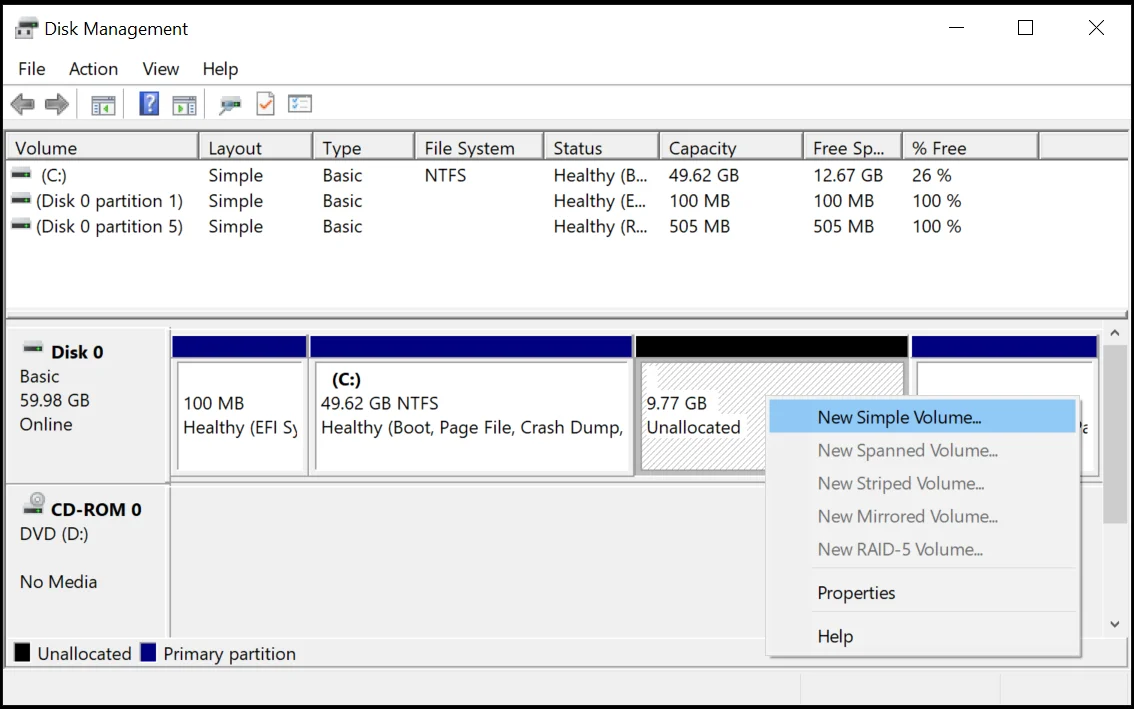
Dopo la formattazione il disco apparirà come nuovo (senza file) – ora potete scrivere su di esso ciò che vi serve (e assicurarvi che non subisca di nuovo un’interruzione di corrente).
Caso 2. Windows si avvia (il file system RAW non è nel disco che contiene Windows)
Se avete bisogno dei file presenti sul disco – è fortemente consigliato di non formattare il disco! Per prima cosa provate a controllare il disco per errori e correggerli – nella maggior parte dei casi il disco torna a funzionare normalmente.
Esaminiamo queste operazioni passo dopo passo.
Per prima cosa, aprite Gestione disco (Pannello di controllo/Sistema e sicurezza/Strumenti di amministrazione/Crea e formatta le partizioni del disco rigido), vedi sopra nell’articolo.
Annotate la lettera dell’unità dove è presente il file system RAW.
Avviate il Prompt dei comandi come amministratore. In Windows 10 è semplice: fare clic con il tasto destro sul menu START e scegliere Prompt dei comandi (amministratore) dal menu che appare.
-
Quindi inserite il comando chkdsk D: /f (al posto di D: indicate la lettera della vostra unità) e premete Invio.
chkdsk D: /f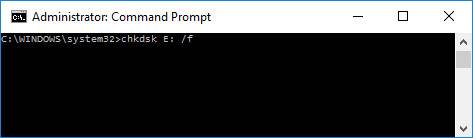
-
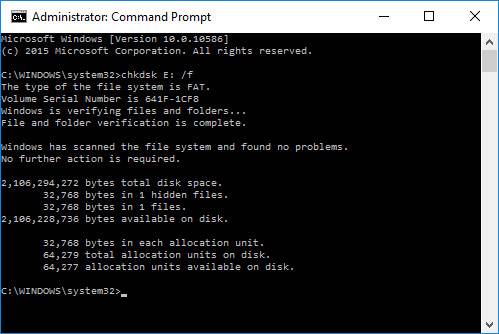
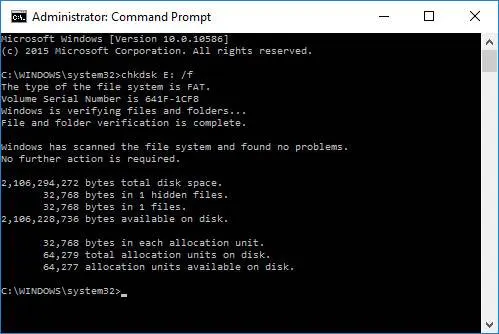
Alla digitazione del comando dovrebbe iniziare il processo di verifica e correzione degli errori – se ne vengono trovati. Molto spesso, dopo il controllo Windows vi comunica che tutti gli errori sono stati corretti e non è richiesta alcuna azione ulteriore. Questo significa che potete ricominciare a lavorare con il disco, il file system RAW è stato sostituito dal file system originale (di solito FAT32 o NTFS).

Caso 3. Windows non si avvia (il file system RAW è nell'unità che contiene Windows)
-
Cosa fare se non avete un disco di installazione (o una chiavetta) con Windows...
In questo caso c'è una soluzione semplice: rimuovete il disco rigido dal computer (o dal portatile) e inseritelo in un altro computer. Con l'altro computer lo verificate per errori (vedi sopra nell'articolo) e se vengono corretti, continuate a utilizzare il disco come prima.
Potete anche utilizzare un'altra opzione: prendere in prestito un disco di installazione da qualcuno e installare Windows su un altro disco, quindi avviare da quel disco e controllare gli errori sull'unità segnalata come RAW.
-
Se avete un disco di installazione...
Le cose sono molto più semplici. Innanzitutto, avviate il PC dal disco di installazione e invece di procedere con l'installazione scegliete Ripristina (questo collegamento è sempre presente nell'angolo in basso a sinistra della finestra quando inizia l'installazione).
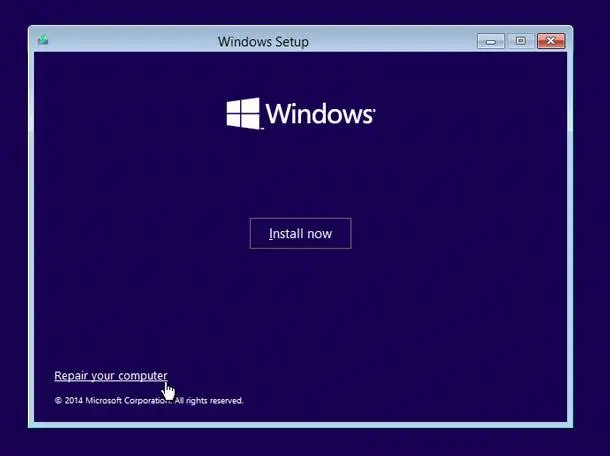
Quindi trovate il Prompt dei comandi nel menu di riparazione e avviatelo. Lì dovete avviare il controllo del disco dove è installato il vostro Windows. Come fare se le lettere delle unità sono cambiate perché abbiamo avviato dal supporto di installazione? È abbastanza semplice:
- Per prima cosa avviate il Blocco note dal Prompt dei comandi (comando notepad) e verificate quali dischi sono presenti e quali lettere di unità hanno. Ricordate la lettera dell'unità dove è installato Windows.
-
Quindi chiudete il Blocco note e avviate il controllo con il metodo già noto: chkdsk d: /f (e premete Invio).
chkdsk D: /f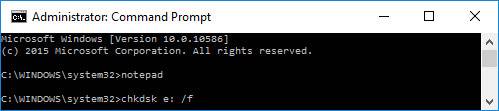

Tra l'altro, di solito la lettera dell'unità si sposta di un carattere in avanti, cioè se il disco di sistema è C: diventa D: quando si avvia il sistema con un supporto di installazione. Tuttavia non succede sempre, quindi ci possono essere eccezioni a questa regola!
Se avete bisogno di salvare i dati persi da un disco rigido (o da una chiavetta) vi consigliamo di approfondire le informazioni su software per il recupero dati.
Anche se il computer non si avvia, potete procedere come mostrato nel Caso 3. Rimuovete il disco rigido dal computer (o dal portatile) e inseritelo in un altro computer. Usando quest'ultimo, eseguite la scansione per i dati persi e, se ne trovate, salvateli su un altro disco.

