Salva il tuo lavoro: come recuperare rapidamente un documento Microsoft Word non salvato
-
Autore:
Anton Kryvoruchko

-
Editore:
Mykhailo Miroshnichenko



In questo articolo viene spiegato come recuperare istantaneamente un documento Microsoft Word non salvato. Perdere il lavoro può essere frustrante, ma con i nostri suggerimenti e tecniche professionali non sarà più necessario preoccuparsi della perdita di dati. Questa guida è utile a studenti, professionisti e a tutti gli utenti di Word; consente di risparmiare tempo e ridurre lo stress.
Consideriamo diversi metodi semplici per recuperare documenti Word non salvati.
- Metodo 1. Ripristino automatico in MS Word
- Metodo 2. Recupero tramite la cartella di salvataggio automatico
- Metodo 3. Recupero di un documento MS Word eliminato dal disco
- Domande frequenti
- Commenti

Le Migliori Programmi per Recuperare Documenti Cancellati (Microsoft Office, OpenOffice e altri)
Metodo 1. Ripristino automatico in MS Word
Qualunque cosa accada – un errore comune, un riavvio improvviso (senza preavviso), un interruzione di corrente e un blackout totale per l’intero condominio – la cosa più importante è non farsi prendere dal panico!
Per impostazione predefinita, Microsoft Word è sufficientemente “intelligente” da tentare automaticamente il ripristino del documento (in caso di chiusura disordinata, ossia spegnimento senza il consenso dell’utente).
Dopo che un PC è stato spento improvvisamente e poi riavviato, l’applicazione di solito suggerisce di salvare eventuali documenti non salvati. L’immagine sotto mostra come appare in MS Word 2016 (nelle altre versioni di MS Word l’aspetto sarà simile).
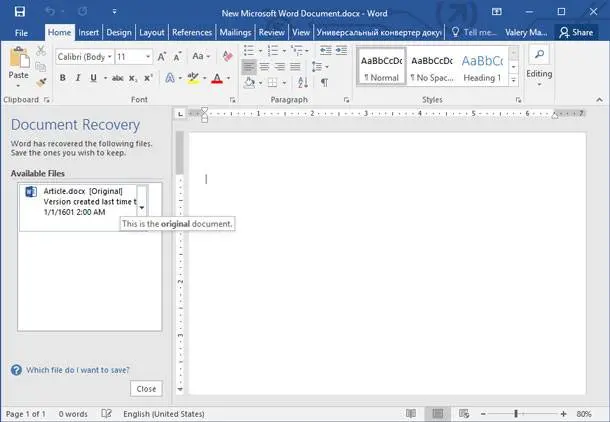
Avviso importante! MS Word propone il ripristino dei file solo al primo riavvio successivo a una chiusura disordinata. Cioè, se MS Word è stato aperto, chiuso e poi riaperto, non verranno proposte nuovamente le opzioni di ripristino. Per questo motivo è consigliabile salvare tutto il necessario per il lavoro non appena l’applicazione offre tale opzione.
Metodo 2. Recupero tramite la cartella di salvataggio automatico
Come indicato sopra, Microsoft Word è intelligente per impostazione predefinita. Se non sono state modificate le impostazioni, l’applicazione salverà automaticamente il documento ogni 10 minuti in una cartella di backup (una forma di protezione contro situazioni di emergenza). È pertanto logico verificare se il documento perso si trova in tale cartella.
Come trovarlo? Ecco un esempio con MS Word 2016.
Fare clic sul menu “File / Opzioni” (vedi lo screenshot sotto).

Quindi, selezionare la scheda «Salva». Qui si trovano le caselle di controllo di interesse:
- salvataggio automatico dei documenti ogni 10 minuti (è possibile impostarlo a 5 minuti se si verificano frequenti interruzioni di corrente);
- directory dei dati per il salvataggio automatico (è ciò di cui abbiamo bisogno).
Evidenziare e copiare l’indirizzo, quindi avviare Esplora file di Windows e incollare i dati copiati nella barra degli indirizzi. È possibile trovare ciò che serve nella directory che si apre.

Metodo 3. Recupero di un documento MS Word eliminato dal disco
Questo metodo è utile nei casi peggiori, quando in precedenza si disponeva di un file sul disco ma ora è scomparso. Può accadere per diversi motivi: un attacco virale, una cancellazione accidentale (tanto più che Windows 8 e 10, per esempio, non chiedono per impostazione predefinita la conferma quando si preme il tasto Canc), la formattazione del disco ecc.
Esiste una vasta gamma di applicazioni progettate per recuperare file, ma sono poche quelle specializzate nel trattamento dei formati di documenti Office o in Microsoft Word in particolare.
| Caratteristica | Hetman Partition Recovery | Hetman Office Recovery | Hetman Uneraser |
|---|---|---|---|
| Scopo | Recupero dati da partizioni del disco danneggiate, eliminate o formattate. | Recupero di documenti Microsoft Office eliminati o danneggiati, file PDF. | Recupero di file eliminati nei formati più diffusi. |
| Destinatari | Utenti che hanno perso l’accesso a partizioni o interi dischi. | Lavoratori d’ufficio, ricercatori, studenti. | Utenti che hanno perso file. |
| Tipi di file supportati | Tutti i tipi di file (documenti, foto, video, ecc.). | Documenti: DOC(X), XLS(X), PPT(X), PDF, RTF, TXT, CSV. | Tutti i formati di file più diffusi. |
| Metodi di recupero | Scansione rapida e approfondita, recupero della struttura delle partizioni. | Scansione rapida e approfondita focalizzata sui file Office. | Ricerca e recupero di file eliminati. |
| File system | FAT/exFAT, NTFS/ReFS, APFS/HFS+, Ext2/3/4/ReiserFS, XFS/UFS, ZFS/Btrfs, VMFS, HikvisionFS. | FAT/exFAT, NTFS/ReFS, APFS/HFS+, Ext2/3/4/ReiserFS, XFS/UFS. | FAT/exFAT, NTFS/ReFS, APFS/HFS+, Ext2/3/4/ReiserFS, XFS/UFS. |
| Interfaccia | Interfaccia grafica intuitiva con procedura guidata passo-passo. | Interfaccia semplice focalizzata sui file Office. | Ottimizzata per la gestione dei file eliminati. |
| Funzionalità aggiuntive | Recupero da macchine virtuali, creazione di immagini del disco. | Anteprima dei documenti prima del recupero. | Anteprima di foto, video e documenti prima del recupero. |
In questo articolo desideriamo menzionare uno dei prodotti software migliori e al contempo più semplici, e la sua versione più completa progettata per gestire tutti i formati di file Office, Hetman Office Recovery.
Cosa non fare prima del recupero:
- non copiare sul disco (sul quale sono stati persi alcuni documenti/file) alcun file e evitare di utilizzarlo;
- non formattare il disco (anche se viene mostrato come RAW e Windows suggerisce di formattarlo);
- non recuperare i file su quel disco.
Molte persone recuperano i file sullo stesso disco da cui sono stati persi e che è scansionato alla ricerca dei file persi: è un’operazione da non eseguire! Il motivo è che, quando si recupera un file sullo stesso disco, questo può sovrascrivere file che non sono ancora stati recuperati. Di conseguenza, una parte di tali file potrebbe diventare illeggibile (o parzialmente illeggibile).

