Recupero dati ReFS: i migliori strumenti per il recupero dei dati
-
Autore:
Anton Kryvoruchko

-
Editore:
Mykhailo Miroshnichenko



Ecco i principali strumenti per recuperare i dati da unità ReFS! Hai perso accidentalmente dati dalle tue unità ReFS (Resilient File System)? In questo articolo ti presenteremo i migliori strumenti di recupero dati progettati specificamente per le unità ReFS. Che la perdita dei dati sia dovuta a eliminazione accidentale, formattazione o crash di sistema, questi strumenti possono aiutarti a recuperare facilmente file e documenti importanti. Dalle interfacce user-friendly agli algoritmi di recupero avanzati, analizzeremo le funzionalità e le capacità di ciascun tool per aiutarti a prendere una decisione informata. Non lasciare che la perdita di dati rovini la tua giornata: guarda ora e scopri i migliori strumenti per recuperare i dati dalle unità ReFS!
- Introduzione
- Benchmark degli strumenti di recupero dati
- Test 1. Rimozione parziale dei dati
- Test 2. Volume Header Main rimosso
- Test 3. Volume Header Copy rimosso
- Test 4. Tutti i superblocchi rimossi
- Test 5. Tutti i checkpoint rimossi
- Conclusione
- Domande frequenti
- Commenti
Introduzione
Resilient File System (noto anche come ReFS), nome in codice “Protogon”, è un nuovo file system Microsoft progettato per garantire la massima disponibilità dei dati, una scalabilità efficiente con grandi volumi di informazioni in vari carichi di lavoro e fornire integrità dei dati basata su una maggiore resilienza ai danni.
| Caratteristica | Descrizione |
|---|---|
| Nome completo | Resilient File System |
| Versione iniziale | Windows Server 2012 |
| Funzionalità principali | Recupero dati, protezione da danneggiamento, ottimizzazione per grandi volumi di dati |
| Supporto metadata | Controllo di integrità integrato, correzione automatica degli errori |
| Supporto volumi disco | Funziona con grandi volumi e file (fino a 35 PB) |
| Journaling | Nessun journaling tradizionale; utilizza copia delle modifiche a livello di blocco |
| Uso previsto | Utilizzato per server, storage e gestione di grandi quantità di dati |
| Compatibilità | Non supportato dalla maggior parte delle versioni precedenti di Windows |
Gli elementi strutturali principali del nuovo file system sono gli alberi B+ (B+ tree). Tutti gli elementi della struttura del file system sono di tipo a livello singolo.
L’elemento strutturale principale del file system è la “Directory” presentata sotto forma di B+ tree con la chiave costituita dal numero dell’oggetto cartella.
Le directory “leaf” sono record tipizzati. Per un oggetto cartella esistono tre tipi principali di record: un descrittore di directory, un record di indice e un descrittore di oggetto annidato.
Nella directory si trovano poi le cosiddette voci di indice: strutture brevi con i dati sugli elementi contenuti nella cartella. Gli ultimi elementi sono i record degli elementi della directory. Per le cartelle, questi elementi contengono il nome della cartella, l’identificatore della cartella nella “Directory” e la struttura delle “informazioni standard”. Per i file manca l’identificatore, mentre la struttura contiene tutti i dati di base sul file, inclusa la radice del B+ tree e i frammenti del file. Di conseguenza, un file può essere composto da un numero praticamente qualsiasi di frammenti.
Sebbene ReFS sia caratterizzato da miglioramenti in termini di sicurezza e funzionalità per l’archiviazione efficiente dei dati, non può proteggere completamente le informazioni importanti da eliminazioni accidentali, attacchi di virus o altre circostanze che possono causare perdita di dati. È necessario considerare la probabilità di tali problemi in futuro e prepararsi con un’utilità affidabile in grado di risolvere problemi relativi a file eliminati.
La soluzione migliore in questi casi è uno strumento specializzato per il recupero dei dati.

I migliori programmi per leggere dischi con filesystem XFS in Windows
Benchmark degli strumenti di recupero dati
Testiamo alcuni dei principali strumenti di recupero dati per valutare come gestiscono le unità ReFS.
Per la nostra valutazione benchmark abbiamo selezionato diversi strumenti popolari come Hetman Partition Recovery, RStudio, EaseUS Data Recovery Wizard e UFS Explorer. Inizialmente avevamo previsto di testare più prodotti, ma dopo un’analisi più approfondita è emerso che solo pochi supportano ReFS. Per questo abbiamo dovuto escludere strumenti come Recuva (una delle scelte più popolari degli utenti), DiskDrill, Stellar e Ibeesoft.
Al momento, questi strumenti non sono in grado di gestire i volumi ReFS.
Iniziamo. Su un computer con Windows Server abbiamo creato un disco di test con file system ReFS. Copiamo alcuni dati — ad esempio foto, video, documenti. Rimuoviamo alcuni file e spegniamo il computer.


Eseguiremo i test su un altro computer con Windows 10. Colleghiamo l’unità ReFS e avviamo il test con il primo strumento in elenco, Hetman Partition Recovery.
Tra l’altro, Windows 10 è in grado di riconoscere ReFS senza software o driver aggiuntivi.
Test 1. Rimozione parziale dei dati
Test di Hetman Partition Recovery
Avviamo il primo programma per il test, Hetman Partition Recovery. Riesce a riconoscere il disco, individuare il suo file system e mostrare correttamente il suo nome.

In questo caso di eliminazione semplice, è sufficiente una scansione rapida.

Controlliamo i risultati. Sono stati trovati 8 cartelle e 21 file.

Il programma ha visualizzato tutti i file e le cartelle. Quelli rimossi sono contrassegnati con una croce rossa. Tutti i file possono essere visualizzati in anteprima e recuperati senza difficoltà. La struttura del disco è mantenuta, quindi cartelle e file sono facilmente individuabili. Il programma ha completato questo test con successo.

Test di RStudio
Il secondo strumento da testare è RStudio.
Anche questo riconosce il disco di test, individua il file system e visualizza correttamente il nome.
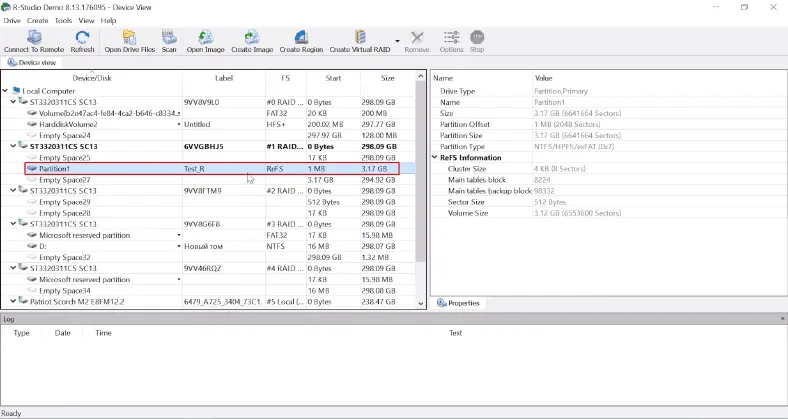
Il programma è riuscito a trovare i file e le cartelle eliminati, contrassegnandoli con una croce rossa. Foto, video e documenti eliminati non vengono visualizzati nella finestra di anteprima. Con la scansione rapida questo programma non è in grado di mostrare il contenuto dei file eliminati.

Per questo motivo dobbiamo eseguire una scansione completa, che richiederà più tempo.
La scansione completa ci fornisce un quadro completamente diverso, con tutti i file disponibili per l’anteprima.

Anche questo programma ha superato il test, sebbene abbia impiegato più tempo.
Test di EaseUS Data Recovery Wizard
Il prossimo programma del test è EaseUS Data Recovery Wizard.
Il programma visualizza il disco ma senza mostrare il nome o il tipo di file system. Siamo riusciti a identificarlo solo in base alla dimensione.
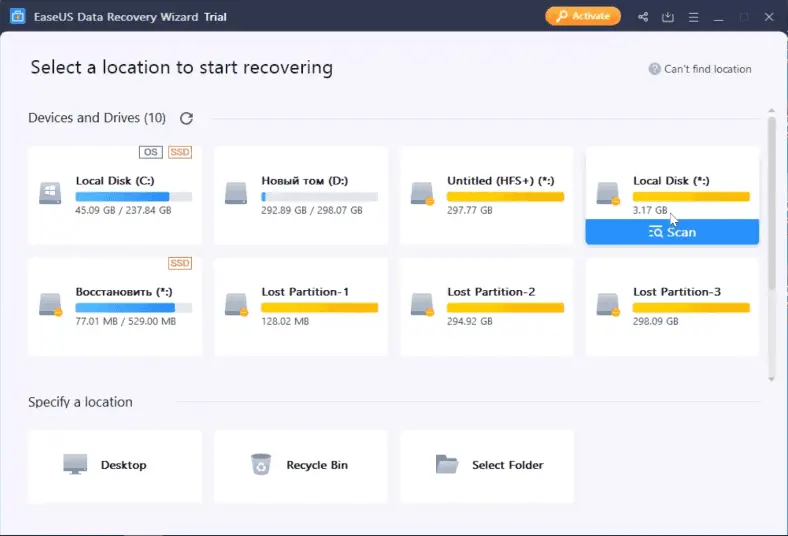
In EaseUS non esiste un’opzione per la scansione rapida: appena si tenta di aprire il disco, viene avviata una scansione avanzata. Ecco il risultato: 17 file.

Il programma non è in grado di rappresentare la struttura del disco né i nomi dei file; i file vengono ordinati in cartelle per tipo di file. Dai risultati si può presumere che il programma effettui un’analisi approfondita del disco, pertanto richiederà molto tempo se si lavora con unità ad alta capacità.
Sfortunatamente, i file eliminati non presentano marcature per distinguerli dai file ancora presenti sul disco.

L’unico modo per verificare se tutti i file sono presenti è contarli. Come si può immaginare, trovare il file necessario sarà piuttosto impegnativo quando sul disco ce ne sono molti, e richiederà molto tempo per visualizzare ogni singolo file.
In ogni caso, il programma ha trovato tutti i dati eliminati; l’unico svantaggio significativo è l’assenza dell’opzione di scansione rapida, e l’esecuzione della scansione avanzata richiede più tempo. Pertanto anche EaseUS ha completato il test.
Test di UFS Explorer
L’ultimo strumento da testare è UFS Explorer.
Il programma è in grado di riconoscere il disco di test, ma lo visualizza come danneggiato. Il tipo di file system e il nome del disco non possono essere identificati.

È possibile eseguire una scansione rapida.

La scansione rapida non è così veloce come ci aspettavamo; richiede più tempo della scansione completa in RStudio e della scansione avanzata in EaseUS.
Il risultato finale non è soddisfacente: il programma non è riuscito a trovare il contenuto del disco.

Anche una scansione completa non fornisce risultati.

Il programma non ha superato il test poiché non è riuscito a trovare il contenuto del disco, nonostante il sito dell’azienda prometta pieno supporto per ReFS.
D’ora in poi, il nostro test coinvolgerà solo tre strumenti: Hetman Partition Recovery, EaseUS e RStudio.
Nella parte successiva del test cancelleremo progressivamente gli elementi principali della struttura del file system: Volume Header e la sua copia, tutti i superblocchi e, per il test finale, rimuoveremo tutti i checkpoint.
Anche se tutti i collegamenti della struttura del file system vengono cancellati, il nostro prodotto troverà i dati, perché il suo algoritmo cerca solo le foglie dell’albero B che contengono le informazioni.
Hetman Partition Recovery ci consente di analizzare lo spazio su disco con l’algoritmo di analisi per firme. Analizzando il dispositivo di memorizzazione settore per settore, il programma individua specifiche sequenze di byte, salta gli elementi persi della catena e presenta i dati all’utente. Se l’intera struttura del file system è cancellata ma sono presenti cartelle di livello 0, il recupero dei dati è ancora possibile e il nostro programma farà il possibile per visualizzarli e recuperarli.
Ora verifichiamo come funziona nella pratica: cancelliamo il Volume Header Main.
Test 2. Volume Header Main rimosso
Test di Hetman Partition Recovery
Dopo la rimozione del Volume Header Main, Hetman Partition Recovery visualizza il disco senza mostrare il nome e identifica il tipo di file system come NTFS.

Con la scansione rapida il programma non riesce a trovare dati.
Ecco cosa fornisce l’analisi completa: 1 disco, 8 cartelle, 21 file.
Il programma visualizza il disco, identifica il tipo di file system e il nome.

Aprendo il disco possiamo vedere che tutti i dati sono disponibili e visualizzabili in anteprima. La struttura del disco e i nomi dei file sono mantenuti; l’unico passaggio che resta è salvarli su un altro disco.

Il programma ha completato con successo il secondo test.
Test di RStudio
Dopo la rimozione del Volume Header Main, anche RStudio è in grado di riconoscere il disco, ma senza nome né tipo di file system.

Nel primo test con questo strumento la scansione rapida non era soddisfacente, quindi eseguiamo subito la scansione completa.
Il programma è riuscito a riconoscere il nome del disco e il tipo di file system.

La struttura del disco è mantenuta, tutti i dati sono presenti e disponibili per l’anteprima.

RStudio ha superato con successo il secondo test.
Test di EaseUS
Ora vediamo come se la cava EaseUS con questo compito.
Il programma riesce anch’esso a riconoscere il disco, ma come prima non è in grado di mostrare il nome e il tipo di file system.

Quando lo scansioniamo otteniamo risultati simili a prima: i file sono ordinati in cartelle per tipo, manca la struttura del disco, i nomi dei file sono persi; tutti i file sembrano presenti, ma un documento e un video non sono disponibili in anteprima.


È probabile che questi ultimi non possano essere recuperati. Dai risultati del secondo test, EaseUS si posiziona al terzo posto nel nostro benchmark.
Ora cancelliamo la copia del Volume Header.
Test 3. Volume Header Copy rimosso
Test di Hetman Partition Recovery
Con Hetman Partition Recovery, il risultato è lo stesso del test precedente: il programma riesce a riconoscere il disco come NTFS.

Ecco cosa fornisce l’analisi completa: 1 disco, 8 cartelle, 28 file. Il programma è riuscito a riconoscere il nome del disco e il tipo di file system.
La struttura del disco e i nomi dei file sono mantenuti, tutti gli elementi sono nelle rispettive directory e disponibili per l’anteprima; l’ultimo passaggio è salvarli su un altro disco.
Hetman Partition Recovery ha completato con successo il test dopo la rimozione del Volume Header Copy.
Test di RStudio
RStudio fornisce lo stesso risultato di prima: nessun tipo di file system identificato e nessun nome del disco.
Dopo la scansione, il programma riconosce il tipo di file system e visualizza il nome del disco.
La struttura del disco e i nomi dei file sono mantenuti, tutti i dati sono disponibili per il recupero.
Test di EaseUS
Il risultato è simile a quanto osservato precedentemente: il disco senza nome né tipo di file system.
Il programma ha trovato 17 file, ma 1 documento e 1 video non sono disponibili.
Nel test successivo abbiamo cancellato tutti i superblocchi sul nostro disco di test ReFS.
Test 4. Tutti i superblocchi rimossi
Test di Hetman Partition Recovery
Il programma riesce a riconoscere il disco, come nel test precedente.
Ecco cosa fornisce l’analisi completa: 1 disco, 8 cartelle, 21 file. Vengono mostrati anche il tipo di file system e il nome del disco.
La struttura del disco e i nomi dei file sono mantenuti; tutti i dati sono presenti e disponibili per il recupero.
Test di RStudio
Con RStudio il disco viene riconosciuto, come nel test precedente.
Dopo la scansione, il programma è riuscito a riconoscere il nome del disco e il tipo di file system.
Tutti i dati sono disponibili.
Test di EaseUS
EaseUS mostra soltanto il disco e la sua dimensione.
Ecco il risultato della scansione: 17 file. 1 documento e 1 video non sono disponibili.
Nell’ultimo test abbiamo cancellato anche tutti i checkpoint, oltre agli altri elementi rimossi in precedenza.
Test 5. Tutti i checkpoint rimossi
Test di Hetman Partition Recovery
Hetman Partition Recovery è in grado di riconoscere il disco, sebbene non indichi il tipo di file system né il nome.
Dopo l’analisi completa, vediamo 1 disco, 8 cartelle, 21 file. Vengono rilevati anche il nome e il tipo di file system.

La struttura del disco e i nomi dei file sono mantenuti; tutti i dati sono presenti e disponibili per il recupero.
Test di RStudio
Anche RStudio non riesce a visualizzare il nome del disco né il tipo di file system.
Dopo la scansione, il programma ha riconosciuto il tipo di file system e visualizzato il nome del disco.
Aprendo il disco, vediamo che il programma non è riuscito a trovare il contenuto. Il disco risulta vuoto e sono presenti solo alcuni file di log.
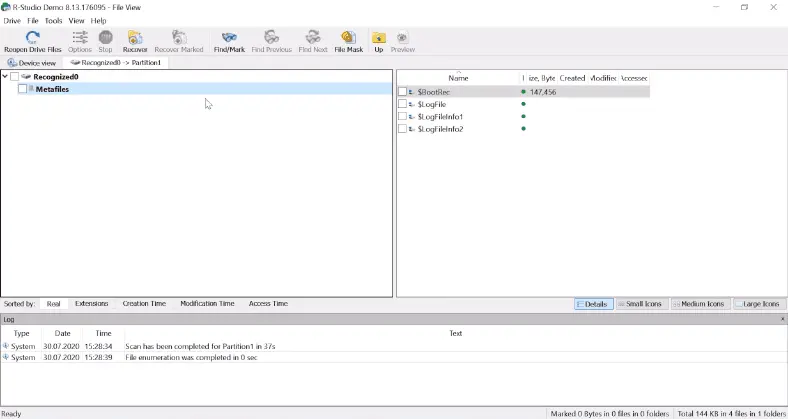
Sfortunatamente, questo programma non ha superato l’ultimo test. Se la struttura del file system del tuo disco è parzialmente danneggiata, questo strumento non sarà in grado di recuperare i dati in tale scenario.
Test di EaseUS
EaseUS ottiene lo stesso risultato che abbiamo visto in tutti i test precedenti. Il programma non visualizza il nome del disco, il tipo di file system, la struttura del disco né i nomi dei file.
I file cancellati non sono in alcun modo contrassegnati.
1 documento e 1 video non sono disponibili. Tuttavia, il programma è riuscito a trovare gli altri dati che erano presenti sul disco.
Molto probabilmente EaseUS utilizza un’analisi approfondita durante la scansione del disco, poiché i file vengono ordinati in cartelle per tipo. Questo metodo richiede molto tempo e non preserva i nomi dei file né la struttura delle cartelle, rendendo più difficoltosa la ricerca di dati specifici. Trovare il file necessario sarà un compito arduo quando sul disco ce ne sono molti.
Conclusione
Tiriamo le somme. Ci sono due strumenti che hanno superato tutti i test: Hetman Partition Recovery ed EaseUS Data Recovery Wizard. EaseUS si posiziona al secondo posto perché si è comportato meglio di RStudio, che ha funzionato bene ma non è riuscito a trovare il contenuto del disco nell’ultimo test. D’altra parte, EaseUS non è stato in grado di visualizzare il contenuto di 1 documento e 1 file video.
Hetman Partition Recovery merita la posizione di vertice in questo benchmark, poiché ha superato con successo tutti i test ed è stato in grado di recuperare tutti i file.
| Recupero riuscito Sì/No (+/-) | Dati rimossi parzialmente | Volume Header Main rimosso | Volume Header Copy rimosso | Superblocchi rimossi | Checkpoint rimossi | Perdita dati parziale |
|---|---|---|---|---|---|---|
| Hetman Partition Recovery | + | + | + | + | + | – |
| EaseUS Data Recovery Wizard | + | + | + | + | + | + |
| RStudio | + | + | + | + | – | + |
| UFS Explorer | – | – | – | – | – | + |
La scelta dello strumento giusto dipende interamente dalle tue esigenze; c’è solo una cosa che vogliamo aggiungere: l’algoritmo utilizzato nel nostro prodotto consente di preservare la struttura delle cartelle e i nomi dei file, facilitando la ricerca di dati specifici e risparmiando tempo. Inoltre, il nostro programma permette di creare un’immagine del disco e recuperare i dati da essa, che è lo standard del settore per la gestione di unità danneggiate. Un altro concorrente apprezzato, EaseUS, ottiene buoni risultati ma non offre questa opzione. Come già anticipato all’inizio di questo video, l’algoritmo del nostro prodotto consente di recuperare i dati anche se l’intera struttura del file system è cancellata: se sul disco sono presenti almeno alcuni nodi di livello 0, Hetman Partition Recovery è in grado di ripristinarli e visualizzarli grazie all’analisi per firme.

